


第一步:基础检查(最常见的原因)
这部分是解决问题的关键,请务必仔细检查。
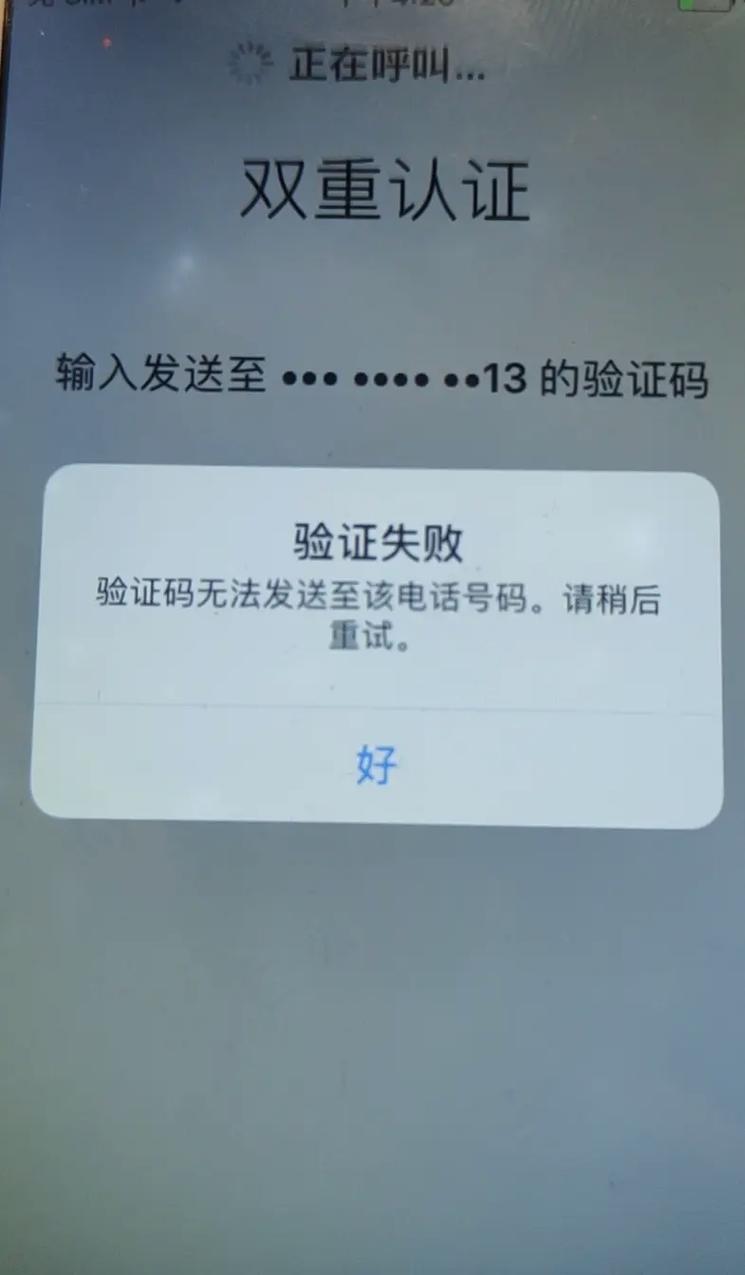
(图片来源网络,侵删)
确认手机号码和输入格式
- 核对号码:确保你输入的手机号码是正确的,没有输错数字。
- 检查国家/地区代码:如果你在国外,或者对方网站/APP需要,请检查是否输入了正确的国家/地区代码(中国是 +86)。
- 去掉多余符号:输入号码时,只输入数字和 号,不要输入空格、破折号等其他符号。
检查手机信号和短信功能
- 查看信号格:在屏幕右上角,确保你的手机信号是满格的,或者至少有2-3格,信号太弱可能导致短信无法接收。
- 重启手机:这是最简单也最有效的“万能钥匙”,重启手机可以清除临时的系统错误,让网络服务恢复正常。
- 尝试手动刷新短信:打开“信息”App,下拉屏幕,看看是否能手动刷新出新的短信。
检查短信是否被拦截
- 垃圾短信/信息筛选:iOS 系统有内置的垃圾信息过滤功能,验证码有时会被误判为垃圾短信。
- 操作路径:打开 “设置” > “信息” > “未知与垃圾信息”。
- 检查选项:确保 “过滤未知发件人” 这个选项是 关闭 状态,如果开启,来自未知号码(很多验证码服务号都是未知号码)的短信会被自动归入一个“信息”的列表中,不在主界面显示。
- 查看垃圾信息箱:在“信息”App的编辑界面,点击左下角的 “垃圾信息箱” 或 “已拦截”,看看验证码是否在这里。
检查短信是否被误存到其他地方
- “信息”App 的对话列表:有时验证码会作为一条普通短信,来自某个服务号,而不是作为通知弹窗,请仔细检查“信息”App 的所有对话,不要只看通知。
- 其他短信类 App:如果你安装了第三方短信管理软件(如飞信、企业微信等),请检查这些 App 是否也接收到了验证码。
第二步:进阶排查(如果基础检查无效)
如果以上方法都试过了还是不行,可以尝试以下步骤。
检查 iMessage 和短信设置
iMessage 和普通短信有时会冲突,尤其是在号码设置不正确的情况下。
- 关闭 iMessage:如果接收验证码时,手机有时会走 iMessage 而不是普通短信,可能会导致验证码无法接收。
- 操作路径:打开 “设置” > “信息”,将 “iMessage” 的开关 关闭。
- 重要提示:关闭 iMessage 后,你需要连接到蜂窝数据网络(4G/5G),才能正常接收普通短信,在 Wi-Fi 下无法接收短信。
- 等待一分钟:关闭后稍等一分钟,再重新尝试接收验证码。
- 验证后再打开:验证成功后,如果你需要使用 iMessage,可以再把它打开。
检查网络连接
验证码需要通过网络运营商(移动、联通、电信)发送。
- 切换网络:如果当前 Wi-Fi 信号不好,请尝试关闭 Wi-Fi,使用手机自带的蜂窝数据网络(4G/5G)来接收,反之亦然。
- 飞行模式测试:打开 “设置” > “飞行模式”,等待10秒,再关闭它,这可以强制手机重新搜索并连接网络。
检查手机存储空间
手机存储空间不足也可能导致新消息无法接收。

(图片来源网络,侵删)
- 检查存储:打开 “设置” > “通用” > “iPhone 储存空间”,查看是否还有足够的可用空间,如果空间所剩无几(比如小于1GB),请尝试清理一些不需要的 App、照片或文件。
第三步:联系运营商或服务方
如果以上所有方法都无效,问题可能出在运营商或验证码发送方。
联系你的手机运营商(移动/联通/电信)
- 询问短信状态:拨打运营商客服电话(移动 10086,联通 10010,电信 10000),询问你的手机号码是否能正常接收短信,有时候可能是运营商网络故障或你的号码被限制了短信功能。
- 检查是否被拦截:询问是否设置了短信拦截服务,或者号码是否因某种原因被加入了黑名单。
联系验证码的发送方
- 更换验证方式:很多网站和 App 除了短信验证,还提供 语音通话验证、邮箱验证 或 App 内推送验证,你可以尝试使用其他方式来验证身份。
- 确认服务状态:询问对方是否他们的短信服务出现了故障。
总结与快速排查清单
为了方便你操作,这里有一个快速排查清单:
- 【重启手机】 - 最快、最优先尝试。
- 【检查信号】 - 确保不是没信号。
- 【检查信息设置】 - “设置” > “信息” > “未知与垃圾信息”,关闭“过滤未知发件人”,并查看“垃圾信息箱”。
- 【检查短信列表】 - 在“信息”App 里找找看,别只看通知。
- 【关闭 iMessage】 - 如果怀疑是 iMessage 捣乱,先关掉它。
- 【切换网络】 - Wi-Fi 和 4G/5G 之间切换一下。
- 【换种验证方式】 - 联系对方,试试语音或邮箱验证。
- 【联系运营商】 - 如果以上都不行,可能是运营商的问题。
希望这些步骤能帮助你顺利接收到验证码!


