


下面我将为您提供一个超详细的图文步骤指南,涵盖 Windows 和 macOS 两大系统,并附上常见问题解决方法,确保您能轻松连接。

(图片来源网络,侵删)
第一部分:准备工作(手机端设置)
无论您用的是什么牌子的手机,设置热点的核心步骤都大同小异。
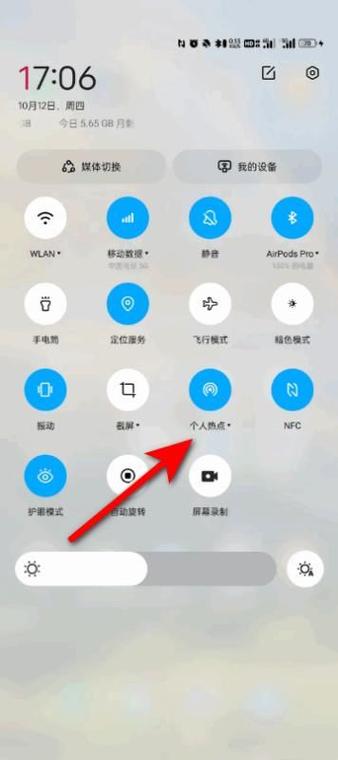
步骤 1:开启手机的个人热点功能
- 进入设置:打开您的手机“设置”应用。
- 找到热点选项:
- iPhone/iPad: 前往 “蜂窝网络” > “个人热点”。
- 华为/小米/OPPO/VIVO等安卓手机: 通常在 “连接与共享” 或 “移动网络” 菜单下,找到 “个人热点” 或 “便携式热点”。
- 开启热点:点击开关,打开个人热点功能。
步骤 2:配置热点(可选但推荐)
在开启热点后,您通常会看到一个设置页面,建议您进行以下配置,以确保安全性和连接顺利:
-
设置热点名称:
这是您在笔记本电脑上看到的Wi-Fi名称,建议设置一个容易识别的名字,"MyPhoneHotspot"。
 (图片来源网络,侵删)
 -
设置密码(非常重要!):
- 强烈建议您设置一个密码,不要使用开放(无密码)的热点,否则任何人都能连接,消耗您的流量并带来安全风险。
- 密码类型通常选择 WPA2/WPA3 (这是目前最安全的加密方式)。
- 密码长度建议为8-16位,包含字母和数字,
Abc12345。
-
选择共享方式:
- 在安卓手机上,您可能会看到“共享网络类型”的选项。
- 推荐选择“仅 WLAN”,这意味着热点只通过Wi-Fi信号分享,而不是通过USB或蓝牙。
- 如果选择“USB共享”,则需要用数据线连接手机和电脑。
- 如果选择“蓝牙共享”,则需要先配对蓝牙。
-
记录信息:记下您设置的热点名称(SSID)和密码。
步骤 3:连接手机热点
- 保持手机开机并解锁:手机热点功能需要手机处于开机、解锁且有网络信号(4G/5G)的状态。
- 关闭手机数据漫游(可选):如果您在国外,请注意可能会产生高昂的国际漫游数据费,建议提前关闭数据漫游。
第二部分:笔记本电脑端设置
您的手机热点已经准备就绪,接下来在笔记本电脑上连接它。
A. Windows 10 / Windows 11 系统
-
点击网络图标:
在任务栏右下角,找到Wi-Fi图标(通常像几个扇形或信号格的标志)。
-
选择可用网络:
- 点击后,会显示附近可用的Wi-Fi网络列表。
- 在列表中找到您刚才设置的手机热点名称("MyPhoneHotspot")。
-
输入密码并连接:
- 点击您热点的名称。
- 如果您设置了密码,系统会自动弹出一个输入框,输入您手机上设置的密码。
- 点击“连接”按钮。
-
成功连接:
- 连接成功后,Wi-Fi图标会显示为已连接状态,并显示信号强度。
- 您可以打开浏览器,访问一个网站(如
www.baidu.com)来测试网络是否通畅。
B. macOS 系统 (macBook, iMac 等)
-
点击菜单栏Wi-Fi图标:
在屏幕右上角的菜单栏中,找到Wi-Fi图标(像一个扇形或信号塔的标志)。
-
选择网络:
- 点击图标,在下拉菜单中选择“打开网络偏好设置...” (macOS Monterey及以下) 或直接在列表中选择您要连接的热点。
- 在弹出的窗口中,确保Wi-Fi是开启状态,然后在左侧选择“Wi-Fi”,点击“高级...”按钮。
-
连接热点:
- 在“Wi-Fi”标签页的“首选网络”列表中,找到您手机的热点名称。
- 如果列表中没有,请点击左下角的 号,手动添加您的网络名称(SSID),选择“安全”类型为 WPA2 个人 或 WPA3 个人,然后输入密码。
- 添加后,它会出现在列表中,选中它,然后点击窗口左下角的 “好” 保存设置。
-
返回并连接:
- 返回到网络偏好设置主窗口,点击 “应用” 按钮。
- 系统会自动尝试连接您选择的热点,连接成功后,状态会变为“已连接”。
第三部分:常见问题与解决方法
问题 1:笔记本电脑搜索不到手机热点怎么办?
- 原因1:距离太远或信号干扰
- 解决:确保手机和电脑的距离在有效范围内(通常10米以内),中间没有厚墙等强障碍物,远离其他强信号源(如微波炉、其他路由器)。
- 原因2:热点未开启或手机处于休眠状态
- 解决:检查手机热点是否已成功开启,有些手机在屏幕关闭一段时间后会自动关闭热点以省电,可以尝试保持手机屏幕亮着。
- 原因3:频段不兼容
- 解决:较新的手机热点可能默认开启 5GHz 频段,而一些老旧的笔记本电脑网卡可能只支持 4GHz 频段。
- 解决方法:在手机的热点设置里,将“频段”或“AP频段”从“5GHz”或“5GHz/2.4GHz自动”改为 “2.4GHz”,然后重新在电脑上搜索连接。
问题 2:能搜索到热点,但连接失败或提示密码错误?
- 原因1:密码输入错误
- 解决:这是最常见的原因,仔细核对密码,注意区分大小写、空格以及特殊字符,可以尝试在手机上复制密码,然后粘贴到电脑上,避免手动输入错误。
- 原因2:热点安全协议不匹配
- 解决:确保手机上设置的热点加密方式是 WPA2 或 WPA3,如果设置为“WEP”或“开放”,可能会导致部分设备无法连接。
- 原因3:电脑已保存了错误的密码
- 解决:忘记并重新输入密码。
- Windows: 进入“设置” > “网络和 Internet” > “WLAN” > “管理已知网络”,找到您的热点名称,点击“忘记”。
- macOS: 进入“系统偏好设置” > “网络” > “Wi-Fi” > “高级...”,在“首选网络”列表中找到并删除您的热点。
- 解决:忘记并重新输入密码。
问题 3:连接上了,但上不了网(没有网络访问)?
- 原因1:手机本身没有数据网络
- 解决:检查手机左上角的信号标志,确保有4G/5G信号,如果没信号,请移动到信号好的地方。
- 原因2:手机流量用尽或套餐限制
- 解决:联系您的运营商检查流量使用情况。
- 原因3:热点连接数已达上限
- 解决:大多数手机默认只允许一个设备连接,请断开其他已连接的设备(比如另一台电脑或平板)。
- 原因4:笔记本电脑的IP地址冲突
- 解决:尝试断开连接,然后重新连接,如果不行,可以在电脑上“忘记”该网络后,重启电脑和手机,再重新连接。
小贴士与注意事项
- 电量消耗:开启手机热点会非常耗电,建议同时为手机充电。
- 数据流量:笔记本电脑的网卡通常比手机更“饥渴”,连接热点会比手机本身上网消耗更多的流量,请留意您的套餐,避免产生额外费用。
- 速度限制:手机热点的网速受限于您手机当前的网络信号(4G/5G)和运营商网络状况,通常不如家庭宽带稳定和快速,适合处理网页浏览、邮件等轻度任务,不适合大文件下载或高清视频流。
希望这份详细的指南能帮助您顺利连接!如果还有其他问题,随时可以再问。


