


使用无线投屏(最常用、最方便)
这是目前最主流的方式,无需数据线,通过Wi-Fi连接即可,主要有两种协议:AirPlay 和 Miracast / Google Cast (Chromecast)。

(图片来源网络,侵删)
情况A:苹果手机 投屏到 电视
如果你的手机是 iPhone/iPad,电视是 苹果电视 或 支持 AirPlay 的智能电视,操作非常简单。
- 确保连接同一网络:将你的 iPhone 和电视连接到同一个 Wi-Fi 网络下。
- 打开电视:确保电视已开启并显示主界面。
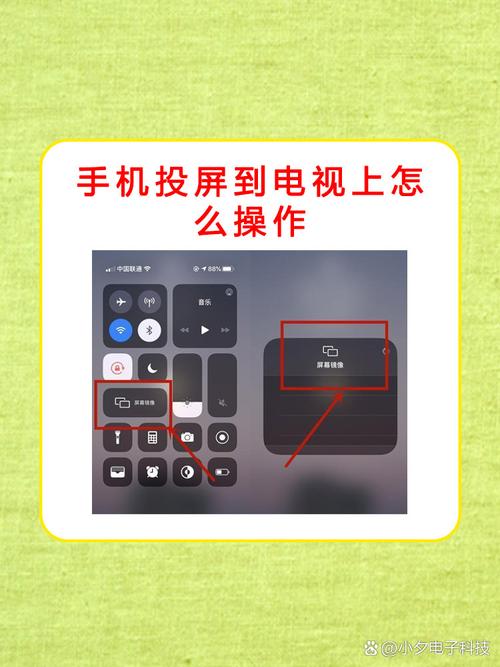
- 从手机屏幕底部上滑:在 iPhone 的屏幕底部向上滑动,打开“控制中心”。
- 找到“屏幕镜像”:在控制中心中,找到并点击“屏幕镜像”图标(一个屏幕带一个三角形箭头的标志)。
- 选择电视:在弹出的设备列表中,选择你的 Apple TV 或支持 AirPlay 的电视名称。
- 开始投屏:稍等片刻,手机屏幕的内容就会完整地显示在电视上。
提示:如果你的“控制中心”没有“屏幕镜像”图标,可以去 设置 > 控制中心 中,找到“屏幕镜像”并将其添加到控制中心。
情况B:安卓手机 投屏到 电视
安卓手机的投屏方式因手机品牌(如小米、华为、三星、OPPO等)和电视品牌而异,但核心原理类似。
通用方法(推荐首选):
(图片来源网络,侵删)
- 确保连接同一网络:将你的安卓手机和电视连接到同一个 Wi-Fi 网络。
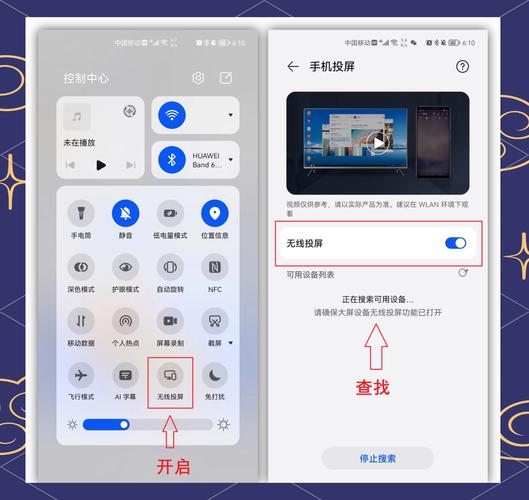
- 打开电视:确保电视已开启并显示主界面,并且开启了“投屏”或“无线显示”功能,通常在电视的设置 > 网络或无线显示中可以找到。
- 打开手机设置:在手机上进入 设置。
- 找到投屏功能:不同品牌的手机路径略有不同:
- 小米/Redmi:设置 -> 连接与共享 -> 投屏
- 华为:设置 -> 和心服务 -> 多屏协同(或直接在快捷面板下滑找到“多屏协同”)
- 三星:设置 -> 连接 -> cast
- OPPO/VIVO:设置 -> 无线投屏 / 屏幕共享
- 一加:设置 -> 连接 -> 投屏
- 其他安卓:通常在“连接”或“显示”菜单下,寻找“无线投屏”、“屏幕镜像”、“Smart View”(三星)、“Google Cast”或“Chromecast”等选项。
- 搜索并连接电视:打开手机的投屏功能,它会自动搜索同一网络下的支持投屏的设备,找到你的电视名称并点击连接。
- 开始投屏:连接成功后,手机屏幕内容就会显示在电视上。
使用有线投屏(最稳定、无延迟)
如果无线网络不稳定,或者你追求零延迟的游戏体验,有线投屏是最佳选择。
USB-C to HDMI (适用于大多数新款安卓手机)
如果你的手机(如华为、小米、三星、谷歌Pixel等)有 USB-C 接口,并且支持 DisplayPort Alternate Mode(通常包装盒或说明书会注明),你可以直接使用一根 USB-C to HDMI 转接线。
- 所需设备:
- 一根 USB-C to HDMI 转接线。
- 一个 HDMI 线(如果转接线不带)。
- 一个 USB-C to USB-A 电源线(非常重要!因为投屏会消耗大量电量,必须给手机充电)。
- 操作步骤:
- 将 USB-C to HDMI 转接线连接到手机的 USB-C 接口。
- 将 HDMI 线连接到转接线的 HDMI 口和电视的 HDMI 口。
- 将 USB-C 电源线连接到转接口的 USB-A 口和手机的充电头。
- 将电视的信号源切换到对应的 HDMI 接口。
- 手机屏幕会自动投射到电视上。
Lightning to HDMI (仅适用于苹果手机)
如果你的手机是 iPhone 5 及之后所有型号,你需要使用 苹果官方或 MFi 认证的 Lightning to HDMI 转接线。
- 所需设备:
- 一根 Lightning to HDMI 转接线。
- 一个 HDMI 线(如果转接线不带)。
- 一个 Lightning to USB-A 电源线(同样,为了给手机充电)。
- 操作步骤:
- 将 Lightning to HDMI 转接线连接到手机的 Lightning 接口。
- 将 HDMI 线连接到转接线的 HDMI 口和电视的 HDMI 口。
- 将 Lightning 电源线连接到转接口的 USB-A 口和手机的充电头。
- 将电视的信号源切换到对应的 HDMI 接口。
- 在手机上会弹出一个提示,点击“信任”即可开始投屏。
使用第三方设备(最灵活、适用性最广)
如果你的电视比较老,没有智能投屏功能,或者你经常需要在不同的电视间切换,可以考虑购买一个外接设备。
(图片来源网络,侵删)
谷歌 Chromecast
- 简介:一个插在电视 HDMI 口上的小棒子,本身没有遥控器,需要用手机或电脑来“推送”内容。
- 工作原理:你可以在手机上的视频App(如YouTube、Netflix、Bilibili)里找到“投射到设备”或“发送到Chromecast”的按钮,直接将视频流发送到电视上播放,而不是把整个手机屏幕投射过去。
- 优点:功耗低,专门为流媒体优化,体验流畅。
- 缺点:不能直接投射手机桌面或游戏界面(除非开启“屏幕镜像”功能)。
腾讯云游戏/小米电视棒等
这类设备功能类似Chromecast,但通常会内置一些App,并且可能与某些平台(如腾讯视频)有更深度的合作,提供更优惠的会员等。
常见问题与解决方法
为什么搜索不到电视?
- 检查网络:确保手机和电视连接的是同一个Wi-Fi,这是最常见的原因。
- 检查电视设置:确保电视已开启“投屏”、“无线显示”或“接收器”功能。
- 重启设备:尝试重启手机和电视,有时可以解决临时的软件问题。
- 距离问题:确保手机和电视之间的距离不要太远,且没有被墙壁等障碍物严重阻挡。
连接上了,但电视上没有画面,或者声音不对?
- 检查信号源:确保电视的输入源(HDMI-1, AV等)选择正确。
- 检查声音输出:在手机设置中,找到声音或媒体输出选项,确保输出设备是“扬声器”而不是“电视”(如果只是用手机看,电视声音可能会不同步),投屏时,通常电视会自动成为音频输出设备。
- 刷新率不匹配:某些情况下,手机的刷新率和电视不兼容,可能会导致黑屏,可以尝试关闭手机的“高刷新率”设置。
投屏延迟很高,卡顿严重?
- 检查网络:Wi-Fi信号弱或网络带宽不足是主要原因,尝试将路由器靠近电视,或连接到5GHz频段的Wi-Fi(速度更快,但穿墙能力弱)。
- 关闭其他占用带宽的设备:确保没有其他设备在大量下载或上传数据。
- 有线投屏:如果对延迟要求高(如玩游戏),强烈推荐使用有线投屏方式。
苹果手机找不到“屏幕镜像”选项?
- 进入 设置 > 控制中心,向下滑动,找到“屏幕镜像”选项,点击左边的绿色“+”号将其添加到控制中心。
投屏时,电视上显示“无信号”?
- 检查线缆:如果是投屏,检查HDMI线是否插紧,如果是无线,确保电视已开启投屏功能。
- 检查手机设置:部分安卓手机需要手动开启“允许投射”或类似的高级选项。
希望这份详细的指南能帮助你成功地将手机投屏到电视上!


