


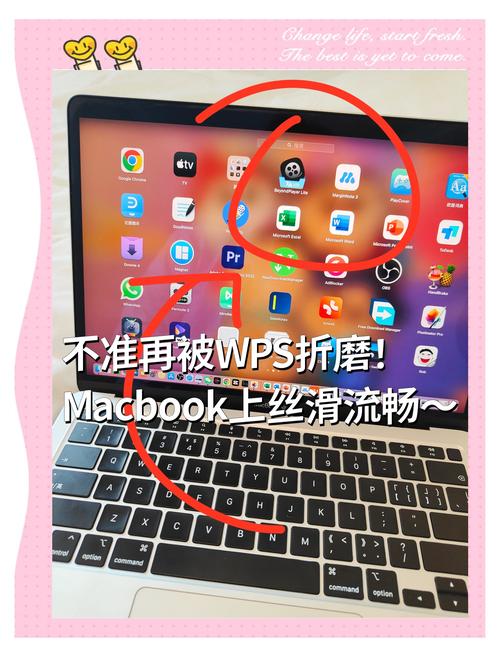
下面我将为你详细介绍如何使用这两个软件来制作PPT,并附上一些实用技巧。
(图片来源网络,侵删)
使用 Microsoft PowerPoint for Mac (最常用,兼容性最好)
这是绝大多数用户,特别是需要与Windows用户协作时的首选。
第一步:安装和启动
- 获取PowerPoint:
- 如果你已经订阅了 Microsoft 365 (Office 365),可以直接从 App Store 免费下载安装完整的 Office 套件(包含Word, Excel, PowerPoint)。
- 如果你没有订阅,也可以单独购买 PowerPoint 应用,或者使用免费的在线版 Office.com。
- 启动:安装完成后,在“启动台”或“应用程序”文件夹中找到 PowerPoint 图标并双击打开。
第二步:创建新演示文稿
启动 PowerPoint 后,你会看到一个欢迎界面,选择“新建演示文稿”。
- 从空白开始:选择一个空白主题,从头开始创建。
- 使用模板:PowerPoint 提供了许多精美的内置模板,你可以选择一个最符合你主题的模板,快速开始,你也可以在 Microsoft 官网搜索更多免费模板。
- 打开已有文稿:如果你之前已经制作过,可以直接打开它继续编辑。
第三步:编辑和设计你的PPT
这是制作PPT的核心步骤,PowerPoint for Mac 的界面和 Windows 版本非常相似。
-
主界面布局:
 (图片来源网络,侵删)
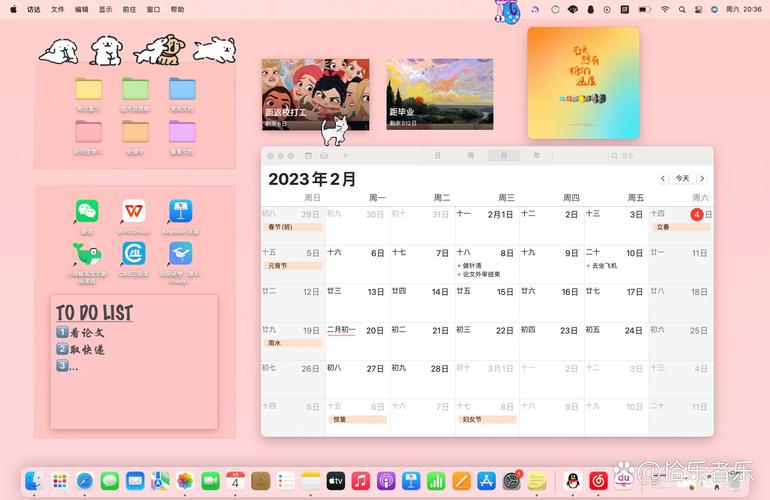
- 左侧:幻灯片缩略图窗格,方便你浏览和切换幻灯片。
- 中间:主要的编辑区域,你在这里添加文字、图片、形状等。
- 右侧:设计窗格,包含“设计思想”(AI辅助设计)、“幻灯片大小”、“变体”等选项。
-
:
- 文本框:点击幻灯片上的“单击添加标题”或“单击添加副标题”占位符,直接输入文字,你也可以通过顶部菜单栏的“插入” > “文本框”来添加新的文本框。
- 图片:点击“插入” > “图片”,可以从“照片图库”、“本机文件”或在线搜索(需要联网)来添加图片。
- 形状、图表、表格:同样通过“插入”菜单,你可以添加各种图形、数据图表和表格。
- 视频和音频:也可以直接插入,让你的PPT更生动。
-
设计美化:
- 切换主题和颜色:在右侧的“设计”窗格中,你可以快速更换整个PPT的主题、颜色和字体。
- 设置背景:右键单击幻灯片空白处,选择“设置背景格式”,可以纯色、渐变或使用图片作为背景。
- 排列对象:选中任何元素(图片、形状等),会出现一个格式工具栏,你可以调整大小、位置、旋转、添加阴影、边框等。
第四步:添加动画和切换效果
- 幻灯片切换:在左侧窗格选中一张或多张幻灯片,然后在顶部菜单栏选择“切换”,在这里你可以设置幻灯片之间的切换效果(如淡入、推入等)和速度。
- 动画:选中幻灯片中的某个元素(如一段文字或一张图片),在顶部菜单栏选择“动画”,你可以为这个元素添加进入、强调、退出等动画效果,并设置其触发方式和顺序。
第五步:预览和播放
在制作过程中,你可以随时点击界面右下角的 幻灯片放映 按钮(一个像屏幕的图标)来预览当前幻灯片的效果。
- 从头放映:点击顶部菜单栏的“幻灯片放映” > “从头开始”。
- 快捷键:按
⌘ + Return键也可以从头开始放映。
第六步:保存和导出
- 保存:点击顶部菜单栏的“文件” > “保存”,或使用快捷键
⌘ + S,首次保存会让你选择文件名和位置。 - 导出:
- PDF格式:这是最常用的分享格式,格式固定,在任何设备上都能正常打开,选择“文件” > “导出” > “PDF”。
- PowerPoint格式 (.pptx):如果你需要发给其他人继续编辑,就导出为这个格式。
- 视频格式 (.mov, .mp4):可以把你的PPT连同动画和旁白一起导出成一个视频文件,选择“文件” > “导出” > “影片”。
使用 Apple Keynote (苹果原生,免费且设计感强)
如果你是Mac用户,并且追求精美的设计和流畅的体验,Keynote 是一个绝佳的选择,它免费预装在所有Mac上。
核心步骤(与PowerPoint类似)
- 启动Keynote:在“启动台”找到并打开 Keynote。
- 创建文稿:启动后会显示所有模板库,选择一个模板或“空白”文稿开始。
- 编辑:界面直观,通过顶部的工具栏和右侧的“格式”检查器可以轻松添加和编辑文字、图片、图表等,拖拽操作非常流畅。
- 设计:Keynote 的设计模板和动画效果通常被认为比 PowerPoint 更具现代感和视觉冲击力。
- 播放:点击右上角的“播放”按钮即可全屏预览。
- 导出:
- Keyne 的优势在于导出格式非常丰富,点击“文件” > “导出”。
- 你可以导出为 PowerPoint 格式 (.pptx),方便发给Windows用户。
- 也可以导出为 PDF、QuickTime 影片、图片 等多种格式。
通用技巧和注意事项
-
字体问题:
- Mac和Windows的字体不同,如果你在Mac上使用了一些Windows上没有的字体,保存为PPTX格式发给Windows用户打开时,可能会出现字体被替换的问题。
- 解决方案:尽量使用通用字体(如宋体、黑体、Arial, Times New Roman),或者,在导出前,将所有文字“转换为图形”(在PowerPoint中:选择文本框 > 右键 > “另存为图片”),这样字体就不会变了,但会失去文本的可编辑性。
-
快捷键提高效率:
- 新建幻灯片:
⌘ + Option + N - 复制幻灯片:选中左侧缩略图,
⌘ + D - 撤销/重做:
⌘ + Z/⌘ + Shift + Z - 加粗/斜体:
⌘ + B/⌘ + I
- 新建幻灯片:
-
云端同步:
- iCloud Drive:如果你使用Keynote,文稿可以自动保存在iCloud Drive中,并在你的iPhone、iPad上无缝同步。
- OneDrive:如果你使用PowerPoint,建议将文稿保存在OneDrive中,方便跨设备访问和协作。
选哪个?
- 如果你需要和Windows用户频繁协作,或者习惯了Office生态:选择 Microsoft PowerPoint for Mac。
- 如果你是Mac重度用户,追求设计美感,且主要在苹果设备间使用:选择 Apple Keynote,它免费、流畅且效果出众。
希望这份详细的指南能帮助你顺利地在MacBook上制作出精彩的PPT!


