


在 Windows 系统中设置屏幕保护
以目前主流的 Windows 10 和 Windows 11 为例,操作路径几乎完全相同。

(图片来源网络,侵删)
步骤 1:进入设置
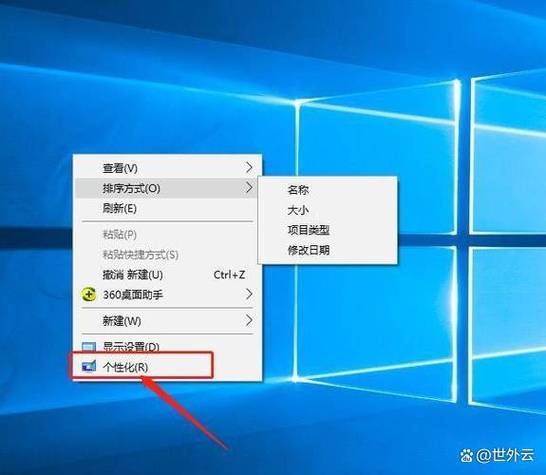
- 方法一(推荐): 在桌面空白处点击鼠标右键,在弹出的菜单中选择 “个性化”。
- 点击“开始”菜单或任务栏上的搜索框,输入“个性化”或“屏幕保护程序”,然后打开“个性化”设置。
步骤 2:找到屏幕保护选项
- 在“个性化”设置窗口中,从左侧的菜单栏选择 “锁屏界面”。
- 向下滚动到页面底部,找到并点击 “屏幕保护程序设置”。
步骤 3:配置屏幕保护程序
-
选择屏幕保护程序:
- 在弹出的“屏幕保护程序设置”窗口中,点击“屏幕保护程序”下方的下拉菜单。
- 您会看到系统自带的一些选项,如“三维文字”、“照片”、“空白”、“气泡”等。
- 选择您喜欢的一个,选择“照片”可以让您的照片幻灯片在屏幕上播放。
-
进行自定义设置(可选):
- 选择一个程序后,旁边的 “设置” 按钮会变为可用状态,点击它,可以对所选的屏保进行进一步调整。
- 选择“照片”:
- 您可以选择使用哪个文件夹中的照片。
- 可以设置播放速度、是否显示图片信息等。
- 选择“三维文字”:
您可以输入想要显示的文字、选择字体、旋转速度等。
-
等待时间:
 (图片来源网络,侵删)
- 这是设置屏保最重要的部分,在“等待”框中,输入一个数字(单位是分钟)。
- 这个数字代表您的电脑在无人操作多长时间后,才会启动屏幕保护程序,建议设置为 5 到 15 分钟之间,既能节省能源,又不会在您短暂离开时就启动。
-
在恢复时显示登录屏幕(推荐勾选):
勾选这个选项,当您移动鼠标或按键盘退出屏保时,系统会返回到登录界面,需要输入密码才能进入,这可以很好地保护您的隐私和数据安全。
-
更改电源设置(非常重要):
- 点击 “更改电源设置” 链接。
- 在新的窗口中,找到您正在使用的电源计划(通常是“平衡”),并点击其右侧的 “更改计划设置”。
- 您可以设置“用电池电源”和“接通电源时”的“关闭显示器”时间。
- 建议: 将这个时间设置得比屏幕保护程序的等待时间更短,屏保设为 15 分钟,则关闭显示器可以设为 10 分钟,这样更节能,对显示器寿命也更好。
步骤 4:保存设置
完成所有设置后,点击 “确定” 或 “应用” 按钮即可。
在 macOS 系统中设置屏幕保护
macOS 的设置更加直观,通常被称为“屏幕保护程序”或“动态桌面”。
步骤 1:进入系统设置
- 点击屏幕左上角的 苹果菜单 。
- 在下拉菜单中选择 “系统设置” (System Settings)。
步骤 2:找到屏幕保护选项
- 在系统设置窗口中,从左侧的边栏向下滑动,找到并点击 “锁定屏幕” (Lock Screen)。
步骤 3:配置屏幕保护程序
-
选择屏幕保护程序类型:
- 在“锁定屏幕”设置页面,您会看到“屏幕保护程序”部分。
- 点击左侧的 “风格” 选项卡。
- 您可以选择不同的类型,如“Aerial”(地球风光)、“折叠”、“浮动”、“消息”等。
-
选择具体的屏保:
选择一种风格后,右侧会显示该风格下的所有可用屏保,点击一个您喜欢的即可预览效果。
-
进行自定义设置:
- 在“选项” (Options) 选项卡中,您可以对选中的屏保进行详细设置。
- 对于“Aerial”,您可以设置播放的地点、是否包含城市夜景、播放速度等。
- 对于“照片”,您可以指定照片的来源文件夹。
-
等待时间:
- 在“开始前闲置” (Start after) 选项中,设置电脑在无人操作多长时间后启动屏保,同样,建议设置为 5 到 15 分钟。
-
要求密码(安全重点):
- 在“需要密码” (Require password) 选项中,您可以设置在电脑从睡眠或屏保状态唤醒时,需要多长时间后输入密码。
- 强烈建议选择“立即”或一个较短的时间(如 5 秒),以确保您的安全。
步骤 4:关闭显示器(节能)
- 在“锁定屏幕”设置页面,向下滚动找到 “显示器” (Display) 部分。
- 在“关闭显示器前闲置” (Turn display off on inactivity) 选项中,设置一个比屏幕保护程序等待时间更短的时间,以实现节能。
屏幕保护程序的常见问题与误区
-
现代显示器还需要屏幕保护程序吗?
- 对于LCD/LED显示器: 传统的“防止屏幕烧坏”功能已经不那么重要了,因为现代显示器技术很先进,屏保的主要作用变成了节能和隐私保护。
- 对于OLED显示器: 仍然有“烧屏”风险,所以使用动态的、全屏的屏保(如Aerial、照片幻灯片)是有好处的,避免静态图像长时间显示。
-
屏保和“睡眠模式”有什么区别?
- 屏幕保护程序: 只是显示一个动态的图像,显示器仍然在工作在变,它不等于省电。
- 睡眠模式: 电脑会进入低功耗状态,显示器会完全关闭,CPU等硬件也会大幅降低功耗,这才是真正省电和延长硬件寿命的方式。
-
最佳实践是什么?
- 功能优先: 将“关闭显示器”的时间设置得比“启动屏保”的时间更短,这样,电脑会在无人操作一段时间后直接进入节能的睡眠状态,比只开屏保更省电。
- 安全第一: 务必勾选“退出时显示登录界面”或“唤醒时需要密码”的选项。
- 选择合适的屏保: 避免选择那些颜色对比度极高、或包含大量明亮静态元素的屏保,它们可能反而对眼睛或屏幕不好,选择柔和、动态的屏保(如风景、照片)会更好。
希望这份详细的指南能帮助您轻松设置好电脑的屏幕保护程序!


