


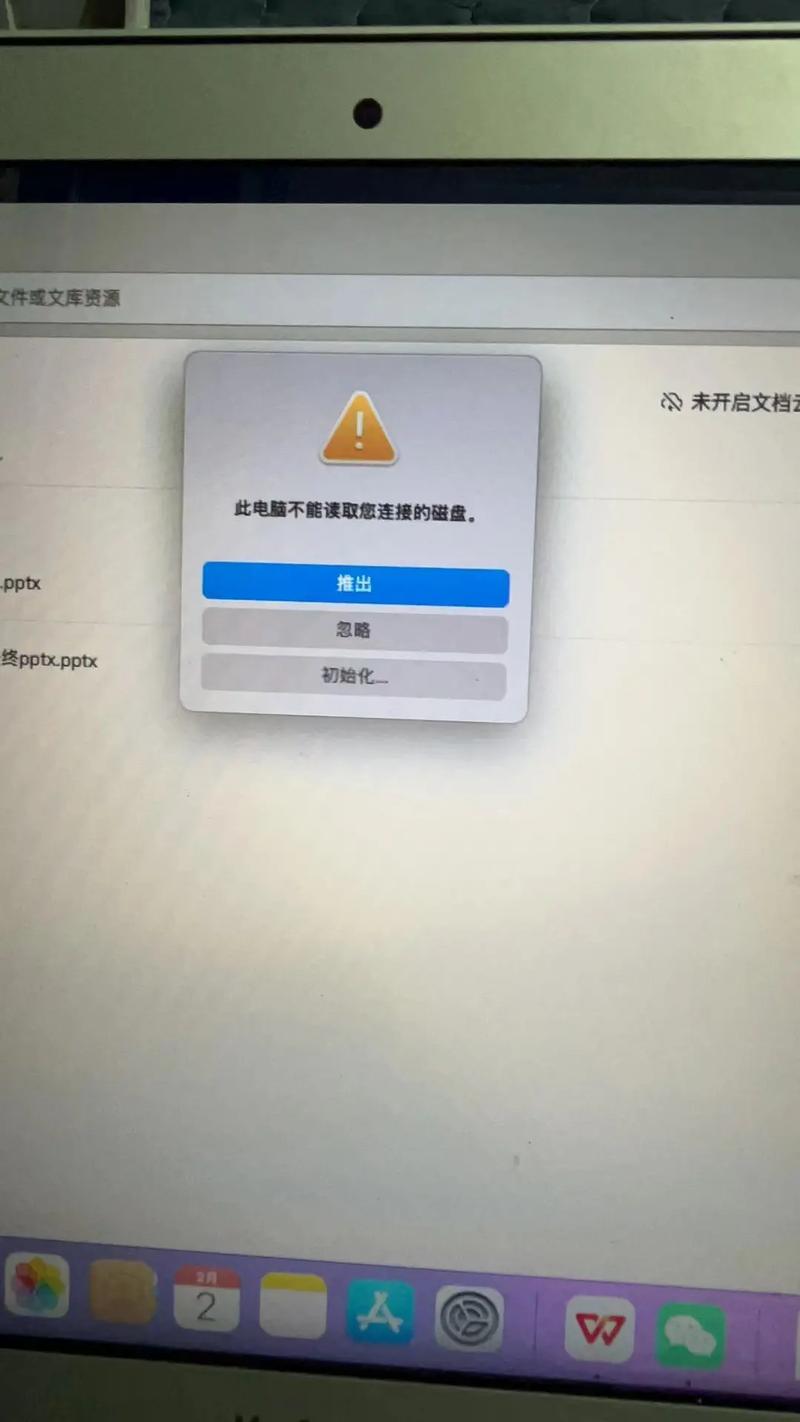
USB设备本身、电脑的USB接口、USB驱动程序、或者系统设置。
(图片来源网络,侵删)
第一步:基础排查(最常见、最简单)
这部分操作简单,但能解决大部分问题。
检查USB设备
- 换到别的电脑上试试:这是最关键的一步!把你的U盘、移动硬盘、鼠标等插到另一台电脑上。
- 如果能识别:说明是你的电脑有问题,请继续往下看。
- 如果也不能识别:那基本可以确定是USB设备本身坏了,可以尝试对设备进行修复(如格式化,但会丢失数据),或者直接更换新设备。
检查USB接口
- 换个USB口:不要只试一个口,多试几个,最好是换到机箱背面的USB接口上,因为机箱前面的USB接口可能通过延长线连接,内部接触不良或供电不足的概率更高。
- 检查接口:仔细看一下你插的USB口,里面是否有异物(如灰尘、断掉的针脚)?针脚是否歪了?
检查USB线缆(针对移动硬盘等外接设备)
- 如果是移动硬盘、打印机等,请换一根质量好的USB数据线再试,USB线老化或损坏是导致无法识别的常见原因。
第二步:软件层面排查(如果基础排查无效)
如果设备没问题,接口也没问题,那很可能是电脑的软件设置出了故障。
检查设备管理器
设备管理器是Windows系统管理硬件的核心工具,能看到所有硬件的运行状态。
- 在键盘上按
Win + X键,然后选择“设备管理器”。 - 在设备管理器窗口中,找到并展开“通用串行总线控制器”。
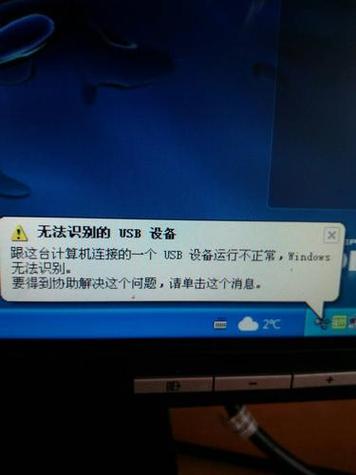
- 你会看到很多项目,如“USB Root Hub”、“USB Mass Storage Device”等。
这里通常有两种情况:
(图片来源网络,侵删)
情况A:出现带黄色感叹号的设备
- 这表示系统找到了设备,但驱动程序有问题。
- 解决方法:
- 右键点击带感叹号的设备,选择“更新驱动程序” -> “自动搜索驱动程序”,让Windows自己找合适的驱动。
- 如果自动更新无效,可以尝试右键点击 -> “卸载设备”,然后重启电脑,Windows会自动重新安装驱动程序。
- 如果是U盘、移动硬盘,还可以右键点击它,选择“卸载设备”,然后拔插设备。
情况B:设备列表中完全找不到你的USB设备
- 这说明系统根本没有检测到设备的存在,或者驱动加载失败。
- 解决方法:
- 检查BIOS/UEFI设置:
- 重启电脑,在开机时(通常是品牌LOGO出现时)连续按特定键(如
Del,F2,F10,Esc)进入BIOS/UEFI设置界面。 - 在设置中找到类似“USB Configuration”、“Integrated Peripherals”或“Onboard Devices”的选项。
- 确保“USB Controller”(USB控制器)和“Legacy USB Support”(传统USB支持,如果有的话)都设置为“Enabled”(启用)。
- 保存设置并退出,然后重启电脑。
- 重启电脑,在开机时(通常是品牌LOGO出现时)连续按特定键(如
- 禁用USB选择性暂停设置:
- 在Windows搜索栏中输入“电源选项”并打开它。
- 点击你当前选择的电源计划旁边的“更改计划设置”。
- 点击“更改高级电源设置”。
- 在弹出的窗口中,找到并展开“USB设置” -> “USB选择性暂停设置”。
- 将其设置为“已禁用”,然后点击“应用”和“确定”。
- 检查BIOS/UEFI设置:
第三步:进阶排查(如果以上方法都无效)
如果问题依然存在,可能需要更深入的检查。
运行硬件和设备疑难解答
Windows内置了一个自动修复工具,可以尝试一下。
(图片来源网络,侵删)
- 在Windows搜索栏中输入“查找并修复问题”或“疑难解答”。
- 选择“硬件和设备”,然后按照提示运行 troubleshooter。
检查磁盘管理(针对U盘、移动硬盘)
有时候设备被识别了,但没有分配盘符。
- 右键点击“此电脑”或“我的电脑”,选择“管理”。
- 在左侧选择“磁盘管理”。
- 在右侧列表中,找到你的USB设备(它的容量大小应该很明显)。
- 如果它显示的是“没有分配驱动器号”或状态是“脱机”:
- 右键点击它,选择“更改驱动器号和路径...”。
- 点击“添加”,选择一个盘符(G:),然后点击“确定”。
- 如果状态是“脱机”,先右键点击它,选择“联机”。
检查第三方软件冲突
某些安全软件或系统优化工具可能会阻止USB设备正常工作,可以尝试暂时禁用或卸载最近安装的此类软件,然后重启电脑再试。
系统文件损坏
系统核心文件损坏也可能导致此类问题,可以运行系统文件检查器来修复。
- 在开始菜单中搜索“cmd”或“命令提示符”。
- 右键点击“命令提示符”,选择“以管理员身份运行”。
- 在黑色的窗口中输入
sfc /scannow然后按回车。 - 等待扫描完成,它会自动修复找到的损坏文件,完成后重启电脑。
第四步:最后的手段
如果所有方法都试过了还是不行,那可能是比较严重的硬件问题。
- 重装操作系统:这是一个“大杀器”,可以解决绝大多数软件层面的问题,但操作前务必备份所有重要数据!
- 送修:如果重装系统后问题依旧,那很可能是电脑主板的USB控制器或相关电路出现了硬件故障,这时就需要联系电脑品牌售后或专业维修人员进行检测和维修了。
总结一下排查流程:
简单排查:换设备 -> 换接口 -> 换线缆。 软件排查:进设备管理器看状态 -> 更新/卸载驱动 -> 检查BIOS设置 -> 禁用USB选择性暂停。 进阶排查:运行疑难解答 -> 检查磁盘管理 -> 检查第三方软件 -> 运行SFC扫描。 最后手段:重装系统 -> 送修。
希望这些步骤能帮助你解决问题!祝你成功!


