


无线连接 (最方便,主流方式)
这是目前最受欢迎的方式,无需任何数据线,操作便捷,通常使用 Wi-Fi Direct 或 投屏协议 (如 AirPlay, Miracast, DLNA)。
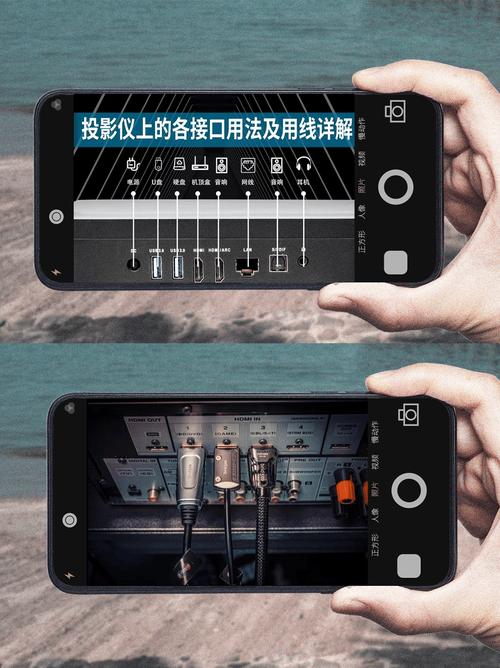
(图片来源网络,侵删)
准备工作:
- 确保设备电量充足: 投影仪和手机都建议连接电源,避免连接过程中断电。
- 将投影仪和手机连接到同一网络: 这是最关键的一步!请确保你的手机和微型投影仪都连接到了同一个 Wi-Fi 路由器下,有些投影仪也可以创建热点,让手机直接连接它的热点。
- 打开投影仪并进入设置界面: 打开投影仪,使用遥控器进入“设置”或“工具”菜单。
连接步骤:
步骤 1:在投影仪上开启无线显示功能
- 在投影仪的设置菜单中,找到名为 “无线显示”、“屏幕镜像”、“Miracast”、“AirPlay” 或 “投屏” 的选项并开启它。
- 投影仪会自动搜索可连接的设备,或者显示一个连接码/名称。
步骤 2:在手机上进行投屏 根据你手机的系统,操作略有不同:
对于 Android 手机 (如华为、小米、三星、OPPO等):
- 从手机屏幕顶部向下滑动,调出快捷设置面板。
- 找到并点击 “无线投屏”、“屏幕镜像”、“Smart View” (三星) 或 “多屏互动” (华为) 等类似功能的图标。
- 手机会开始搜索局域网内的设备。
- 在设备列表中,找到你的投影仪名称并点击连接。
- 等待几秒钟,连接成功后,手机屏幕的内容就会显示在投影仪上了。
对于 iPhone / iPad (iOS 系统):

(图片来源网络,侵删)
- 从手机屏幕右上角向下滑动,调出控制中心。
- 长按(或用指尖轻点)左上角的 “小组件” 区域,直到控制中心展开。
- 点击 “屏幕镜像” 图标(一个带箭头的矩形)。
- 在弹出的设备列表中,选择你的微型投影仪。
- 输入密码(如果需要),连接成功后,屏幕内容就会投到投影仪上。
优点:
- 方便快捷: 无需插拔数据线,适合临时、频繁的连接。
- 线材整洁: 避免桌面杂乱。
缺点:
- 依赖网络: 必须连接同一 Wi-Fi,网络稳定性会影响投屏效果。
- 可能有延迟: 无线传输天生比有线慢,玩游戏或看快节奏电影时可能会有轻微卡顿。
- 耗电快: 手机和投影仪都会因为持续无线传输而增加耗电。
有线连接 (最稳定,兼容性最好)
如果你的投影仪和手机都支持,有线连接是效果最稳定、延迟最低的方式。
准备工作:
-
确认接口: 查看你的手机和投影仪分别有哪些接口。
- 手机端: 现代手机多为 USB-C 接口(支持视频输出),旧款手机可能为 Micro-USB。
- 投影仪端: 常见接口有 HDMI、USB-A、USB-C。
-
购买正确的转接线/数据线:
- USB-C 转 HDMI: 这是最新的标准,一根线即可搞定,效果最好,推荐选择支持 USB3.1/DP 协议的线材,才能支持视频输出。
- USB-C 转 USB-C: 如果投影仪的 USB-C 接口支持视频输入(部分高端投影仪支持),一根线即可。
- Micro-USB 转 HDMI: 适用于一些较旧的安卓手机,但需要手机本身支持 MHL (Mobile High-Definition Link) 协议。
- Lightning 转 HDMI: 适用于苹果手机,需要购买官方或 MFi 认证的转接线。
连接步骤:
- 将转接线的一端插入手机的充电口。
- 将另一端插入投影仪对应的视频输入接口(通常是 HDMI 口)。
- 打开投影仪,并使用遥控器将输入源切换到对应的接口(选择 "HDMI 1" 或 "USB")。
- 手机通常会自动检测到连接并弹出投屏选项,或者需要你在手机的“设置” -> “显示” -> “无线显示” 中开启“USB 显示模式”或类似选项。
优点:
- 极其稳定: 信号稳定,几乎没有延迟,非常适合玩游戏、看高清电影。
- 兼容性好: 只要接口和线材对,基本都能成功。
- 不依赖网络: 即使没有 Wi-Fi 也能使用。
缺点:
- 需要额外购买线材: 可能会产生一笔额外开销。
- 携带不便: 需要随身携带转接线。
- 线材束缚: 连接后手机不能随意移动。
通过第三方设备 (AP模式)
如果你的投影仪无线连接功能不好,或者想连接没有无线投屏功能的旧手机,可以采用这种方式。
准备工作:
- 一个 智能电视盒子 (如小米盒子、当贝盒子) 或 智能电视。
- 手机和该智能设备连接到同一个 Wi-Fi 网络。
连接步骤:
- 将微型投影仪通过 HDMI 线 连接到智能电视盒子的 HDMI 接口。
- 打开投影仪和智能电视盒子,将投影仪的输入源切换到 HDMI。
- 在手机上使用无线投屏功能(如 AirPlay, Miracast),将屏幕投到智能电视盒子上。
- 这样,手机的内容就会先通过无线网络传到电视盒子,再通过 HDMI 线传到投影仪上。
优点:
- 扩展性强: 可以让不支持无线投屏的旧设备也能实现无线投屏。
- 画质可能更好: 智能盒子通常性能更强,解码能力更好。
缺点:
- 设备多,设置复杂: 需要额外设备,接线更多。
- 延迟叠加: 无线传输和HDMI传输结合,延迟会比直接无线或有线连接更高。
总结与建议
| 连接方式 | 优点 | 缺点 | 推荐场景 |
|---|---|---|---|
| 无线连接 | 方便快捷,无需线材 | 依赖网络,可能有延迟 | 日常看电影、分享照片、PPT演示 |
| 有线连接 | 稳定无延迟,兼容性好 | 需要购买转接线,不灵活 | 玩游戏、看高清电影、对画质要求高的场合 |
| 第三方设备 | 兼容性广,功能扩展 | 设备多,设置复杂,延迟高 | 连接非常老旧的手机或投影仪 |
给新手的建议:
- 首选无线连接: 对于绝大多数用户,先尝试无线连接,这是最方便的。
- 购买一根转接线备用: 如果你的手机和投影仪都有 USB-C 接口,强烈建议购买一根 USB-C 转 HDMI 的线,几十块钱就能解决所有连接问题,是“后悔药”,关键时刻非常可靠。
- 确认接口: 在购买任何线材之前,务必仔细检查手机和投影仪的接口类型。
希望这个详细的指南能帮助你顺利连接手机和微型投影仪!


