


核心步骤(通用流程)
无论你的台式机是 Windows 还是 macOS,连接的基本流程都分为两步:

(图片来源网络,侵删)
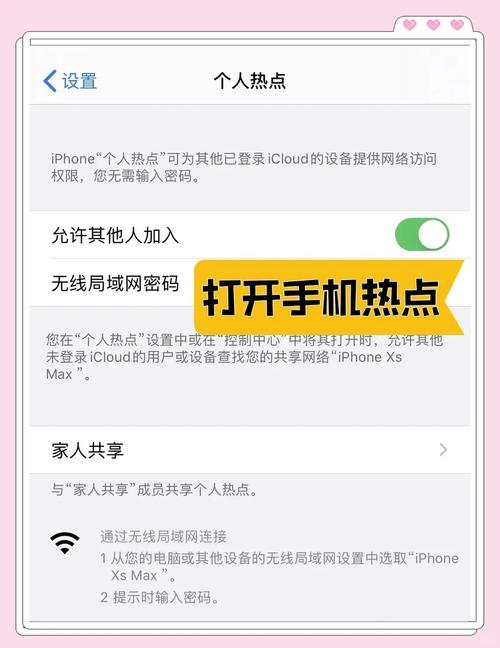
- 在手机上开启热点。
- 在台式机上搜索并连接该热点。
第一步:在手机上开启个人热点
这个步骤在所有智能手机(无论是 iPhone 还是安卓)上都大同小异。
- 进入设置:打开你手机的“设置”应用。
- 找到热点选项:
- iPhone/iPad: 前往 “蜂窝网络” -> “个人热点”。
- 安卓手机 (不同品牌路径可能略有不同):
- 三星: “连接” -> “移动热点和网络共享” -> “移动热点”。
- 小米/华为: “连接与共享” -> “个人热点”。
- 通用安卓: 通常在 “网络和互联网” 或 “WLAN” 设置里可以找到“热点”或“便携式热点”选项。
- 开启并配置热点:
- 开启开关:点击开关,将个人热点功能打开。
- 设置热点名称(SSID):给你的热点起一个容易识别的名字,"MyDesktopWiFi"。
- 设置密码:强烈建议设置一个安全密码,防止他人蹭网,保障你的网络速度和信息安全,选择 WPA2 或 WPA3 加密方式。
- (可选)设置连接设备:有些手机允许你选择仅允许特定设备连接,但通常直接开启即可。
- 确认热点已开启:手机屏幕顶部会显示一个类似“📶”或“📡”的图标,表示热点正在运行。
第二步:在台式机上连接手机热点
这是最关键的一步,台式机通常没有内置无线网卡,所以需要根据你的硬件情况来操作。
台式机有内置/USB无线网卡(最常见)
如果你的台式机是近几年购买的,或者你之前安装过无线网卡,那么连接方式和笔记本完全一样。
对于 Windows 10 / Windows 11:
(图片来源网络,侵删)
- 点击任务栏右下角的 网络图标(通常是 Wi-Fi 图标 📶)。
- 在弹出的网络列表中,找到你刚才设置的手机热点名称(SSID),"MyDesktopWiFi"。
- 点击它,然后在弹出的窗口中输入你在手机上设置的 密码。
- 点击 “连接”。
- 稍等片刻,连接成功后,网络图标会显示已连接状态,你就可以上网了。
对于 macOS:
- 点击屏幕右上角的 Wi-Fi 图标 📶。
- 在下拉菜单中,选择你手机的热点名称。
- 在弹出的窗口中输入 密码。
- 点击 “加入”。
- 连接成功后,Wi-Fi 图标会显示为已连接状态。
台式机没有无线网卡(常见于老式台式机)
如果你的台式机没有无线网卡,你需要一个额外的硬件来接收 Wi-Fi 信号。
方法 A:使用 USB 无线网卡(最推荐、最简单)
- 购买:购买一个 USB 无线网卡(也叫 USB Wi-Fi 适配器),价格很便宜,几十元就能买到。
- 安装:将 USB 无线网卡插入台式机的任何一个 USB 端口,Windows 系统通常会自动为其安装驱动程序,macOS 可能需要一些兼容性较好的型号。
- 连接:安装完成后,台式机就有了无线网络功能,你就可以按照 “情况一” 中的步骤,在 Windows 或 macOS 系统里搜索并连接手机热点了。
方法 B:使用手机 USB 网络共享(有线连接,更稳定)

(图片来源网络,侵删)
这种方法不需要额外的硬件,通过 USB 数据线将手机和台式机直接连接,共享手机的移动网络,这种方式通常比 Wi-Fi 热点更稳定,速度也可能更快。
对于 Windows 10 / Windows 11:
- 用 USB 线连接手机和电脑。
- 在手机上开启 USB 网络共享:
- 进入手机的 “设置” -> “关于手机”,连续点击“版本号”或“内部版本号” 7 次,开启 “开发者选项”。(如果已开启可跳过)
- 返回 “设置” -> “关于手机” -> “开发者选项”,找到 “USB 调试” 并开启它。(部分手机可能不需要此步)
- 进入 “设置” -> “网络和互联网” -> “热点和网络共享” -> “USB 网络共享”,开启开关。
- 在电脑上:Windows 会自动识别并建立网络连接,你可能会看到一个弹出提示“已连接到网络”,电脑会通过手机的网络上网。
对于 macOS:
- 用 USB 线连接手机和电脑。
- 在手机上开启 USB 网络共享(步骤同上)。
- 在电脑上:
- 打开 “系统设置” -> “网络”。
- 点击左下角的 号,添加一个新的网络接口。
- 接口类型选择 “USB”,然后点击 “创建”。
- 选择这个新的 USB 网络连接,配置为 “使用 DHCP” 或自动获取 IP 地址。
- 点击 “应用”,电脑即可通过手机网络上网。
常见问题与解决方法
-
台式机搜索不到手机热点?
- 距离太远:确保手机和台式机距离较近,中间没有厚墙等强障碍物。
- 热点未开启:再次检查手机热点是否成功开启。
- 无线网卡问题:如果是 USB 无线网卡,尝试换个 USB 口,或重新插拔,检查设备管理器中无线网卡是否正常工作。
- 信道冲突:周围 Wi-Fi 信号太多,导致信道拥堵,可以在手机热点设置里尝试切换一个不同的“AP 频段”(如 2.4GHz 或 5GHz)。
-
连接成功但上不了网?
- 流量用尽:检查手机是否还有剩余的移动数据流量。
- 密码错误:仔细核对密码,注意大小写和特殊符号。
- IP 地址冲突:在电脑上尝试断开再重新连接。
- 防火墙/安全软件拦截:暂时关闭电脑的防火墙或杀毒软件,看是否恢复正常。
-
连接速度很慢或不稳定?
- 信号弱:将手机尽量靠近台式机。
- 网络拥堵:在人多(如商场、车站)的地方,手机基站和网络本身就很拥堵,会影响速度。
- 使用 USB 共享:如前所述,USB 网络共享通常比 Wi-Fi 热点更稳定。
-
手机电量消耗过快?
开启热点会显著增加手机的耗电速度,尤其是在有设备连接的情况下,连接时最好为手机插上充电器。
希望这份详细的指南能帮助你成功连接!祝你上网愉快!


