


第一部分:连接鼠标(如何让电脑识别鼠标)
你需要将鼠标连接到笔记本电脑上,目前主要有三种连接方式:
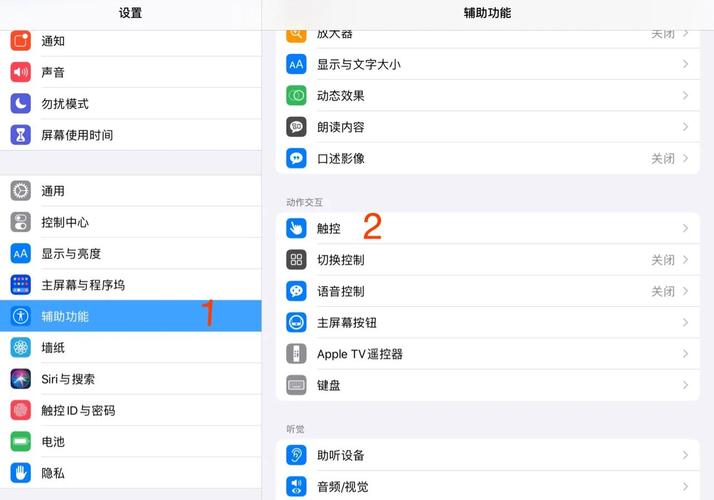
(图片来源网络,侵删)
无线鼠标(最常见)
无线鼠标通常使用 蓝牙 或 USB接收器。
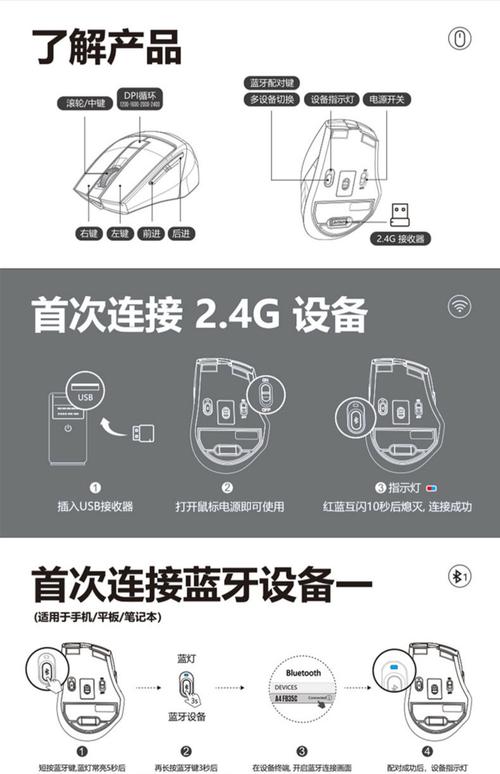
A. 使用USB接收器(最简单) 这是最“即插即用”的方式,无需任何设置。
- 找到鼠标包装盒里的那个小USB接收器(通常插在鼠标电池仓里)。
- 将USB接收器插入笔记本电脑的任何一个USB-A接口(就是那种长方形的口)。
- 稍等几秒钟,电脑会自动识别并安装驱动,鼠标指针就可以移动了。
B. 使用蓝牙连接(更整洁,没有小U盘) 如果你的笔记本电脑支持蓝牙,并且鼠标是蓝牙鼠标,可以这样连接:
- 开启鼠标蓝牙:大多数蓝牙鼠标底部有一个电源开关,把它拨到 "ON" 位置,有些鼠标需要长按连接按钮几秒钟,直到指示灯闪烁,表示它正在等待配对。
- 在电脑上添加蓝牙设备:
- Windows 10/11: 点击任务右下角的 网络/蓝牙图标 > 选择 “蓝牙和其他设备” > 点击 “添加设备” > 在新窗口中选择 “蓝牙”。
- macOS: 点击屏幕右上角的 系统偏好设置 > 选择 “蓝牙” > 确保蓝牙是开启状态,然后在设备列表中找到你的鼠标并点击 “连接”。
- 电脑会找到你的鼠标,点击连接即可。
有线鼠标
这是最传统、最稳定的方式,完全没有延迟。
(图片来源网络,侵删)
- 找到鼠标的USB线。
- 将线的USB-A插头插入笔记本电脑的USB-A接口。
- 插上后即可使用,无需任何设置。
第二部分:基础使用(鼠标的基本操作)
连接成功后,你就可以开始使用了,鼠标主要有两个按键和一个滚轮。
| 操作名称 | 操作方法 | 功能说明 |
|---|---|---|
| 移动光标 | 手握鼠标,在桌面上移动。 | 控制屏幕上那个箭头(或I型光标)的位置。 |
| 单击 | 食指快速按一下鼠标左键。 | 选中一个文件、图标,或者点击一个按钮、链接。 |
| 双击 | 食指快速连续按两下鼠标左键。 | 通常用于打开一个文件、文件夹或应用程序。 |
| 右键单击 | 中指按一下鼠标右键。 | 会弹出一个上下文菜单,里面包含针对当前对象的常用操作,如“删除”、“重命名”、“发送到”等。 |
| 拖拽 | 按住鼠标左键不放,同时移动鼠标,到目标位置后松开。 | 用于移动文件、调整窗口大小、绘制图形等。 |
| 滚动 | 用食指拨动鼠标中间的滚轮。 | 上下滚动网页、文档或长列表,方便浏览大量内容。 |
第三部分:高级设置与技巧(让鼠标更好用)
调整鼠标指针速度
如果觉得鼠标指针移动太快或太慢,可以调整速度:
- Windows 10/11: 进入 “设置” > “蓝牙和其他设备” > “鼠标” > 在“选择主按钮”下方,找到 “鼠标指针速度” 的滑块,左右拖动调整。
- macOS: 进入 “系统偏好设置” > “鼠标” > 在“光标”部分,拖动“跟踪速度”的滑块调整。
自定义鼠标按键
很多鼠标(尤其是游戏鼠标)有侧键,可以自定义功能。
- Windows: 可以使用鼠标自带的驱动软件(如 Logitech G Hub, Razer Synapse)进行设置,也可以进入 “设置” > “其他鼠标选项” > 在“设备设置”或“按钮”选项卡里进行简单设置。
- macOS: 进入 “系统偏好设置” > “鼠标” > 点击“辅助功能”按钮,可以设置“辅助鼠标点按”等功能。
更换鼠标指针样式
如果你觉得默认的指针不好看,可以更换:
(图片来源网络,侵删)
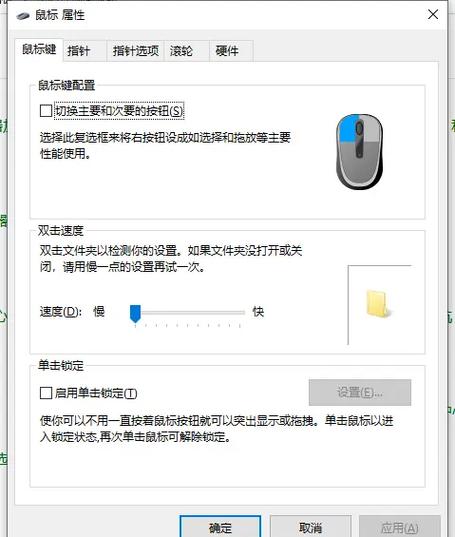
- Windows 10/11: 进入 “设置” > “蓝牙和其他设备” > “鼠标” > 点击“其他鼠标选项” > 在弹出的“鼠标属性”窗口中,切换到 “指针” 选项卡,就可以选择不同的指针方案了。
第四部分:常见问题解决
-
问题:鼠标连接上了,但光标不动。
- 解决方法:
- 检查鼠标的电池是否有电(无线鼠标)。
- 如果是USB接收器,尝试拔下来换个USB口再插上。
- 如果是蓝牙鼠标,确保鼠标和电脑的蓝牙都已开启,并重新配对一次。
- 重启电脑。
- 解决方法:
-
问题:鼠标指针跳来跳去,不稳定。
- 解决方法:
- 有线鼠标:检查USB线是否插紧,或者换个USB口试试。
- 无线鼠标:确保鼠标离电脑不要太远,中间没有厚墙或强信号干扰(如无线路由器、微波炉),尝试更换新的电池。
- 解决方法:
-
问题:笔记本电脑没有USB-A接口(只有Type-C接口)。
- 解决方法:你需要一个 “USB-A转Type-C转换器”(也叫小尾巴),把它插到你的Type-C接口上,然后再把鼠标的USB-A插头插到转换器上。
使用笔记本电脑鼠标就是三步:
- 连接:插USB接收器/蓝牙配对/插线。
- 操作:学会单击、双击、右键、拖拽和滚动。
- 调整:根据个人习惯调整指针速度和按键功能。
希望这份详细的指南能帮助你快速上手!祝你使用愉快!


