


这是一个非常常见且重要的问题,答案是:绝大多数情况下,是的,强烈建议重装系统。
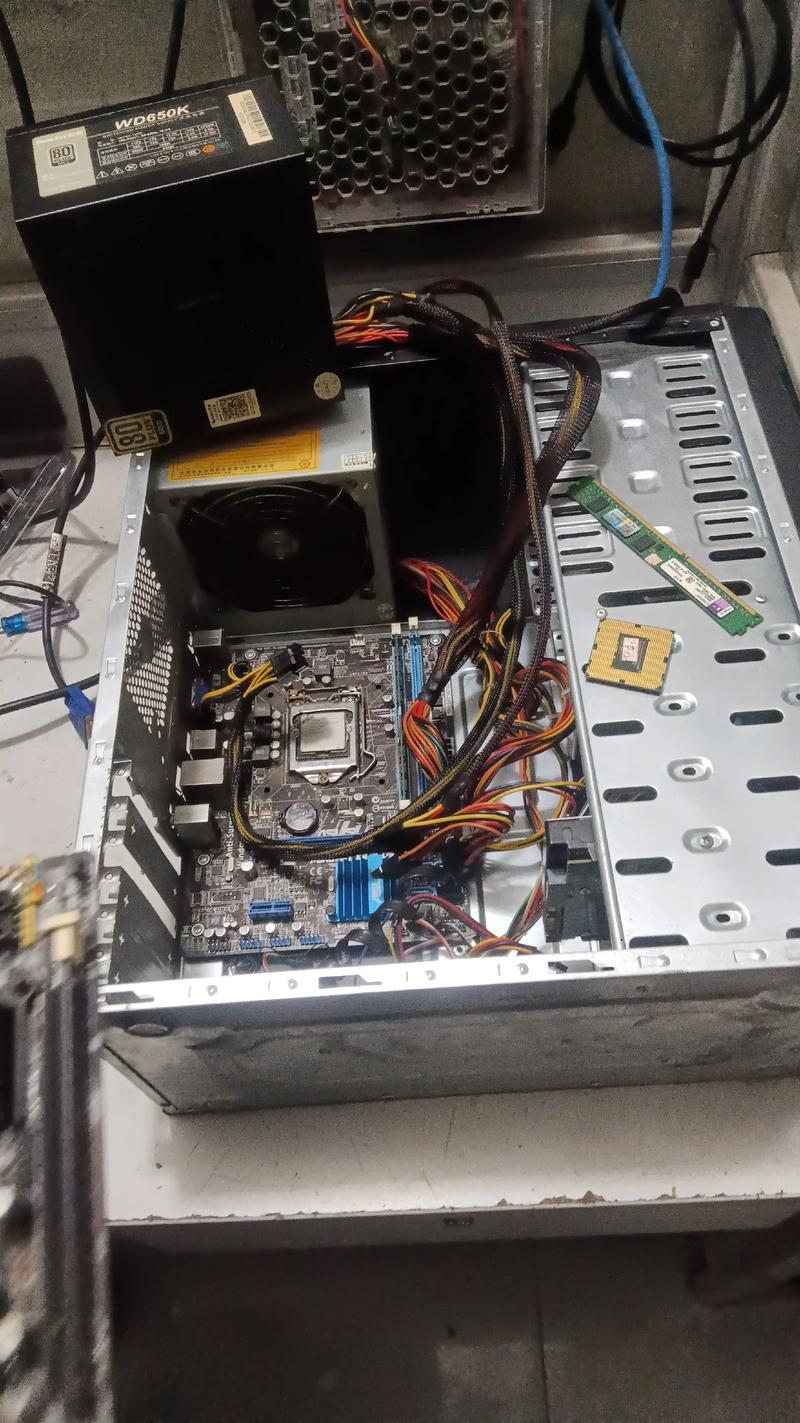
(图片来源网络,侵删)
下面我将详细解释为什么,以及在什么特殊情况下可以不用重装,并给出具体的操作建议。
为什么强烈建议重装系统?
当你更换主板时,系统(尤其是Windows)会遇到几个“致命”的问题,这些问题是无法通过简单修复解决的:
硬件驱动程序不兼容(最主要原因)
- 芯片组驱动:主板的核心是芯片组(Chipset),它决定了CPU、内存、硬盘、USB等硬件如何协同工作,每一款主板,甚至同一品牌不同型号的主板,都有自己专属的芯片组驱动,旧主板的驱动无法在新主板上正常工作,会导致系统不稳定、蓝屏、设备无法识别等问题。
- 其他板载设备驱动:主板还集成了网卡、声卡、USB控制器、SATA控制器等,新主板的这些设备型号可能与旧主板完全不同,系统自带的通用驱动可能无法完美支持,导致网络无连接、没声音、USB设备失灵等。
Windows激活状态与硬件指纹冲突
- 硬件指纹:Windows激活时会生成一个硬件ID,这个ID包含了CPU、主板等核心硬件的信息,这个ID被存储在主板的BIOS/UEFI中。
- 激活失败:当你更换主板后,这个硬件指纹发生了根本性的改变,Windows在启动时会检测到这个变化,并认为这是“硬件被大规模篡改”或安装到了另一台电脑上,它会:
- 无法激活:Windows会提示你激活,否则桌面背景会变黑,右下角有激活水印。
- 进入“非正版”模式:在某些情况下,系统甚至会判定为盗版,限制部分功能。
系统注册表和核心文件损坏
- Windows的注册表和核心系统文件是为当前硬件环境“量身定制”的,更换主板后,系统核心文件中关于旧主板硬件的配置信息与新硬件完全不符,这会导致系统在底层就出现冲突,频繁蓝屏、崩溃是家常便饭,即使你能勉强进入系统,其稳定性和性能也大打折扣。
启动方式不匹配(BIOS vs. UEFI)
- 较旧的主板可能使用传统的BIOS启动模式,而新主板大多采用更现代的UEFI启动模式,如果你的旧系统是安装在MBR分区(对应BIOS)上的,直接迁移到UEFI主板上可能会导致无法启动,重装系统可以确保你使用正确的启动方式和分区格式(GPT)。
在什么情况下可以“不重装”?
虽然不推荐,但在某些特定条件下,你可以尝试不重装系统,但这通常需要较高的技术水平和一定的运气。
适用场景:
(图片来源网络,侵删)
- 新旧主板是同一品牌、同一芯片组系列(从华硕ROG STRIX B550-F GAMING 换到华硕ROG STRIX X570-F GAMING)。
- CPU架构没有改变(都是Intel第12代酷睿,或都是AMD Ryzen 5000系列)。
- 你愿意手动进行大量修复工作。
不重装系统的修复步骤(高风险!):
- 进入安全模式:开机时按F8或Shift+F8,尝试进入Windows安全模式,在安全模式下,系统加载的驱动最少,更容易进行操作。
- 卸载所有旧主板驱动:进入设备管理器,卸载所有与主板相关的设备,特别是“芯片组”、“PCI设备”、“存储控制器”等,如果卸载后重启蓝屏,说明失败。
- 安装新主板驱动:在新主板的官网上下载最新的芯片组驱动包,在安全模式下或正常模式下(如果能进)进行安装。
- 处理激活问题:如果出现激活问题,你需要联系微软客服,说明更换主板的情况,请求重新激活,你需要提供Windows的原始购买凭证(如数字许可证或产品密钥)。
- 修复启动:如果无法启动,可能需要使用Windows安装盘的“启动修复”功能。
这个过程非常繁琐,且成功率不高,一旦失败,系统可能彻底崩溃,最终还是需要重装,对于普通用户来说,直接重装是省时省力、一劳永逸的最佳选择。
如果决定重装系统,你应该怎么做?
这是一个标准流程,可以确保万无一失:
第一步:准备工作(最重要!)
-
备份!备份!备份!
 (图片来源网络,侵删)
- 个人文件:将所有重要文档、照片、视频、项目文件等复制到移动硬盘、U盘或云盘。
- 浏览器收藏夹和密码:导出浏览器的书签和密码,或使用同步功能。
- 应用程序列表:记下你安装过的重要软件名称,方便重装后重新下载。
- 驱动程序:提前在新主板的官网上下载好所有必要的驱动(芯片组、网卡、声卡、显卡等),并保存在U盘里。
-
准备安装介质
- 一个U盘(建议8GB以上)。
- 另一台电脑:用于制作系统安装盘。
- 从微软官网下载“Media Creation Tool”,用它来制作一个Windows 10或Windows 11的安装U盘,这个U盘是纯净的,可以用来安装全新的系统。
第二步:安装新硬件
- 断电:关闭电脑并拔掉所有电源线。
- 安装新主板:按照新主板的说明书,小心地将CPU、内存、显卡安装到新主板上。
- 连接线缆:将电源线、硬盘数据线、机箱前面板线等连接到新主板对应的位置,这一步要非常仔细,可以查阅主板说明书上的接口图。
第三步:安装新系统
- 插入U盘:将制作好的Windows安装U盘插入电脑。
- 进入BIOS/UEFI:开机时反复按
Del、F2、F10或ESC键(具体键位请看开机画面提示),进入主板设置界面。 - 设置启动顺序:在BIOS中找到“Boot”或“启动”选项,将第一启动项设置为你的U盘。
- 安装Windows:保存设置并退出,电脑会自动从U盘启动,按照屏幕上的提示进行操作:
- 选择语言、时间和键盘输入法。
- 点击“现在安装”。
- 输入产品密钥(如果没有,可以选择“我没有产品密钥”,稍后再激活)。
- 选择“自定义安装”。
- 关键步骤:在“你想将Windows安装在哪里?”的界面,删除所有原有的分区(包括系统分区、恢复分区等),直到整个磁盘变成“未分配空间”,然后选择这个未分配的空间进行安装,这样做可以确保分区格式是正确的GPT,并彻底清除旧系统的所有痕迹。
- 接下来就是等待系统自动安装完成,期间会重启几次。
第四步:安装驱动和软件
- 进入系统:首次进入桌面后,系统会自动安装一些基本驱动。
- 安装关键驱动:插入之前准备好的驱动U盘,首先安装新主板的芯片组驱动,安装完芯片组驱动后,再安装网卡、声卡、显卡等其他驱动。
- 连接网络:确保网络连接正常,然后使用Windows Update检查并安装所有剩余的系统更新。
- 恢复个人文件:将你之前备份的个人文件复制回电脑。
- 重装软件:根据你之前的应用程序列表,重新安装所需的软件。
- 激活Windows:系统通常会自动激活,如果没有,请进入“设置” > “更新和安全” > “激活”,手动进行激活。
| 方案 | 优点 | 缺点 | 推荐人群 |
|---|---|---|---|
| 重装系统 | 系统纯净、稳定、性能最佳;硬件完美兼容;激活问题彻底解决。 | 需要备份文件;花费时间较长;需要重新安装所有软件。 | 所有用户,尤其是普通用户和追求稳定性能的用户。 |
| 不重装系统 | 保留了所有已安装的软件和数据(理论上)。 | 风险极高;驱动问题频发;系统不稳定;激活失败;操作复杂;最终很可能失败。 | 极少数高级用户,且仅在硬件变化极小的情况下尝试。 |
最终建议:不要冒险,直接重装。 这虽然看起来是个大工程,但它能保证你的新电脑有一个干净、稳定、高性能的起点,避免后续无穷无尽的麻烦。


