


核心概念:启动磁盘
你的 Mac 默认会从一个特定的硬盘分区启动系统,这个分区就叫做“启动磁盘”,如果你想切换到另一个系统,你需要告诉 Mac 从哪个“启动磁盘”启动。
使用启动管理器(最常用、最推荐)
这是最直接、最简单的方法,适用于在 Mac 开机或重启时进行选择。
操作步骤:
-
重启你的 Mac,你可以通过点击屏幕左上角的苹果菜单 ,然后选择“重新启动...”。
-
立即按住
Option (⌥)键,在听到开机启动声后,就要立刻按住Option键,并且持续按住,不要松手。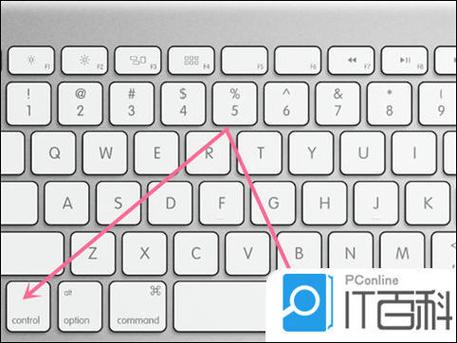 (图片来源网络,侵删)
 -
进入启动管理器界面,几秒钟后,屏幕上会显示所有可以启动的磁盘,通常包括:
- Macintosh HD: 这是你的主系统盘。
- 一个带 Windows 图标的盘: 如果你安装了 Boot Camp,这里会显示你的 Windows 分区。
- 一个带 USB 图标的盘: 如果你插了可启动的 U 盘或移动硬盘,这里会显示。
- 一个带地球图标的盘: 这是 macOS 恢复模式。
-
选择要启动的系统:
- 使用左右方向键来高亮你想要启动的磁盘(另一个版本的 macOS)。
- 你会看到高亮磁盘的下方会显示它的名称(如 "macOS Sonoma" 或 "macOS Ventura")。
-
开始启动:
- 直接按下
Return(回车) 键。 - 或者,直接点击你想要启动的磁盘图标。
- 直接按下
-
进入系统:Mac 会从你选择的磁盘加载并启动相应的操作系统,首次启动可能需要一些时间,请耐心等待。
 (图片来源网络,侵删)
使用系统偏好设置(设置默认启动系统)
如果你希望每次开机都自动进入某个特定的系统,而不是每次都手动选择,可以在这里设置默认启动磁盘。
操作步骤:
-
在你当前正在运行的 macOS 系统中,点击屏幕左上角的苹果菜单 ,选择“系统设置”(在旧版本 macOS 中叫“系统偏好设置”)。
-
在侧边栏中,找到并点击 “通用”。
-
在“通用”设置页面中,找到 “启动磁盘” 选项,并点击它。
-
会弹出一个窗口,列出了所有可用的启动磁盘(包括所有安装的 macOS 版本和恢复分区)。
-
点击你希望默认启动的那个系统,"macOS Sonoma"。
-
点击右下角的 “重新启动” 按钮,Mac 会重启,并自动进入你刚刚选定的默认系统。
注意:即使设置了默认启动磁盘,你仍然可以在开机时通过 按住 Option (⌥) 键 来临时覆盖这个设置,选择其他磁盘启动。
使用终端命令(适用于高级用户)
如果你习惯使用命令行,也可以通过终端来设置启动磁盘。
操作步骤:
-
打开“终端”应用程序(可以在“应用程序” > “实用工具”文件夹里找到)。
-
输入以下命令来列出所有可用的启动磁盘:
sudo diskutil list
输入命令后按回车,系统会要求你输入登录密码(输入时不会显示任何字符,输完后直接按回车)。
-
在输出的列表中,找到你想要设置为默认启动的磁盘的标识符,通常是类似
disk0s1或disk0s5这样的格式。注意: 不要直接使用disk0,而是要使用它内部的分区编号(disk0sX)。 -
使用以下命令来设置启动磁盘,将
YOUR_DISK_IDENTIFIER替换为你上一步找到的正确标识符:sudo bless --mount /Volumes/YOUR_VOLUME_NAME --setBoot
/Volumes/YOUR_VOLUME_NAME是那个磁盘在 Mac 中挂载后的名称,/Volumes/macOS Sonoma,你可以直接在“访达”的侧边栏看到这个名称。
-
命令执行成功后,重启你的 Mac 即可。
重要提示和常见问题
如何安装第二个 macOS 系统?
如果你还没有第二个系统,需要先安装,通常有两种方式:
- 在 Mac 上安装另一个版本的 macOS:可以使用
创建安装器功能制作一个安装 U 盘,然后在安装过程中选择“其他”选项,将新系统安装到另一个独立的分区。 - 通过虚拟机软件:使用 Parallels Desktop 或 VMware Fusion 等软件,可以在当前系统内创建一个虚拟机来运行其他 macOS 版本(仅适用于 Intel Mac 或使用特定方案的 Apple Silicon Mac)。
“启动管理器”里没有显示我的第二个系统怎么办?
- 检查分区是否有效:第二个系统可能安装在了一个格式不正确或损坏的分区上,可以使用“磁盘工具”来检查。
- 修复权限/磁盘:在“磁盘工具”中,选择你的第二个系统盘,点击“急救”来尝试修复。
- 重新安装:如果分区已损坏,可能需要重新安装该版本的 macOS。
我使用的是 Apple Silicon (M1/M2/M3) Mac,有什么不同吗?
基本操作流程(特别是方法一和方法二)是完全一样的,Apple Silicon Mac 的启动速度非常快,所以按住 Option 键的时机要更早一些,听到启动声后就要立刻按住,否则可能就错过了进入启动管理器的时机。
切换系统会影响我的文件吗?
不会,只要你是将不同的 macOS 版本安装在不同的独立分区上,每个系统都会有自己独立的系统文件和应用程序,你的用户文件夹(如“文稿”、“下载”、“图片”等)默认情况下会被所有系统共享,这意味着你在系统 A 中创建的文件,在系统 B 中也能看到,应用程序则需要在每个系统中单独安装。
| 场景 | 推荐方法 | 优点 |
|---|---|---|
| 临时切换一次 | 启动管理器 (Option 键) |
快速、直接,无需进入系统设置 |
| 想永久默认某个系统 | 系统设置 | 设置一次,一劳永逸,操作简单 |
| 高级用户/脚本化操作 | 终端命令 | 灵活,可集成到自动化流程中 |
对于绝大多数用户来说,方法一和方法二已经完全够用了,希望这个详细的指南能帮到你!


