


第一步:准备工作
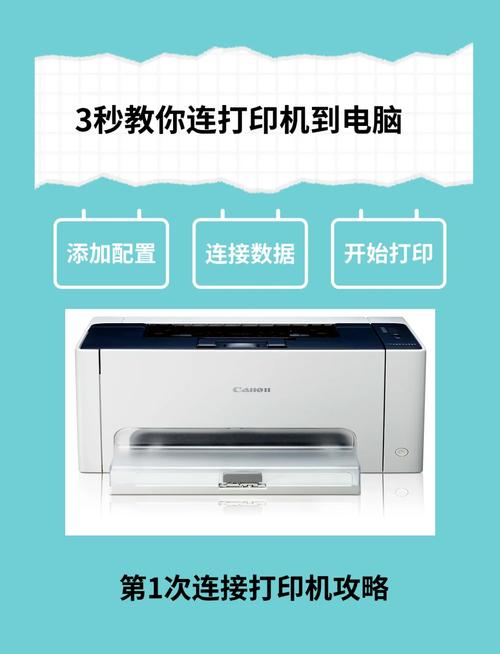
在开始之前,请确保您已经准备好以下物品:
(图片来源网络,侵删)
- 发票打印机:确保打印机已通电并处于正常工作状态。
- 电脑:可以是台式机或笔记本电脑。
- 连接线缆:根据您的打印机型号,可能是 USB 线、网线(RJ45)或蓝牙适配器。
- 打印机驱动程序:这是最重要的软件,它让电脑能“听懂”打印机的语言,通常有以下几种获取方式:
- 随机光盘:购买打印机时附带的光盘。
- 官方网站:访问打印机品牌的官方网站,在“支持”或“下载”页面,输入您的打印机型号进行搜索下载。
- 操作系统自带:Windows 和 macOS 通常自带一些常见品牌打印机的驱动程序。
- 发票软件:如百望云、航天信息、票友、票总管等,这是最终用来开具和打印发票的软件。
第二步:硬件连接(根据接口选择)
发票打印机主要有三种连接方式:USB 连接、网络连接 和蓝牙连接。
USB 连接(最常见、最简单)
这是目前个人用户和小型办公室最主流的连接方式。
- 连接打印机与电脑:
- 将 USB 线的一端插入打印机背面的 USB 接口。
- 将 USB 线的另一端插入电脑的 USB 端口。
- 连接打印机与电源:
将打印机的电源线插入电源插座,并打开打印机电源开关,打印机通常会发出一声提示音,并且电源指示灯会亮起。
优点:即插即用,连接稳定,设置简单。 缺点:连接距离受 USB 线长度限制(通常不超过 5 米),且只能连接一台电脑。
(图片来源网络,侵删)
网络连接(适合多台电脑共享)
如果您的办公室有多台电脑需要共用一台发票打印机,网络连接是最佳选择,这需要打印机支持有线网络(网口)或无线网络(Wi-Fi)。
A. 有线网络连接 (推荐)
- 连接打印机与路由器:
- 使用一根网线,一端插入打印机背面的网口(LAN口)。
- 另一端插入路由器的任意一个 LAN 口。
- 连接打印机与电源:
接通打印机电源并开机。
- 获取打印机 IP 地址:
- 方法一(通过打印机屏幕):大多数网络打印机开机后,液晶屏会显示 IP 地址,您可能需要按一下“设置”或“网络”相关的菜单键来查看。
- 方法二(通过打印测试页):在打印机上打印一张网络配置页,上面会详细列出 IP 地址、子网掩码等信息。
- 方法三(通过路由器管理页面):登录您的路由器管理页面(通常是 192.168.1.1 或 192.168.0.1),在“已连接设备”或“DHCP 客户端列表”中找到您的打印机。
B. 无线网络连接
- 准备工作:确保打印机已通电,并且您的电脑和打印机连接在同一个 Wi-Fi 网络下。
- 连接方式:
- WPS 一键连接:如果您的路由器和打印机都支持 WPS 功能,这是最简单的方法,按下路由器和打印机上的 WPS 按钮,等待它们自动配对。
- 通过打印机面板设置:在打印机的液晶屏上找到“网络设置”或“无线设置”菜单,搜索并选择您的 Wi-Fi 网络,然后输入密码进行连接。
- 通过电脑连接:在电脑上安装打印机驱动时,选择“无线连接”或“网络连接”,驱动程序会引导您完成配对过程。
蓝牙连接(适用于便携式/手持发票打印机)
一些手持或便携式发票打印机通过蓝牙与电脑(通常是笔记本电脑或带蓝牙模块的台式机)连接。
- 开启蓝牙:确保电脑的蓝牙功能已开启。
- 配对设备:
- 打开打印机的蓝牙,使其进入可被搜索状态。
- 在电脑的蓝牙设置中,点击“添加设备”,搜索并找到您的打印机。
- 点击连接,可能需要输入配对码(通常是
0000或1234)。
第三步:软件设置(安装驱动和配置)
硬件连接好后,电脑还需要通过软件来识别和控制打印机。
安装打印机驱动程序
这是最关键的一步,强烈建议在连接打印机之前先安装驱动,这样系统会提示您在合适的时机插入 USB 线。
- 找到驱动程序:按照“准备工作”中提到的方式,获取到您打印机型号的正确驱动程序。
- 运行安装程序:双击下载好的驱动安装文件(通常是
.exe或.msi文件)。 - 按照提示操作:
- 对于 USB 连接:安装程序会提示您“现在连接打印机吗?”,此时请将 USB 线连接到电脑上,程序会自动检测并完成安装。
- 对于网络连接:在安装过程中,当程序询问连接方式时,选择“网络”、“TCP/IP”或“无线”连接,输入您在第二步中查找到的打印机 IP 地址,程序会通过网络找到并安装打印机。
- 完成安装:安装完成后,通常会提示您打印一张测试页来确认安装是否成功。
配置发票软件
驱动安装完成后,您还需要在开具发票的软件中进行设置,告诉软件应该使用哪个打印机来打印。
- 打开您的发票软件(百望云、航天信息等)。
- 进入“系统设置”或“打印设置”:这个选项通常在软件的“设置”、“选项”或“工具”菜单下。
- 选择打印机:
- 在打印设置页面,找到“发票打印机”或“默认打印机”的选项。
- 从下拉菜单中,选择您刚刚安装好的打印机名称(
TSP100 Series或Your_Printer_Model)。
- 测试打印:
- 大部分发票软件都提供“打印测试发票”或“测试打印”功能。
- 点击该按钮,软件会生成一张模拟的发票并发送到您选定的打印机。
- 如果打印机成功打印出内容,说明整个连接和配置过程已经完成!
常见问题排查
如果遇到问题,可以尝试以下步骤:
-
打印机不打印 / 电脑找不到打印机:
- 检查物理连接:确保所有线缆(USB、电源)都已插紧。
- 重启设备:关闭电脑和打印机,等待 30 秒后,先打开打印机,再打开电脑。
- 检查驱动:在 Windows 的“设备和打印机”设置中,查看打印机图标是否有黄色感叹号,如果有,说明驱动可能有问题,可以尝试重新安装驱动。
- 检查打印队列:在 Windows 中,双击任务栏右下角的打印机图标,查看是否有卡住的打印任务,可以尝试“取消所有文档”。
-
错位 / 格式不对:
- 检查纸张尺寸:确保打印机中放置的纸张规格(如 76mm 或 80mm 宽的热敏纸)与发票软件中的设置一致。
- 校准打印机:发票打印机通常有“校准”功能,通过打印机面板上的按钮,按照说明书进行校准,让打印机知道纸张的起始位置。
- 检查软件设置:在发票软件的打印设置中,检查“纸张宽度”、“边距”等参数是否正确。
-
网络打印机连接失败:
- 确认 IP 地址:再次确认打印机的 IP 地址是否正确,并且没有变化(如果路由器重启,DHCP 分配的 IP 可能会变)。
- 检查网络:确保打印机和电脑在同一个局域网内,可以互相
ping通对方的 IP 地址。 - 防火墙:有时电脑的防火墙会阻止网络连接,可以暂时关闭防火墙进行测试。
希望这份详细的指南能帮助您成功连接发票打印机!如果您有特定型号的打印机或发票软件,遇到具体问题,也可以提供更多信息,我可以给您更具针对性的建议。


