


解决方案汇总(请按顺序尝试)
检查并调整 Windows 的缩放比例(最常见原因)
这是导致字体模糊的首要原因,尤其是在高分辨率(如 2K、4K)屏幕上。
(图片来源网络,侵删)
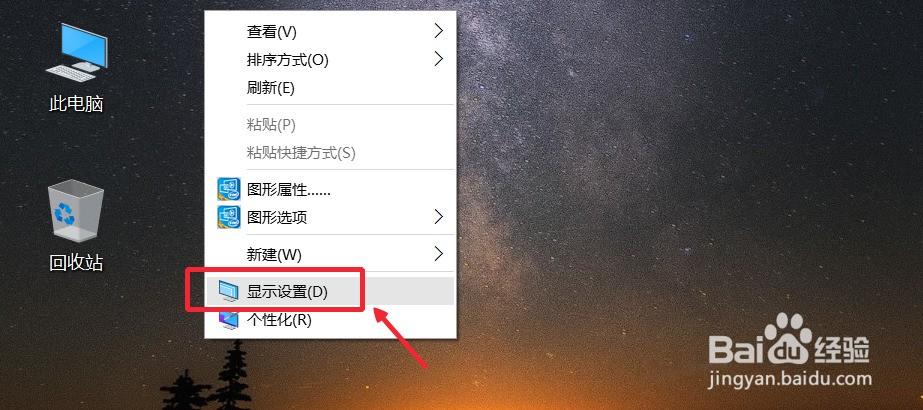
- 在桌面空白处点击右键,选择 “显示设置”。
- 在“缩放与布局”区域,找到 “更改文本、应用等项目的大小”。
- 尝试不同的百分比:
- 如果当前是 125% 或 150%,请尝试将其切换到 100%,看看模糊问题是否解决,如果解决了,说明是缩放比例不兼容。
- 如果当前是 100%,请尝试 125% 或 150%,看看是否能获得更清晰的显示效果。
- 重要提示:更改缩放比例后,系统会提示你“注销”或“稍后注销”以应用更改,请务必注销并重新登录,让设置完全生效。
如果调整后字体边缘变得锯齿状而不是模糊,说明你的应用可能不支持系统缩放,这属于兼容性问题,可以尝试下面的方案。
调整 ClearType 文本(微软官方的字体渲染技术)
ClearType 是 Windows 专门用于优化液晶屏幕字体显示清晰度的技术,它默认开启,但有时设置不当会导致字体看起来“发虚”或模糊。
- 在 Windows 搜索栏(任务栏上的放大镜图标)中输入 “ClearType”,然后打开 “调整 ClearType 文本”。
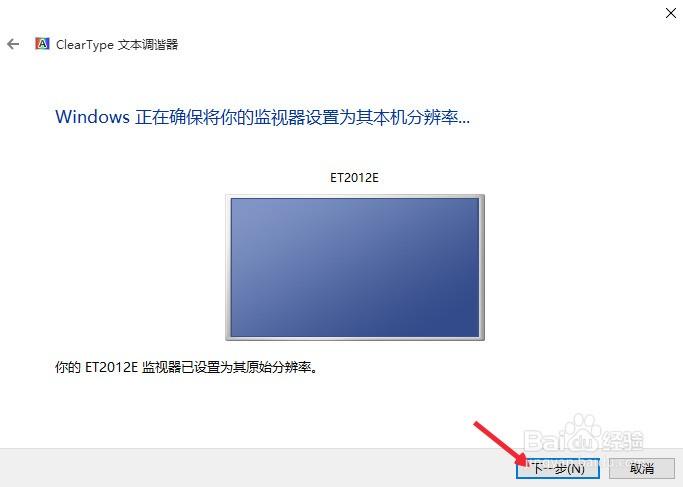
- 第一步:勾选“启用 ClearType”,然后点击“下一步”。
- 第二步:选择你的显示器(如果有多台),然后点击“下一步”。
- 第三步(最关键):示例文本选择,系统会显示几行文本,你需要选择 “看起来最清晰” 的一行。不要凭感觉,要选择对你来说阅读最舒服、边缘最锐利的一行,点击“下一步”。
- 第四步:重复选择,系统会再次展示不同字体的示例,重复上一步的操作,选择最清晰的一行。
- 完成所有步骤后,点击“完成”,系统会立即应用新的设置,请重启电脑查看效果。
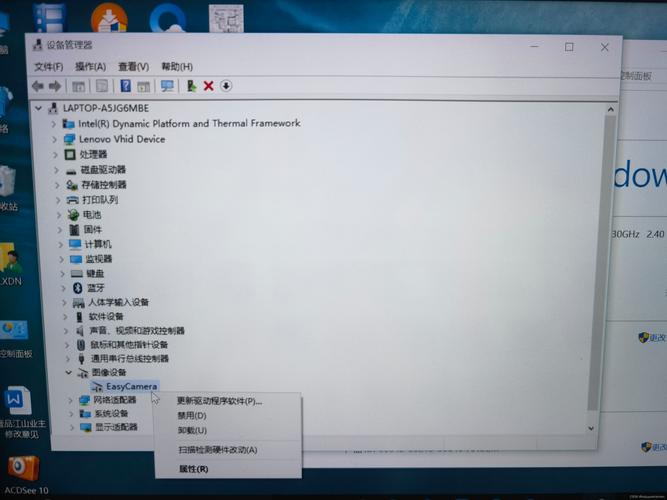
更新或重装显卡驱动
过时、损坏或不兼容的显卡驱动是字体模糊的另一个常见元凶。
- 确定你的显卡品牌:通常是 NVIDIA (英伟达)、AMD 或 Intel (英特尔) 的集成显卡。
- 更新驱动:
- NVIDIA 用户:右键点击桌面,选择 “NVIDIA 控制面板” -> “帮助” -> “更新驱动程序” -> “自动更新驱动程序”。
- AMD 用户:右键点击桌面,选择 “AMD 软件和 Crimson ReLive Edition” -> “更新” -> “检查更新”。
- Intel 用户:可以访问 Intel 官网,根据你的电脑型号下载最新的显卡驱动。
- 通用方法(推荐):访问你电脑品牌(如联想、戴尔、惠普)的官方网站,在“支持与下载”页面,输入你的电脑型号,下载并安装最新的显卡驱动。
- 如果更新无效,尝试“干净安装”(以 NVIDIA 为例):
- 打开“NVIDIA 控制面板”。
- 在左下角,点击“系统信息”,查看你的显卡型号。
- 前往 NVIDIA 官网下载对应型号的驱动程序。
- 在安装过程中,当看到“自定义(高级)”选项时,选择它。
- 勾选 “执行清洁安装” 选项,这会卸载旧版本的驱动和相关组件,然后安装一个全新的干净版本,能有效解决因驱动残留导致的问题。
- 重启电脑。
调整显卡控制面板中的设置
- NVIDIA 控制面板:
- 右键点击桌面,选择“NVIDIA 控制面板”。
- 在左侧导航栏中,展开 “3D 设置”,选择 “管理 3D 设置”。
- 在右侧的“全局设置”中,找到 “平滑处理 - Gamma”,将其从“应用程序控制”或“Gamma”更改为 “Gamma”。
- 找到 “平滑处理 - 透明度”,将其从“应用程序控制”更改为 “开” 或 “覆盖”。
- 找到 “纹理过滤 - 质量选项”,将其从“应用程序控制”或“质量”更改为 “高性能” 或 “质量”。
- 点击“应用”。
- AMD 控制面板:
- 右键点击桌面,选择“AMD 软件和 Crimson ReLive Edition”。
- 在“游戏”或“全局设置”中,寻找与图像质量、纹理过滤相关的选项,尝试调整它们。
- Intel 控制面板:
- 打开 Intel 显卡控制中心。
- 在“显示”或“3D”设置中,寻找类似“图像增强”、“清晰度”或“边缘增强”的选项,尝试关闭它们,因为某些“增强”功能反而会导致字体模糊。
检查系统显示设置
- 更改分辨率:
- 进入 “设置” -> “系统” -> “显示”。
- 在“显示分辨率”下拉菜单中,确保你选择的分辨率是你的显示器 “推荐” 的分辨率,使用非原生分辨率是导致字体模糊的主要原因之一。
- 更改颜色模式:
- 在同一个“显示”页面,找到“颜色”区域。
- 将“使用 HDR”开关 关闭,HDR 功能有时会影响标准 SDR 内容的字体渲染清晰度。
- 将“颜色模式”从 “32 位 (真彩色)” 尝试切换到 “16 位 (高彩色)”,看看问题是否解决,如果解决了,说明可能是显卡或显示器对32位色彩支持不佳,可以暂时使用16位,但这会影响色彩表现。
系统级修复
如果以上方法都无效,可能是系统文件出了问题。
(图片来源网络,侵删)
- 运行系统文件检查器 (SFC):
- 在搜索栏中输入
cmd,右键点击“命令提示符”,选择 “以管理员身份运行”。 - 在黑色窗口中输入命令:
sfc /scannow然后按回车。 - 等待扫描完成,它会自动修复损坏的系统文件,完成后重启电脑。
- 在搜索栏中输入
- 重置或重装 Windows:
- 作为最后的手段,可以尝试 “重置此电脑”(设置 -> 更新和安全 -> 恢复 -> 重置此电脑),可以选择“保留我的文件”来重装系统。
- 如果问题依旧,可能需要彻底备份数据后,进行 全新安装 Windows 10,这能解决绝大多数由系统软件层面引起的问题。
总结与排查流程建议
遇到字体模糊问题,建议按以下顺序操作:
- 首选方案:调整 “显示设置”中的缩放比例,并注销登录测试。
- 次选方案:运行 “调整 ClearType 文本”向导,仔细选择最清晰的文本。
- 驱动方案:去官网下载并 “干净安装”最新的显卡驱动。
- 高级方案:进入 显卡控制面板,调整 Gamma、透明度等选项。
- 系统方案:检查 分辨率和颜色模式 是否正确,并运行 SFC 扫描。
- 终极方案:重置或重装 Windows 10。
希望这些步骤能帮助你解决字体模糊的问题!通常情况下,前三个方案就能解决 90% 以上的问题。
(图片来源网络,侵删)


