


下面我将分别介绍 安卓手机 和 苹果手机 的设置方法,并附上一些常见问题的解答。
苹果手机 设置方法
苹果手机的设置路径非常统一,基本都集中在“设置”里。
操作步骤:
-
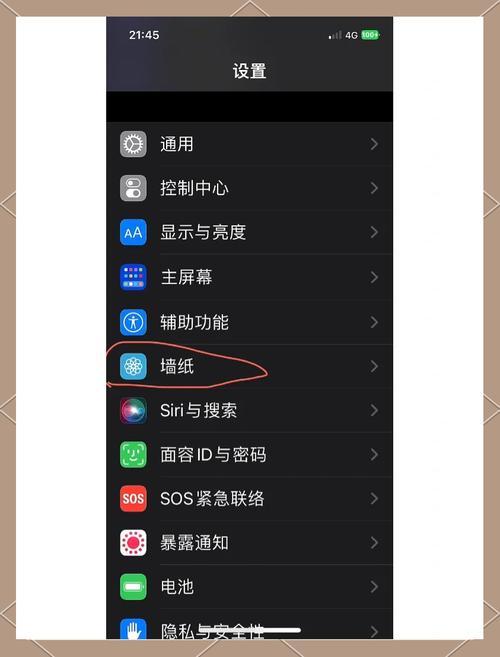
打开“设置”:在手机主屏幕找到并点击 “设置” 图标(一个齿轮状的图标)。
-
进入“显示与亮度”:在设置列表中,向下滑动,找到并点击 “显示与亮度”。
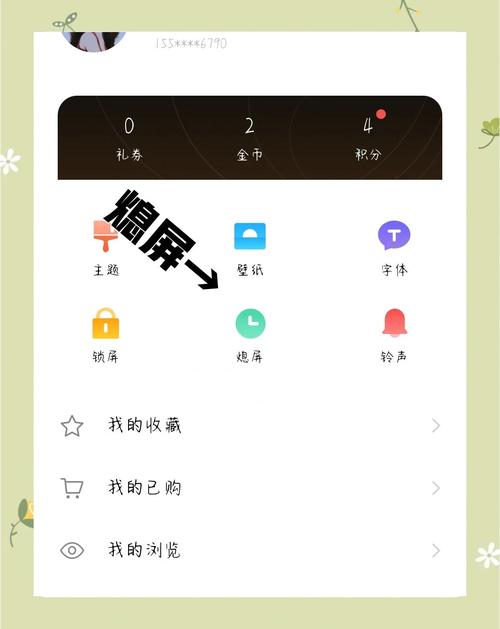 (图片来源网络,侵删)
 -
找到“自动锁定”:在“显示与亮度”页面,向下滑动,找到 “自动锁定” 选项。
-
选择您需要的时间:点击“自动锁定”,您会看到几个时间选项,
- 30秒
- 1分钟
- 2分钟
- 3分钟
- 4分钟
- 5分钟
- 更长时间(部分系统版本可能包含此选项)
- 永不 (不推荐,非常耗电)
-
完成设置:选择一个您满意的时间即可,设置后,如果您在指定时间内没有操作手机,屏幕就会自动关闭进入锁定状态。
安卓手机 设置方法
安卓系统因为品牌众多(如小米、华为、三星、OPPO、vivo等),设置路径略有差异,但大同小异,下面以最常见和通用的路径为例,并介绍几个主流品牌的设置方法。
通用方法(适用于大多数安卓手机):
-
打开“设置”:在手机主屏幕找到并点击 “设置” 图标。
-
进入“显示”或“锁屏和密码”:
- 有些手机叫 “显示”。
- 有些手机叫 “锁屏和密码” 或 “安全与锁屏”。
- 通常在设置列表的靠上或靠中位置。
-
找到“屏幕超时”或“休眠”:在进入的菜单中,找到类似 “屏幕超时”、“自动锁屏” 或 “休眠” 的选项。
-
选择您需要的时间:点击后,您会看到时间选项,
- 15秒
- 30秒
- 1分钟
- 2分钟
- 5分钟
- 10分钟
- 30分钟
-
完成设置:选择一个时间即可。
主流品牌快速路径:
-
小米/红米:
设置 -> 更多设置 -> 关机闹钟 -> 屏幕超时
-
华为:
设置 -> 显示和亮度 -> 屏幕超时
-
三星:
设置 -> 显示 -> 屏幕超时
-
OPPO:
设置 -> 显示与亮度 -> 屏幕超时
-
vivo:
设置 -> 显示与亮度 -> 屏幕超时
常见问题与解答
为什么设置了黑屏时间,但屏幕很快就黑了?
这通常不是因为“自动锁定”,而是因为开启了 “抬起唤醒” 或类似功能。
- 问题原因:当您拿起手机或将手机从口袋中拿出时,屏幕会自动亮起,但如果您没有及时操作,它可能会在很短的时间内(比如几秒后)再次黑屏,造成“黑屏很快”的错觉。
- 解决方法:
- 苹果:设置 -> 显示与亮度 -> 关闭“抬起唤醒”。
- 安卓:路径可能因品牌而异,通常在“设置” -> “显示”或“辅助功能”里,寻找“抬起唤醒”、“拿起手机亮屏”等选项并关闭它。
为什么设置了黑屏时间,但屏幕一直不黑?
- 可能原因1:您选择的是 “永不”,请检查一下您的设置,确保没有选择这个选项。
- 可能原因2:手机正在播放视频、进行游戏或使用某些特定应用,在这些场景下,系统为了保持用户体验,可能会暂时忽略自动锁定的设置。
- 可能原因3:开启了 “始终显示” 功能(常见于苹果的iPhone 14 Pro及更新机型,或部分安卓手机),这个功能会让屏幕一直保持低亮度显示,关闭它即可。
- 苹果:设置 -> 显示与亮度 -> 关闭“始终显示”。
- 安卓:通常在“设置” -> “显示”或“辅助功能”里。
如何设置锁屏密码?
设置黑屏时间通常与锁屏密码配合使用,以保护手机安全。
-
苹果:
设置 -> 面容ID与密码 (或 触控ID与密码) -> 打开“用密码锁定”并设置。
-
安卓:
路径通常是:设置 -> 安全和隐私 -> 锁屏类型 -> 选择“密码”、“图案”或“PIN”。
| 操作系统 | 主要设置路径 | 关键选项 |
|---|---|---|
| 苹果 | 设置 -> 显示与亮度 | 自动锁定 |
| 安卓 | 设置 -> 显示 / 锁屏和密码 | 屏幕超时 / 自动锁屏 / 休眠 |
如果您找不到,最简单的方法是在手机的 “设置” 页面顶部的搜索框中直接输入 “黑屏时间”、“自动锁定” 或 “屏幕超时”,系统通常会直接带您找到正确的设置选项。


