


设置方法会因您手机的操作系统(iOS 或 Android)和品牌(如苹果、华为、小米、三星等)略有不同,下面我将分门别类地为您详细说明。
(图片来源网络,侵删)
苹果手机 (iOS 系统)
操作非常简单,路径统一。
-
打开“设置”:在手机主屏幕找到并点击“设置”图标(齿轮状 ⚙️)。
-
进入“显示与亮度”:在设置列表中向下滑动,找到并点击“显示与亮度”。
-
找到“自动锁定”:在这个页面里,您会看到“自动锁定”选项。
 (图片来源网络,侵删)
 -
选择时间:点击“自动锁定”,您会看到几个时间选项,
- 30 秒
- 1 分钟
- 2 分钟
- 3 分钟
- 4 分钟
- 5 分钟
- 永不 (不推荐,非常耗电)
-
完成:选择您希望的时间即可,如果您希望手机在不用1分钟后自动黑屏,就选择“1分钟”。
小贴士:
- “永不”选项:除非您正在看视频或演示文稿,否则不建议使用,因为会持续消耗电量。
- 低电量模式:当手机开启低电量模式时,系统可能会自动将“自动锁定”时间缩短到30秒,以进一步省电。
安卓手机 (Android 系统)
安卓系统因为品牌众多,设置路径可能略有差异,但大同小异,以下以几个主流品牌为例,并提供通用方法。
(图片来源网络,侵删)
通用方法 (适用于大部分安卓手机)
- 打开“设置”:在手机主屏幕找到并点击“设置”图标。
- 进入“显示”或“锁屏和密码”:
- 有些手机叫“显示”。
- 有些手机叫“锁屏和密码”或“安全与锁屏”。
- 找到“屏幕超时”或“休眠”:在这个菜单里,寻找类似“屏幕超时”、“休眠”、“自动锁定”或“睡眠”的选项。
- 选择时间:点击后,您可以选择一个时间,例如30秒、1分钟、2分钟、5分钟、10分钟、30分钟等。
主流品牌安卓手机设置路径
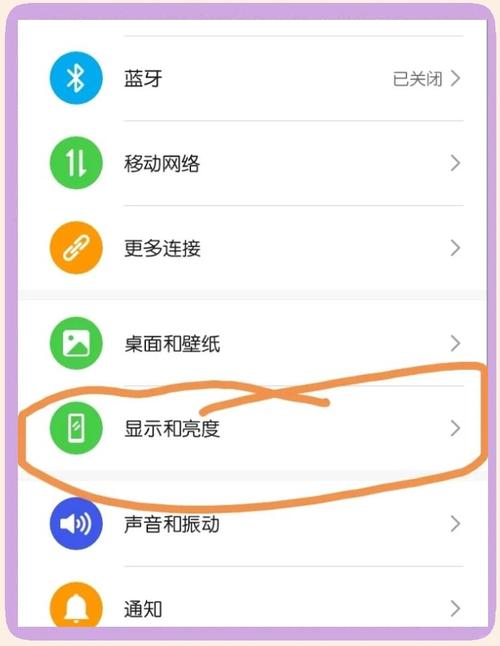
华为 / 荣耀 手机
- 路径:
设置>显示和亮度>屏幕睡眠(或屏幕超时) - 操作:点击“屏幕睡眠”,然后选择您需要的时间。
小米 / 红米 手机
- 路径:
设置>锁屏、密码和指纹>屏幕超时 - 操作:点击“屏幕超时”,然后选择您需要的时间。
三星 手机
- 路径:
设置>显示>屏幕超时 - 操作:点击“屏幕超时”,然后选择您需要的时间。
OPPO / 一加 手机
- 路径:
设置>显示与亮度>屏幕超时 - 操作:点击“屏幕超时”,然后选择您需要的时间。
vivo 手机
- 路径:
设置>锁屏与密码>屏幕超时 - 操作:点击“屏幕超时”,然后选择您需要的时间。
为什么需要设置合适的黑屏时间?
- 节省电量:这是最主要的原因,屏幕是手机耗电的大户,让屏幕在不用时尽快变暗并关闭,可以显著延长待机时间。
- 保护隐私:如果您暂时离开手机,设置较短的黑屏时间可以防止他人轻易看到您的屏幕内容。
- 防止误触:放在口袋或包里时,较短的锁定时间可以避免屏幕被意外点亮,从而避免误拨电话或误发信息。
常见问题解答
问:为什么我的手机黑屏后,一碰就亮? 答:这是正常现象,黑屏只是屏幕关闭,手机并未完全关机,只要您设置了锁屏密码、指纹或面容 ID,手机亮起后会要求您验证身份,这层安全保护依然存在。
问:我想让屏幕一直亮着,比如看菜谱,怎么办? 答:在大多数手机的“显示”设置里,有一个“保持屏幕开启”或“常亮显示”的选项,开启后,只要手机在充电,屏幕就不会自动熄灭,看菜谱、视频时非常方便,使用完毕后记得关闭,以免耗尽电量。
希望这份详细的指南能帮助您轻松设置手机的黑屏时间!


