


QQ同步助手官方并没有推出一个独立的、需要单独下载安装的“电脑版客户端软件”。
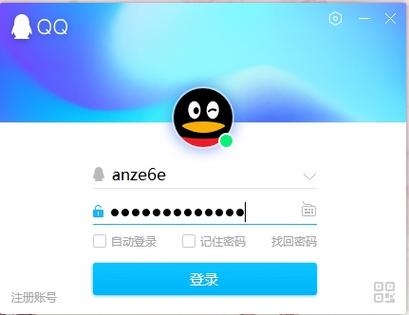
您所说的“电脑版登录”,通常指的是在电脑浏览器上登录和使用QQ同步助手的网页版服务,它的主要功能是管理和查看您手机上同步过来的数据,而不是在电脑上直接备份或恢复数据(数据备份的核心操作还是在手机上完成)。
以下是几种在电脑上登录和使用QQ同步助手的方法:
通过QQ账号登录(最常用、最推荐)
这是最主流、最安全的方法,直接使用您的QQ账号进行登录。
操作步骤:
-
打开浏览器:在您的电脑上任意打开一个浏览器(如 Chrome, Edge, Firefox, Safari 等)。
-
访问官网:在浏览器地址栏输入并访问QQ同步助手的官方网站:
https://sync.qq.com/
-
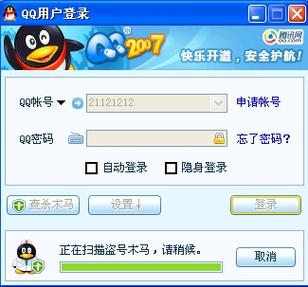
点击登录:进入网站后,您会看到页面中央有一个明显的 “登录” 按钮,点击它。
 (图片来源网络,侵删)
 -
选择登录方式:在弹出的登录窗口中,选择 “QQ账号登录”。
-
扫码或账号密码登录:
- 推荐扫码登录(更安全便捷):
- 用您的手机QQ扫描屏幕上显示的二维码。
- 在手机上确认登录请求。
- 登录成功后,浏览器页面会自动跳转到您的同步助手管理页面。
- 账号密码登录:
- 如果您的电脑上已经登录了QQ,可以直接点击“快速登录”。
- 或者直接输入您的QQ号码和密码进行登录,为了安全,建议开启二次验证。
- 推荐扫码登录(更安全便捷):
登录后可以做什么? 登录成功后,您可以在电脑上:
- 查看通讯录:查看和管理您手机同步过来的联系人。
- 查看短信:查看您同步到云端的历史短信记录。
- 管理备份文件:查看您的手机数据备份列表,了解备份时间和状态。
- 下载联系人:可以将云端保存的联系人导出为
.vcf格式文件,方便在电脑上保存或导入到其他手机。 - 恢复联系人:可以将云端的联系人恢复到您的另一台手机上(需要手机端配合操作)。
通过微信扫码登录
如果您习惯使用微信,也可以通过微信扫码登录,非常方便。
操作步骤:
- 同样,先在浏览器中打开 https://sync.qq.com/。
- 点击 “登录” 按钮。
- 在登录窗口中选择 “微信扫码登录”。
- 用您的手机微信扫描屏幕上的二维码。
- 在手机上确认登录。
- 登录成功后,即可进入管理页面。
通过手机QQ内的“同步助手”小程序登录
这种方法不需要记忆网址,适合在手机和电脑之间切换操作的用户。
操作步骤:
- 在您的手机QQ中,点击底部的 “动态” 标签页。
- 在顶部的搜索框中搜索 “同步助手”。
- 找到“同步助手”的小程序并点击进入。
- 在小程序内,您会看到一个 “电脑版” 或 “网页版” 的入口。
- 点击该入口,小程序会生成一个二维码。
- 用电脑浏览器扫描这个二维码,即可在电脑上登录并同步管理您的数据。
常见问题解答 (FAQ)
问:为什么没有电脑版软件? 答:QQ同步助手的设计理念是“手机备份,云端管理”,其核心的备份和恢复功能依赖于手机APP,以确保数据来源的准确性和完整性,网页版已经足够满足用户在电脑上查看、管理和导出数据的需求,因此官方没有再开发独立的桌面客户端。
问:我可以在电脑上直接备份数据吗? 答:不可以,数据备份的操作必须在手机上的QQ同步助手APP中完成,您需要先在手机上打开APP,点击“立即同步”或“立即备份”,将数据上传到云端,之后,您才能在电脑网页版上查看和管理这些已备份的数据。
问:登录后看不到数据怎么办? 答:请确保以下几点:
- 您的手机已经安装并登录了QQ同步助手APP。
- 您的手机APP已经成功执行了同步/备份操作,并且没有出错。
- 您的QQ账号在手机APP和电脑网页版登录的是同一个账号。
- 检查网络连接是否正常。
要在电脑上“登录”QQ同步助手,最直接、最官方的方式就是使用浏览器访问其官方网站 sync.qq.com,并通过您的QQ账号或微信扫码登录,登录后,您就可以方便地在电脑上管理您手机同步过来的联系人、短信等重要数据了。


