


快速排查与基础设置优化(立竿见影)
这些是最常见、最有效的解决方法,建议首先尝试。
(图片来源网络,侵删)
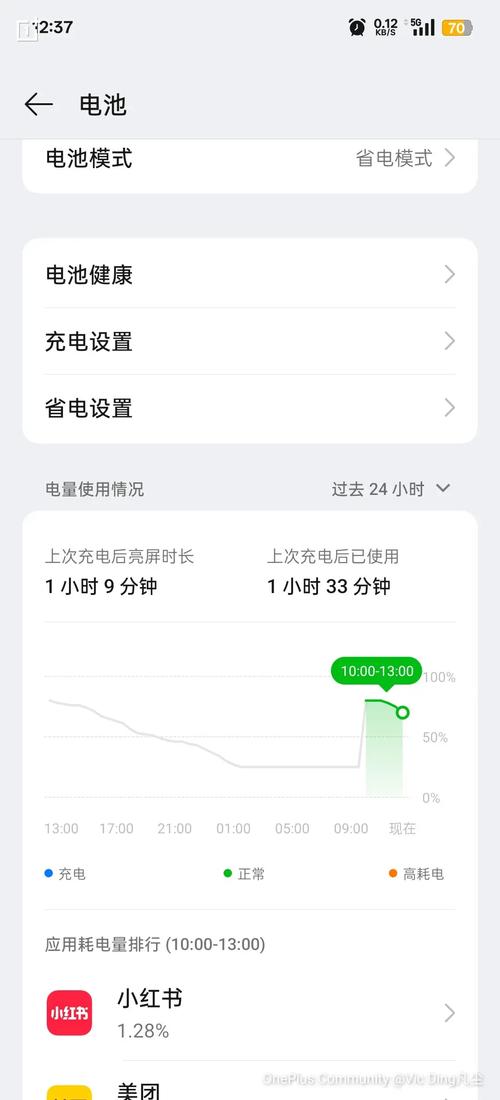
检查并关闭高耗电应用
这是最关键的一步,很多应用在后台“偷偷”运行,消耗大量电量。
- 操作方法:
- 进入 设置 > 电池。
- 你会看到一个列表,显示了各个应用在过去24小时或7小时的耗电情况。
- 找到那些耗电量异常高的应用(比如社交媒体、游戏、某些清理工具)。
- 点击进入该应用的电池详情,通常会有以下选项:
- 后台活动限制/后台耗电: 如果你不希望它在后台运行,可以设置为“不允许后台活动”或“受限”。(注意:像微信、QQ这类需要接收消息的应用,不建议完全禁止后台,可以设置为“允许后台活动”或“优化”)
- 耗电异常提醒: 如果系统提示某个应用耗电异常,可以点击“优化”。
优化屏幕显示
屏幕是手机最大的耗电部件,没有之一。
- 降低屏幕亮度: 将亮度调整到一个舒适但不刺眼的水平,并开启 “自动亮度调节” 功能。
- 缩短屏幕超时时间: 进入 设置 > 显示 > 屏幕超时时间,将其设置为15秒或30秒,这样当你不用手机时,屏幕会更快地熄灭。
- 使用深色模式: 如果你的手机是OLED/AMOLED屏幕(绝大多数安卓旗舰机都是),开启 深色模式 可以在显示黑色时关闭像素点,显著节省电量,对于LCD屏幕效果不明显。
管理网络连接
不当的网络连接方式是电量杀手。
- 关闭不必要的Wi-Fi、蓝牙、GPS、NFC: 在不用的时候,从下拉快捷菜单中关闭它们,特别是GPS,非常耗电。
- 智能切换网络:
- 开启“智能网络切换”(不同品牌叫法可能不同,如“Wi-Fi助理”),让手机在Wi-Fi信号不好时自动切换到移动数据,避免手机为了维持微弱的Wi-Fi信号而拼命耗电。
- 在没有Wi-Fi的环境下,如果不需要移动数据,可以关闭移动数据开关。
关闭不必要的系统功能
- 关闭振动和触感反馈: 振动马达是耗电大户,如果你不依赖振动提示,可以在 设置 > 声音与振动 中关闭它。
- 关闭位置服务: 进入 设置 > 位置信息,只在你需要使用导航、地图等应用时开启,对于其他应用,可以设置为“仅在使用中允许”或“不允许”。
进阶设置与习惯养成(治本之策)
如果基础优化后问题依旧,可以尝试以下更深度的设置。
(图片来源网络,侵删)
使用电池优化模式
几乎所有安卓手机都提供省电模式。
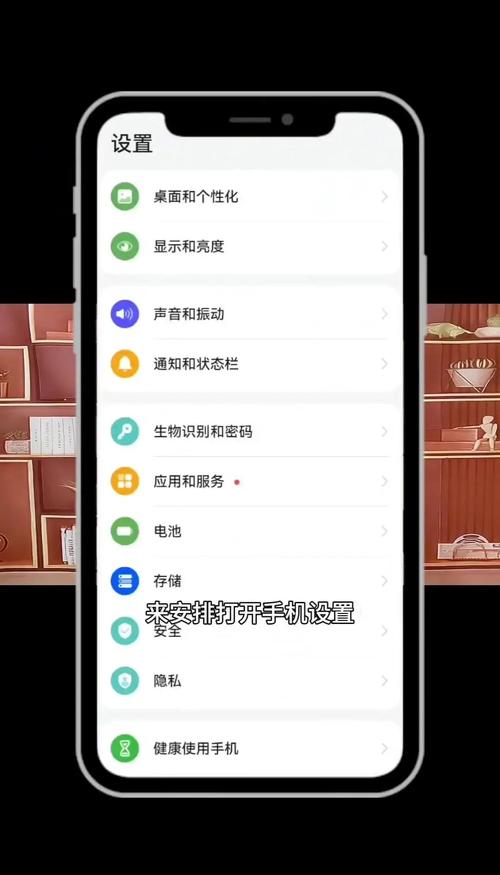
- 操作方法: 进入 设置 > 电池,你可以看到:
- 省电模式/标准省电模式: 会限制后台活动、降低CPU性能、降低屏幕刷新率等,能有效延长续航,但可能会影响部分体验。
- 超级省电模式/极限省电模式: 在电量极低时启用,只保留电话、短信等核心功能,大幅牺牲体验换取超长续航。
- 建议: 在出门前或电量低于20%时,手动开启“省电模式”。
限制后台应用
防止应用在后台“永生”。
- 操作方法: 进入 设置 > 应用 > 应用管理(或类似路径),点击右上角的菜单图标,选择 “特殊访问权限” > “优化电池使用”。
- 你可以为每个应用设置:
- 无限制: 允许其在后台自由活动。
- 优化: 允许其活动,但系统会在必要时限制它(推荐大部分应用使用此选项)。
- 不允许: 严格禁止其后台活动(慎用,可能导致消息延迟)。
关闭“自动同步”和“后台数据”
这些功能会频繁地让手机连接服务器更新数据。
- 操作方法: 进入 设置 > 账户和同步(或在Google账户设置中),关闭一些不重要的账户(如游戏、购物账户)的自动同步。
- 你也可以在下拉菜单中找到“同步”开关,手动控制。
管理应用自启动
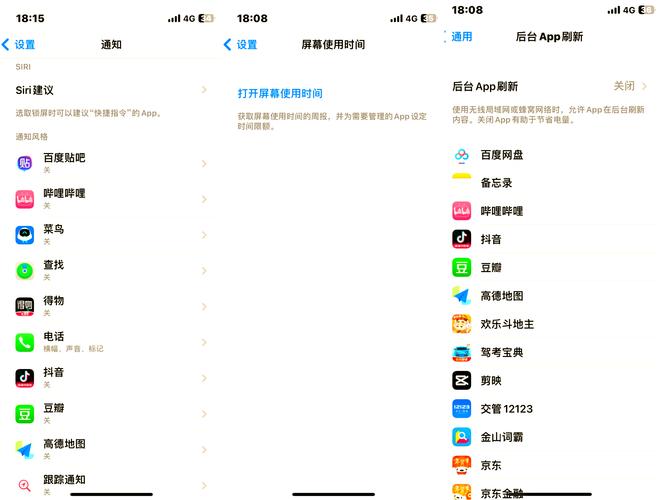
禁止不必要的应用开机自启,可以减少后台进程,从而省电。
(图片来源网络,侵删)
- 操作方法: 进入 设置 > 应用 > 应用管理,点击右上角菜单,选择 “特殊访问权限” > “自启动管理”。
- 将那些你不需要开机就运行的应用(如大部分工具类、视频类App)的自启动权限关闭。
定期重启手机
手机长时间运行会产生大量临时缓存和进程碎片,导致系统效率下降和耗电增加。每周至少重启一次手机,是保持系统清爽的好习惯。
终极解决方案与特殊情况
如果以上方法都试过了,耗电问题依然严重,可能需要更“硬核”的方案。
检查系统更新和应用更新
- 系统更新: 厂商经常会通过系统更新来修复已知的耗电Bug,确保你的手机系统是最新版本。
- 应用更新: 同样,开发者也会通过更新来优化应用的耗电表现,保持应用更新到最新版。
恢复出厂设置(大招)
这是解决软件层面疑难杂症的终极手段,它会清除手机上的所有数据,让手机恢复到最纯净的状态。
- 操作前务必备份重要数据!
- 操作方法: 进入 设置 > 系统 > 重置选项 > 清除所有数据(恢复出厂设置)。
- 恢复后,不要立即安装所有应用,先正常使用一两天,观察耗电是否恢复正常,如果正常,再逐个安装你需要的应用,这样可以找出是哪个应用或设置导致了问题。
硬件问题排查
如果恢复出厂设置后,耗电问题依旧,那很可能是硬件问题。
- 电池老化: 手机电池是消耗品,一般寿命为2-3年,如果手机已经使用很久,可能是电池容量已经严重衰减,可以去官方售后或信誉良好的维修店检测电池健康度,必要时进行更换。
- 手机过热: 如果手机在使用中异常发热,会加剧电池消耗,并可能触发系统降频,进一步影响性能和续航,发热的原因可能是后台应用过多、充电时使用、或硬件故障。
解决安卓耗电高问题的步骤:
- 先诊断: 去“电池”设置里看哪个应用是电老虎。
- 快优化: 调暗屏幕、关掉不用的WIFI/蓝牙/GPS、设置后台应用限制。
- 好习惯: 开启省电模式、重启手机、及时更新系统和App。
- 再深入: 检查自启动、关闭不必要的同步。
- 最后大招: 备份后恢复出厂设置。
- 硬件考虑: 如果所有软件方法都无效,考虑电池老化或硬件故障。
希望这份详细的指南能帮助你解决安卓手机的耗电问题!


