


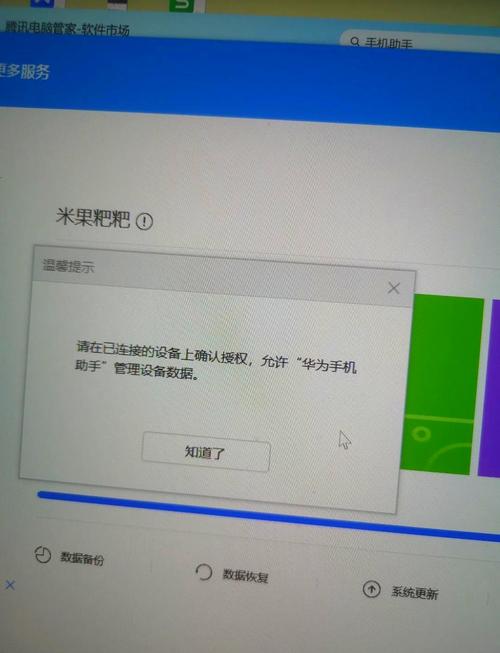
华为手机助手PC端已停止更新,并更名为“华为手机克隆”,新版本功能更强大,不仅支持数据传输,还支持手机投屏到电脑、PC反向控制手机等新功能,请务必下载并安装 华为手机克隆。
(图片来源网络,侵删)
核心要点
- 官方下载渠道:最安全、最可靠的下载方式是访问华为官方网站。
- 软件更名:旧版“华为手机助手”已被“华为手机克隆”取代,建议使用新版。
- 功能升级:“华为手机克隆”除了数据备份和恢复,还增加了投屏、反向控制等实用功能。
通过华为官方网站下载(推荐)
这是最安全、最官方的渠道,可以确保您下载到纯净、无捆绑软件的安装包。
-
访问官网: 在您的电脑浏览器中打开华为官方网站的 “华为手机克隆” 专题页面: https://consumer.huawei.com/cn/support/huaweicloning/
-
选择版本:
- 进入页面后,您会看到不同版本的下载选项。
- 根据您的 电脑操作系统,选择相应的版本进行下载:
- Windows 版本:适用于绝大多数台式机和笔记本电脑。
- macOS 版本:适用于苹果 Mac 电脑。
-
下载并安装:
 (图片来源网络,侵删)
- 点击“下载”按钮,等待下载完成。
- 找到下载好的安装包(通常是
.exe或.dmg文件),双击运行。 - 按照屏幕上的提示,一步步完成安装即可。
通过华为应用市场下载
如果您电脑上已经安装了华为应用市场,可以直接在里面搜索下载。
- 打开电脑上的 “华为应用市场”。
- 在搜索框中输入 “手机克隆”。
- 在搜索结果中找到官方应用,点击“安装”即可。
安装与使用前的准备工作
在您使用华为手机克隆之前,请确保手机和电脑满足以下条件:
电脑端要求:
- 操作系统:
- Windows: Windows 7 / 8 / 10 / 11 (64位)
- macOS: macOS 10.12 或更高版本
- 连接方式:确保电脑有可用的 USB-A 端口,或者如果是 Type-C 接口的电脑,请准备好合适的 USB 线。
- 网络:首次使用时,电脑需要连接互联网以完成必要的组件安装。
手机端要求:
- 华为手机:运行 EMUI 5.0 或 HarmonyOS 2.0 及以上版本。
- 其他品牌手机:运行 Android 4.4 及以上版本或 iOS 9.0 及以上版本。
- 设置:
- 打开手机的 “设置” > “关于手机”。
- 连续点击 “版本号” 7 次,直到提示您已 “开启开发者选项”。
- 返回 “设置” > “系统和更新” > “开发人员选项”。
- 找到并开启 “USB 调试” 和 “允许通过 USB 安装应用” 这两个选项。
如何使用华为手机克隆
安装完成后,按照以下步骤进行操作:
-
连接设备:
- 使用 USB 数据线将您的华为手机连接到电脑。
- 在手机弹出的 USB 连接方式选择对话框中,选择 “传输文件” 或 “传输照片(PTP)” 模式。
-
打开软件:
- 在电脑上启动刚刚安装的 “华为手机克隆” 软件。
-
选择功能:
- 数据传输(备份/恢复):
- 在电脑端软件界面,选择 “备份” 或 “恢复”。
- 备份:选择要备份的数据类型(如通讯录、短信、照片、应用等),然后点击“开始备份”。
- 恢复:选择之前备份的数据文件,然后点击“开始恢复”。
- 手机投屏:
- 在电脑端软件界面,选择 “投屏” 功能。
- 在手机上下拉通知栏,找到并开启 “无线投屏” 功能,选择搜索到的电脑名称即可连接。
- 反向控制:
- 在电脑端软件界面,选择 “反向控制” 功能。
- 在手机上开启 “无线投屏” 并连接到电脑后,即可在电脑上直接操作手机屏幕。
- 数据传输(备份/恢复):
常见问题与解答 (FAQ)
问:为什么我找不到“华为手机助手”了? 答:因为官方已经将其升级并更名为“华为手机克隆”,功能更强大,请下载使用新版。
问:连接时提示“未检测到设备”怎么办? 答:通常是由于 USB 调试未开启或连接模式错误导致的,请务必按照上述“准备工作”中的步骤,在手机上开启“USB 调试”并选择正确的连接模式。
问:华为手机克隆可以和其他品牌的手机互传数据吗? 答:可以,华为手机克隆支持华为手机、其他安卓手机以及苹果手机之间的数据传输,是换机时的利器。
问:数据传输安全吗? 答:数据传输在您自己的设备和电脑之间进行,通过 USB 线连接,是点对点的本地传输,非常安全,您的数据不会上传到云端。
希望这份详细的指南能帮助您顺利下载并使用华为手机克隆!


