


核心快捷键
| 操作 | Mac 快捷键 | Windows 快捷键 (对比) |
|---|---|---|
| 复制 | Command + C |
Ctrl + C |
| 剪切 | Command + X |
Ctrl + X |
| 粘贴 | Command + V |
Ctrl + V |
| 撤销 | Command + Z |
Ctrl + Z |
| 重做 | Shift + Command + Z |
Ctrl + Y 或 Ctrl + Shift + Z |
快捷键中的关键按键
- Command 键 (⌘):这是 Mac 上最核心的修饰键,相当于 Windows 上的
Ctrl键,它上面有一个花形的符号 (⌘),通常位于空格键的左右两侧。 - Option 键 (⌥):相当于 Windows 上的
Alt键,用于执行特殊功能或选项。 - Control 键 (⌃):在 Mac 上,这个键主要用于右键菜单、窗口控制等,不用于常规的复制粘贴。
- Shift 键 (⇧):用于切换大小写或组合其他键执行相反操作(如重做)。
其他相关和高级快捷键
掌握以下快捷键可以让你在 Mac 上更加得心应手:
(图片来源网络,侵删)
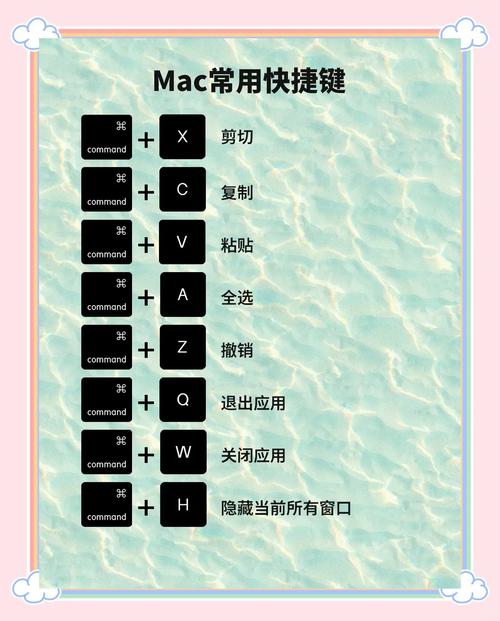
| 操作 | 快捷键 | 说明 |
|---|---|---|
| 全选 | Command + A |
选中当前窗口或页面中的所有内容。 |
| 剪切 | Command + X |
剪切选中的内容,原内容消失并存入剪贴板。 |
| 复制 | Command + C |
复制选中的内容,原内容保留并存入剪贴板。 |
| 粘贴 | Command + V |
将剪贴板中的内容粘贴到光标位置。 |
| 粘贴并匹配格式 | Shift + Option + Command + V |
非常有用! 粘贴内容时,会自动匹配目标文本的格式,而不是保留原始格式。 |
| 撤销 | Command + Z |
撤销上一步操作。 |
| 重做 | Shift + Command + Z |
恢复被撤销的操作。 |
| 查找 | Command + F |
在当前窗口或页面中查找文本。 |
| 替换 | Shift + Command + F |
打开查找和替换对话框。 |
如果没有快捷键怎么办?(鼠标/触控板操作)
如果你不习惯使用快捷键,或者在使用不支持快捷键的应用程序,可以通过以下方式操作:
-
通过菜单栏:
- 用鼠标点击屏幕顶部的 “编辑” (Edit) 菜单。
- 在下拉菜单中选择 “拷贝” (Copy)、“剪切” (Cut) 或 “粘贴” (Paste)。
-
通过右键菜单:
- 在 Mac 的触控板上,用双指轻点 就可以模拟鼠标右键。
- 在鼠标上,如果你使用的是多键鼠标,可以点击右键。
- 在弹出的菜单中,同样可以选择“拷贝”、“剪切”或“粘贴”。
-
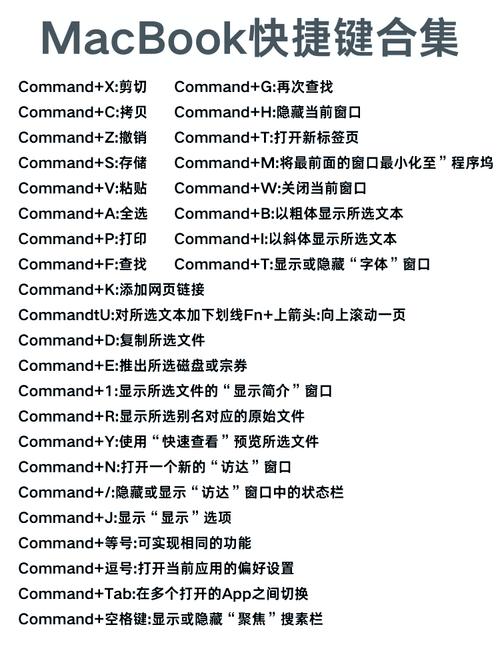
通过“服务”菜单:
 (图片来源网络,侵删)
- 在选中文本后,右键点击,选择 “服务” (Services),里面也能找到复制、粘贴等选项。
Windows 用户切换到 Mac 的提示
如果你是 Windows 用户,刚开始用 Mac 会感到有些混乱,这里有一个小技巧帮助你快速适应:
- 大脑替换法:把
Ctrl的功能暂时“迁移”到Command(⌘) 键上。 - 忘记
Ctrl:在 Mac 上进行文本编辑时,下意识地用Command+C/V/X/Z代替你过去习惯的Ctrl键组合。 - 熟悉
Option:慢慢习惯Option键,它有很多妙用,比如按住Option并拖动文件可以快速复制。
多加练习,很快你就会发现 Mac 的这套快捷键逻辑同样非常强大和高效!
(图片来源网络,侵删)


