


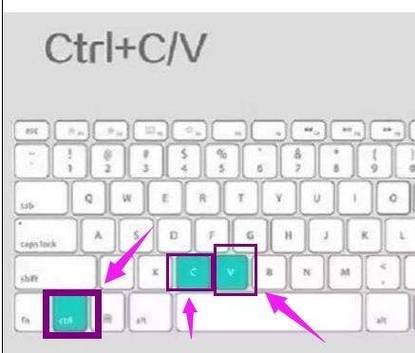
这是最核心、最常用的快捷键组合:
(图片来源网络,侵删)
核心快捷键
| 功能 | 快捷键 | 说明 |
|---|---|---|
| 复制 (Copy) | ⌘ + C | 复制到剪贴板,原内容保留。 |
| 剪切 (Cut) | ⌘ + X | 剪切到剪贴板,原内容删除。 |
| 粘贴 (Paste) | ⌘ + V | 将剪贴板中的内容粘贴到光标位置。 |
| 全选 (Select All) | ⌘ + A | 选中当前窗口或页面中的所有内容。 |
进阶技巧和补充
除了上面的基础操作,还有一些非常实用的进阶技巧:
粘贴为纯文本
有时候你从网页或 Word 文档中复制的内容会带有复杂的格式(字体、颜色、大小等),只想粘贴文字本身。
- 快捷键: ⌘ + Option (⌥) + Shift + V
- 作用: 粘贴剪贴板中的内容,并自动移除所有格式,只保留纯文本。
在不同应用间复制/粘贴文件
这个功能非常强大,可以让你快速整理文件。
- 复制文件: 在“访达”(Finder) 中选中一个文件或文件夹,按下 ⌘ + C。
- 粘贴文件: 打开另一个文件夹或应用程序(文稿”文件夹),按下 ⌘ + V,文件就会被复制到当前位置。
撤销和重做
编辑操作中必不可少的快捷键。
(图片来源网络,侵删)
- 撤销: ⌘ + Z
- 重做: ⌘ + Shift + Z (在最新版的 macOS 中也支持 ⌘ + Y)
剪切文件的替代方案
在 Mac 的“访达”中,⌘ + X 通常用于剪切文本,而不是文件,要剪切文件并移动到别处,最常用的方法是:
- 快捷键: ⌘ + C (复制文件)
- 快捷键: ⌘ + Option (⌥) + V (粘贴到此处)
- 作用: 这个组合键的效果是“移动”,而不是“复制”,它会将剪贴板中的文件从原位置移动到当前位置,原位置的文件会被删除。
与 Windows 快捷键的对比
为了方便从 Windows 转过来的用户,这里做一个简单的对比:
| 功能 | Windows 快捷键 | macOS 快捷键 |
|---|---|---|
| 复制 | Ctrl + C | ⌘ + C |
| 剪切 | Ctrl + X | ⌘ + X |
| 粘贴 | Ctrl + V | ⌘ + V |
| 全选 | Ctrl + A | ⌘ + A |
| 撤销 | Ctrl + Z | ⌘ + Z |
| 重做 | Ctrl + Y | ⌘ + Shift + Z |
| 粘贴为纯文本 | (通常无直接快捷键) | ⌘ + Option + Shift + V |
如果不习惯快捷键怎么办?
如果你不习惯使用快捷键,或者想不起来,Mac 提供了多种替代方式,和 Windows 非常相似:
- 菜单栏: 在任何应用程序的顶部菜单栏,都可以找到“编辑”菜单,里面包含了“复制”、“剪切”、“粘贴”等所有选项。
- 右键菜单: 在选中的内容上点击鼠标右键(或使用触控板双指点击),会弹出一个上下文菜单,里面同样有这些选项。
- 触控板手势:
- 复制: 三指双击选中的文本。
- 剪切: 三指双击选中的文本,然后快速再做一次三指单击(或在弹出的菜单中选择“剪切”)。
- 粘贴: 将光标放到目标位置,然后用三指从触控板左边向右轻扫。
- “访达”中的操作: 在“访达”中,你可以通过拖拽文件来移动它们,或者使用菜单栏的“文件”菜单中的“拷贝”和“移到...”选项。
Command (⌘) 键是 Mac 快捷操作的核心,对于复制粘贴,只需记住:
- 复制:
⌘ + C - 剪切:
⌘ + X - 粘贴:
⌘ + V
熟练使用这些快捷键,可以极大地提升你在 Mac 上的工作效率。


