


苹果手机连不上Wi-Fi?别慌!8大终极解决方案+专家级排查思路,一键告别“网络流浪”
** 遇到苹果手机连不上Wi-Fi的烦心事?本文从最简单的设置检查到深度的系统级故障排查,为你提供一套完整、详尽的“保姆级”解决方案,无论你是小白还是进阶用户,都能在这里找到适合你的方法,快速恢复网络连接,让你的iPhone“满血复活”。
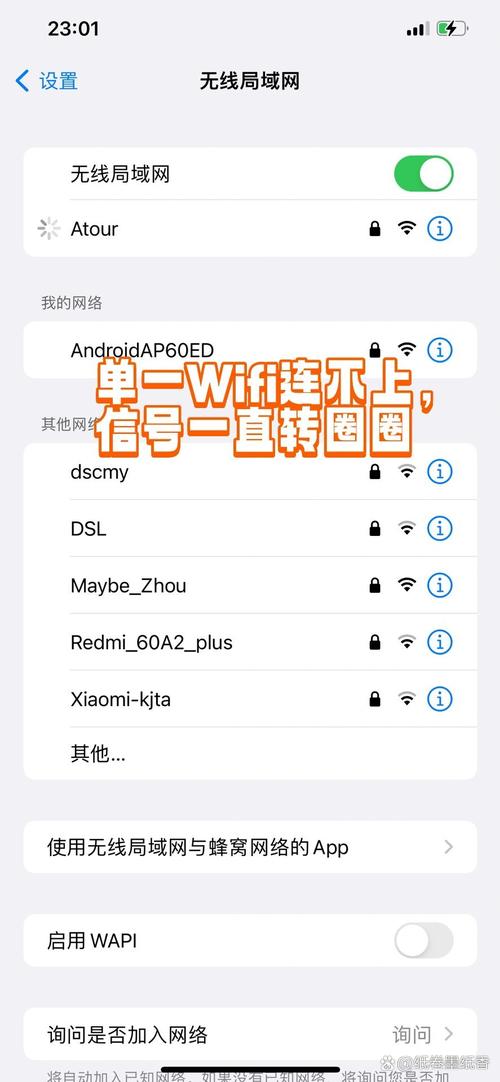
(引言)引燃用户痛点,激发阅读兴趣
“为什么我的iPhone连不上家里的Wi-Fi了?” “别人的手机都能连,就我的iPhone显示‘无法加入网络’,这到底是怎么回事?” “手机明明连上了Wi-Fi,却上不了网,是不是手机坏了?”
如果你正在被这些问题困扰,那么恭喜你,点开了这篇文章,苹果手机连不上Wi-Fi,是iOS用户中极为常见的“顽疾”,它可能由各种原因引起,从简单的设置失误到复杂的系统Bug,甚至路由器端的兼容性问题。
作为深耕软件开发与用户体验多年的专家,我深知这种“网络失联”带来的焦虑感,别担心,本文将带你像侦探一样,一步步排查问题根源,并提供经过验证的有效解决方案,请跟随我的思路,我们一定能解决这个问题!
第一部分:基础排查(新手友好,90%的问题在这里解决)
在尝试复杂操作前,请务必完成以下基础检查,这些步骤能解决大部分因疏忽导致的连接问题。

解决方案一:重启大法,永不过时
这是解决电子设备“疑难杂症”的第一步,也是最简单、最有效的方法。
- 重启你的iPhone: 按住侧边按钮(或Home键)和音量键,直到出现“滑动关机”选项,关机后等待30秒,再重新开机,这能清除系统临时缓存,修复很多软件层面的逻辑错误。
- 重启你的路由器: 拔掉路由器的电源线,等待60秒(让内部电容完全放电),再重新插上,这能解决路由器因长时间运行导致的DHCP地址分配混乱或固件临时故障。
解决方案二:检查“小开关”,避免低级失误
问题就出在一个被忽略的设置上。
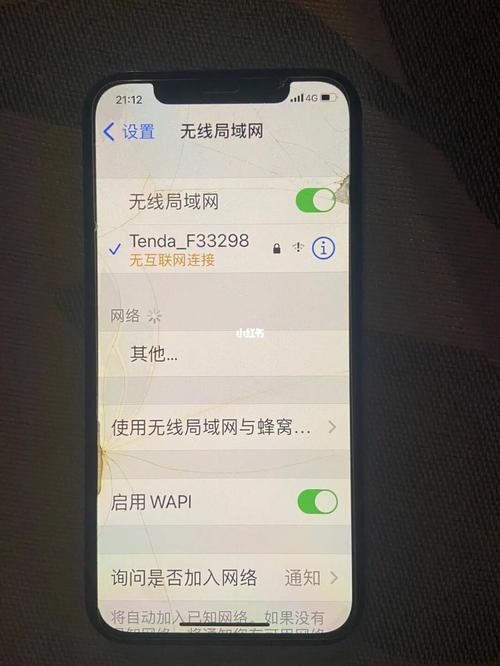
- 飞行模式: 快速从屏幕右上角下滑打开控制中心,确保飞行模式是关闭状态,这是最容易被误触的“罪魁祸首”。
- Wi-Fi开关: 同样在控制中心,检查Wi-Fi图标是否已开启(高亮显示)。
- 蜂窝数据: 进入 “设置” > “蜂窝网络”,确保蜂窝数据是开启的,在某些情况下,iOS会优先使用蜂窝数据,这可能影响Wi-Fi的连接判断。
解决方案三:忘记网络,再重新连接
如果手机曾连接过该Wi-Fi,但连接后出现异常,这个方法非常奏效。
- 进入 “设置” > “Wi-Fi”。
- 找到你当前无法连接的Wi-Fi网络名称,点击右侧的 (i) 图标。
- 选择 “忽略此网络”,并确认。
- 返回上一级,重新点击该Wi-Fi名称,输入正确的密码进行连接。
这个操作相当于让你的iPhone和路由器“解除绑定”,重新建立一次全新的、干净的连接。
第二部分:进阶排查(解决复杂问题,展现专家级操作)
如果基础方法无效,问题可能出得更深,请按照以下步骤,像专业人士一样进行系统排查。
解决方案四:检查路由器设置与兼容性
作为软件开发专家,我必须告诉你,iPhone的Wi-Fi模块对路由器的兼容性要求较高。
- 检查路由器频段: 很多现代路由器支持2.4GHz和5GHz双频段,如果你的路由器设置了“双频合一”,iPhone可能会在两个频段间切换导致不稳定,尝试在路由器管理后台将Wi-Fi频段分开,让iPhone只连接2.4GHz网络(穿墙能力强,兼容性更好)。
- 更新路由器固件: 登录路由器管理后台(通常是192.168.1.1或192.168.0.1),检查是否有新的固件版本并更新,这能修复已知的Bug和提升兼容性。
- 开启/关闭WMM功能: WMM (Wi-Fi Multimedia) 是一种QoS(服务质量)协议,在某些路由器上,开启它可能导致iPhone连接不稳定,可以尝试在路由器设置中关闭WMM功能,看看问题是否解决。
解决方案五:更新你的iOS系统
苹果公司会通过系统更新来修复已知的网络连接Bug,保持系统最新是维持设备稳定运行的关键。
- 进入 “设置” > “通用” > “软件更新”。
- 如果有可用更新,请立即下载并安装,安装过程可能需要一些时间,请确保iPhone电量充足或连接充电器。
解决方案六:重置网络设置(大招慎用)
这个操作会清除你iPhone上所有保存的Wi-Fi密码、蜂窝网络设置、VPN和APN配置,但不会删除你的个人数据(如照片、联系人),它能将网络设置恢复到出厂默认状态,解决因设置文件损坏导致的各种疑难杂症。
- 进入 “设置” > “通用” > “传输或还原iPhone”。
- 点击 “还原”,然后选择 “还原网络设置”。
- 输入你的锁屏密码以确认。
- 重启后,你需要重新连接所有Wi-Fi网络并输入密码。
第三部分:终极与外部排查(覆盖所有可能性)
如果以上方法都失败了,我们需要考虑更深层次或外部因素。
解决方案七:检查DNS与DHCP设置
- 手动设置DNS: 有时,运营商的DNS服务器不稳定或存在污染,会导致能连Wi-Fi但无法上网,你可以手动更换为公共DNS,如 Cloudflare (1.1.1.1 / 1.0.0.1) 或 Google (8.8.8.8 / 8.8.4.4)。
- 路径:“设置” > “Wi-Fi” > 点击Wi-Fi名称右侧的(i) > “配置DNS” > “手动” > “DNS”,点击右上角的“+”号添加新服务器。
- 检查DHCP地址池: 登录路由器后台,找到DHCP设置,检查地址池范围是否过小,或者是否启用了“地址绑定”功能,如果地址池已满,新设备将无法获取IP地址。
解决方案八:排除硬件故障与外界干扰
- 其他设备测试: 尝试用其他手机、电脑或平板连接同一个Wi-Fi,如果其他设备也无法连接,问题100%出在路由器或宽带本身,请联系你的网络服务提供商(ISP)。
- “隔离测试”: 如果只有你的iPhone连不上,说明问题出在手机上,将iPhone靠近路由器,排除因距离过远或墙体过厚导致的信号衰减问题。
- 硬件故障可能性: 极少数情况下,iPhone的Wi-Fi模块可能存在硬件故障,如果所有软件方法都试过无效,且你的iPhone在保修期内或已购买AppleCare+,建议前往Apple Store或授权维修点进行检测。
(清晰回顾,提供行动指引
恭喜你,我们已经走完了完整的排查流程,让我们来总结一下:
快速自查清单:
- 重启手机和路由器。
- 检查飞行模式和Wi-Fi开关。
- 忘记网络,重新连接。
- 尝试连接4GHz频段。
- 更新iOS系统。
- 重置网络设置(会清除所有Wi-Fi密码)。
- 更换DNS服务器。
- 用其他设备测试网络是否正常。
专家建议: 遇到问题时,不要慌张,按照从简到繁的顺序进行排查,90%的问题都能在前三步解决,对于普通用户,解决方案一至五已经足够应对绝大多数场景,如果问题依旧,再考虑重置网络设置或检查路由器高级设置,如果怀疑是硬件问题,寻求官方支持是最稳妥的选择。
希望这篇文章能真正帮到你,如果对你有用,欢迎点赞、收藏并转发给身边有需要的朋友!如果你有其他问题,也欢迎在评论区留言讨论。


