


第一步:检查最基本的问题(物理连接)
- 确保耳机完好:将耳机插入到另一台设备(如手机、平板或电脑的后置耳机孔)中,确认耳机本身是好的,并且音量已经调大。
- 确保插到底:将耳机插头完全插入前置音频接口,有时候没有插紧会导致接触不良。
- 检查接口:仔细观察前置面板的耳机插孔,看看里面是否有灰尘、异物或者损坏的针脚,可以用手电筒照一下,如果有灰尘,可以用棉签或吹气球轻轻清理。
- 换一个插孔:如果你的机箱前置面板有两个音频接口(一个绿色,一个粉色),尝试把耳机插到另一个接口上,看是否是某个接口坏了。
第二步:检查电脑系统设置(软件层面)
这是最常见的原因,请仔细检查。
(图片来源网络,侵删)
-
检查系统音量
- 点击任务栏右下角的声音图标(小喇叭),确保音量是打开的,并且没有被静音。
- 拖动滑块,将音量调高。
-
检查耳机静音状态
- 在同一个音量图标上点击,选择“打开音量合成器”。
- 在弹出的窗口中,检查你的应用程序(比如浏览器、音乐播放器)的音量是否被静音了,以及“扬声器/耳机”的图标下方是否有一个红色的叉号(表示静音)。
-
检查声音输出设备
- 在任务栏右键点击声音图标,选择“声音设置”。
- 在“输出”部分,确保你选择的设备是“耳机”或“扬声器/耳机”,如果显示的是“数字输出设备”或“HDMI”,说明系统没有识别到你的耳机插入,请跳到下一步。
- 点击“测试”按钮,你应该能听到测试声音从耳机中发出。
第三步:检查和管理声音设备(核心步骤)
如果第二步没有解决问题,很可能是驱动或设备管理的问题。
(图片来源网络,侵删)
-
重新插拔并让系统自动识别
- 拔出耳机,等待5秒钟,然后重新插入,观察屏幕右下角是否会弹出“您刚刚插入了音频设备”的提示,如果弹出,说明系统已经识别,但可能还需要调整默认设备。
-
设置默认设备
- 在任务栏右键点击声音图标,选择“声音设置”。
- 在“输出”部分,点击“管理声音设备”。
- 在“禁用”的设备列表中,看看是否有“前置耳机”或类似名称的设备,如果有的话,右键点击它,选择“启用”。
- 然后回到“输出”或“输入”的列表中,找到你的“前置耳机”,右键点击并选择“设置为默认设备”。
-
检查Realtek高清晰度音频管理器(非常关键!)
- 很多电脑(尤其是品牌机)都使用Realtek的声卡,你需要找到它的控制面板。
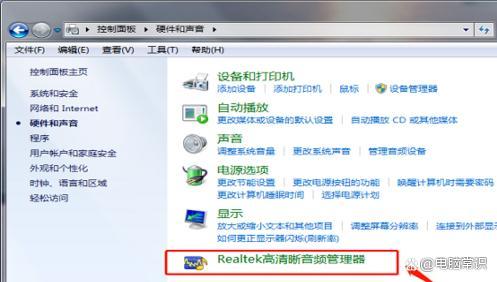
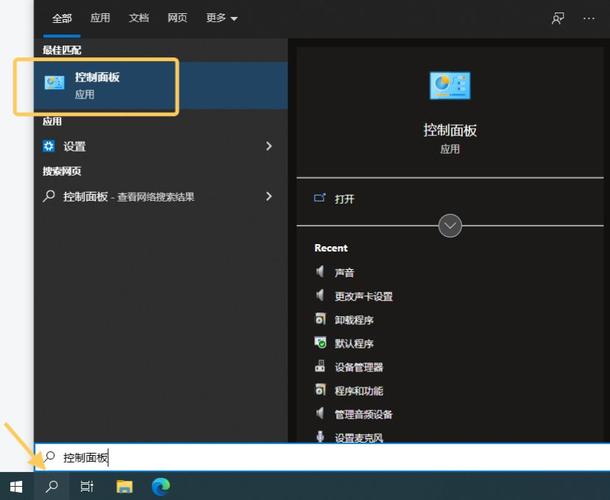
- 方法一:在Windows搜索栏(任务栏上的放大镜图标)中搜索“Realtek”或“高清晰度音频”,找到并打开它。
- 方法二:在任务栏右下角的声音图标上右键,看看菜单里是否有“声音设置”或“Realtek Audio Console”等选项。
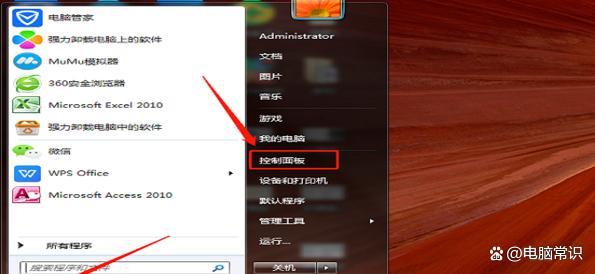
- 方法三:进入“控制面板” -> “硬件和声音” -> “声音”,在“播放”或“录制”选项卡中,右键点击你的设备,选择“属性”,在弹出的窗口中切换到“高级”选项卡,点击“属性”下拉菜单,选择“禁用前端面板插孔检测”,然后确定,这可以解决某些检测失灵的问题。
- 在Realtek管理器中检查:
- 打开后,确保“输出”和“输入”模式选择正确。
- 检查“插孔设置”或类似选项,看看是否有一个“禁用前置面板插孔检测”的选项。勾选它,然后重启电脑,这可以解决很多前置接口没声音的问题。
- 检查是否误设置了“AC97'”模式,尝试切换回“'HD Audio'”模式。
第四步:更新或重装声卡驱动
如果以上方法都无效,很可能是驱动程序出了问题。
(图片来源网络,侵删)
-
通过设备管理器更新驱动
- 右键点击“开始”菜单,选择“设备管理器”。
- 展开“声音、视频和游戏控制器”。
- 找到你的声卡设备,通常名称为“Realtek High Definition Audio”、“NVIDIA High Definition Audio”或“Conexant ...”等。
- 右键点击它,选择“更新驱动程序” -> “自动搜索驱动程序”,让Windows尝试在线查找。
-
从官方网站下载最新驱动(推荐)
- 这是最可靠的方法,不要依赖第三方驱动软件。
- 确定你的电脑品牌和型号(联想ThinkPad X1 Carbon,戴尔XPS 15等)。
- 前往该品牌的官方网站“支持”或“服务与支持”页面。
- 输入你的电脑型号,选择对应的操作系统(Windows 11 64位)。
- 在驱动列表中找到“音频”或“声卡”类别,下载最新的官方驱动程序。
- 下载后,完全关闭所有程序,然后安装驱动,安装完成后务必重启电脑。
-
卸载并重新安装驱动
- 如果更新无效,可以在设备管理器中右键点击声卡设备,选择“卸载设备”。
- 重要:如果弹出一个选项,务必勾选“删除此设备的驱动程序软件”。
- 卸载完成后,重启电脑,Windows会自动尝试重新安装一个通用驱动。
- 重启后,再重复第二步,从官方网站下载并安装最新的驱动。
第五步:最后的排查和终极解决方案
如果所有方法都试过了还是不行:
- 使用后置接口:将耳机插入到电脑主机后部的绿色音频接口,如果这里有声音,那100%是前置面板或连接前置面板到主板的线缆出了问题。
- 检查机箱内部连接线:
- 警告:操作前请务必关闭电脑并拔掉电源线!
- 打开机箱侧盖,找到从机箱前面板引出的那捆细线。
- 在主板上找到对应的“F_AUDIO”或“HD AUDIO”接口(通常在主板底部边缘,是一排9个或更多针脚)。
- 检查连接线是否插紧、插对,不同主板的针脚定义可能不同,可以参考你的主板说明书,插反或松动是常见原因。
- 硬件故障:如果以上所有步骤都无法解决,那么可能是以下硬件之一损坏了:
- 机箱前置面板的耳机接口物理损坏。
- 连接前置面板到主板的音频线损坏。
- 主板上的音频控制器或相关电路损坏。
这种情况,如果自己无法维修,建议联系电脑厂商售后或寻找专业维修人员。
希望这些步骤能帮你解决问题!祝你成功!


