


在设备上直接查看(最直接)
如果你的手机可以正常开机并能进入系统,这是最快的方法。
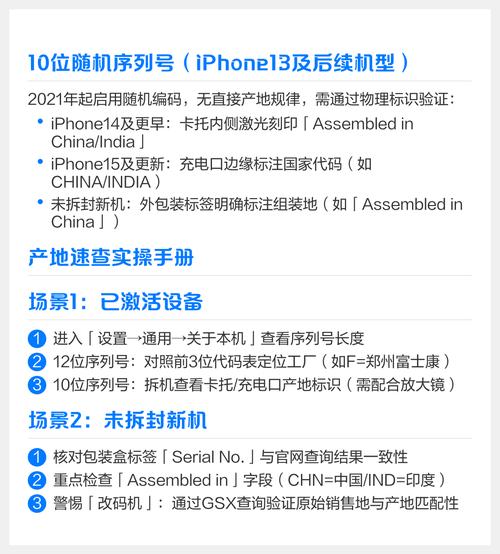
(图片来源网络,侵删)
对于 iPhone X 及更新型号(包括 iPhone SE 2/3):
- 打开 “设置” App。
- 向下滑动,并点击 “通用”。
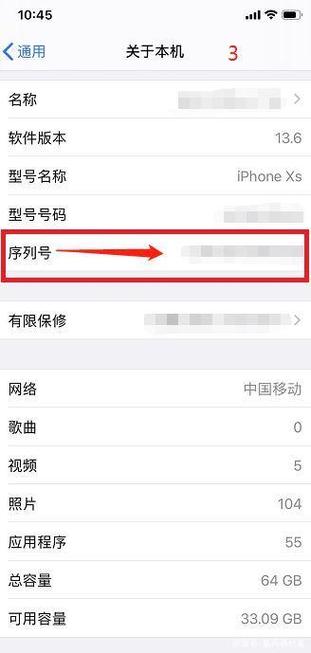
- 点击 “关于本机”。
- 在“关于本机”页面,你就能看到 “序列号”。
对于 iPhone 8 及更早型号:
- 打开 “设置” App。
- 向下滑动,并点击 “通用”。
- 点击 “关于本机”。
- 在“关于本机”页面,找到 “序列号”。
通过物理机身查看(当手机无法开机时)
如果你的手机无法开机、屏幕损坏或处于激活锁状态,可以通过查看设备本身来找到序列号。
在 SIM 卡托上(适用于大部分 iPhone):
- 用一个取卡针(或回形针的一端)插入 SIM 卡托旁的小孔,将卡托弹出。
- 将卡托翻转过来,你就能看到上面刻有 “序列号” 或 “Serial Number”。
在设备背面(仅适用于部分旧款 iPhone):
一些非常早期的 iPhone(如 iPhone 3G, 3GS, 4, 4S)的序列号会直接刻在设备背部的底部。
在原始包装盒上:
购买新手机时,包装盒上会贴有一张标签,上面清晰地印有序列号,这是最可靠的位置之一,即使手机丢失了,只要包装盒还在,就能找到序列号。
通过电脑上的 iTunes 或 Finder 查看(适用于已配对的电脑)
如果你之前在电脑上通过 iTunes 或 Finder 备份或同步过这台 iPhone,即使手机现在无法使用,也可以通过电脑找到序列号。
(图片来源网络,侵删)
对于 macOS Catalina (10.15) 或更高版本:
- 打开 “访达” (Finder)。
- 在侧边栏中,点击你的 iPhone 名称。
- 在“页面,你可以看到设备的各种信息,包括 “序列号”。
对于 macOS Mojave (10.14) 或更早版本,以及 Windows PC:
- 打开 “iTunes”。
- 点击左上角的设备图标(iPhone 形状)。
- 在“页面,同样可以找到 “序列号”。
通过 Apple ID 账户查看(适用于已登录 Apple ID 的设备)
如果你在手机上登录了你的 Apple ID,即使手机不在身边,也可以通过网页查看。
- 在电脑浏览器中访问 Apple 的 “查找” 网页:https://icloud.com/find
- 使用你的 Apple ID 和密码登录。
- 登录后,在设备列表中找到你的 iPhone。
- 点击该设备,你就能在设备信息页面看到它的 “序列号”。
序列号有什么用?
查到序列号后,你可以用它来做很多事情:
-
检查保修状态:
- 访问 Apple 的官方保修查询页面:https://checkcoverage.apple.com
- 输入序列号,即可查看设备是否在保修期内、支持服务以及AppleCare+保障状态。
-
验证设备是否为正品:
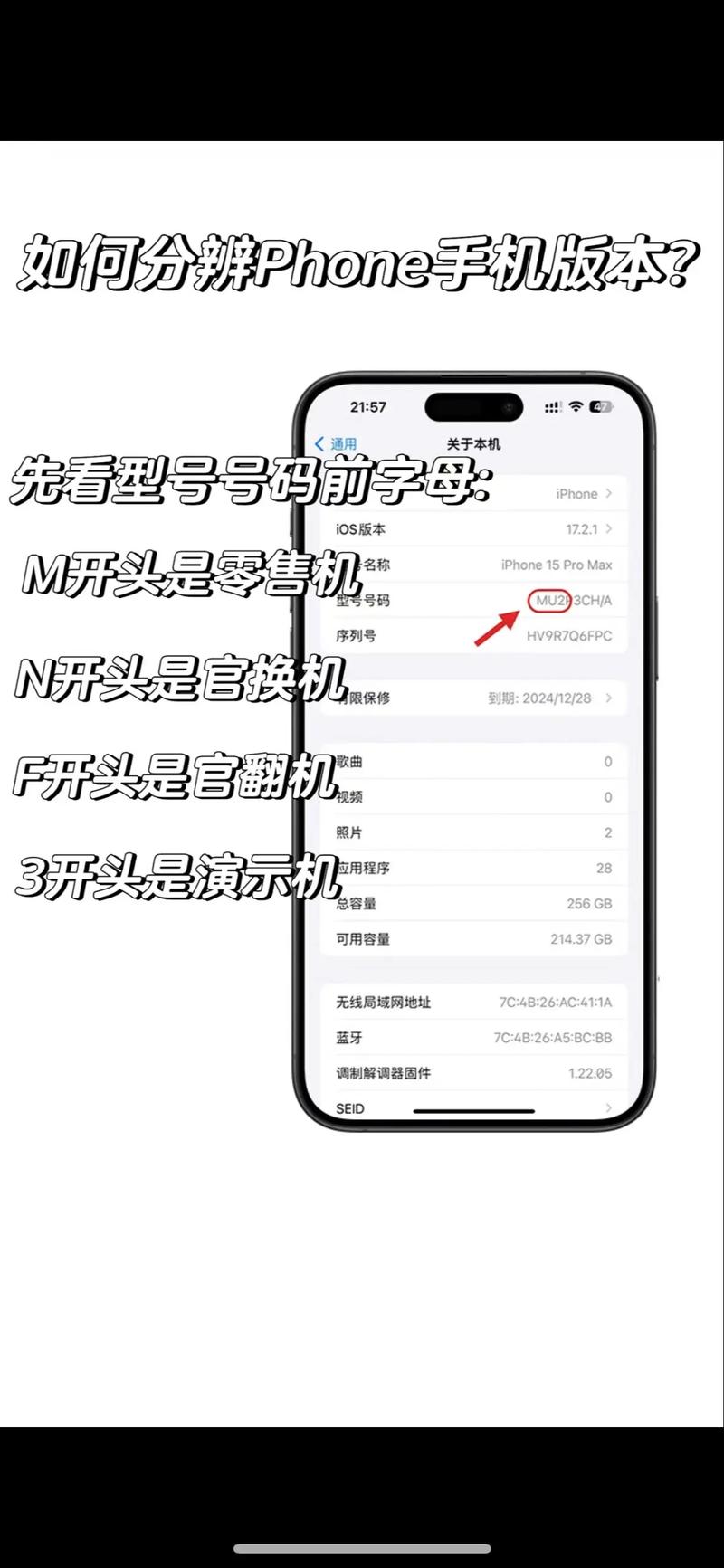 (图片来源网络,侵删)
序列号可以用来判断设备是否为官方正品,避免买到翻新机或组装机。
-
激活锁状态:
在“查找”网页上,序列号对应的设备是否开启了“丢失模式”或“激活锁”,这对于购买二手手机尤其重要,可以避免买到有问题的设备。
-
设备识别:
在维修或售后时,提供序列号可以快速定位你的设备信息。
重要提示
- 保护好你的序列号:序列号与你的设备绑定,不要轻易泄露给不可信的人,尤其是在二手交易中,只在需要验证的平台上提供。
- 区分序列号和IMEI号:序列号和IMEI号(国际移动设备识别码)是两个不同的号码,虽然都能识别设备,但功能侧重不同,IMEI主要用于网络识别,而序列号是Apple官方的身份凭证,通常在SIM卡托上会同时印有这两个号码。
希望这些方法能帮到你!


