


在安卓手机上查看已经连接过的Wi-Fi密码,可以通过系统自带设置或第三方App来实现。
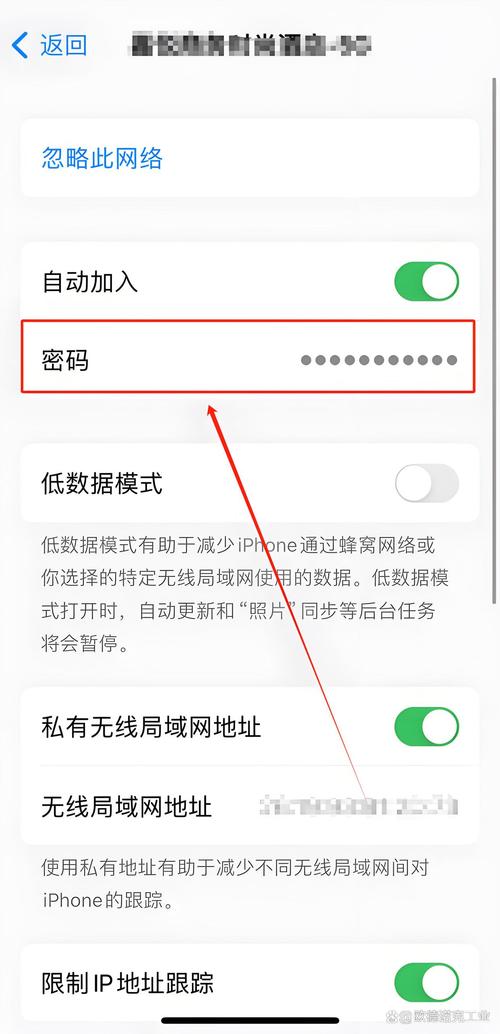
(图片来源网络,侵删)
以下是具体的操作步骤:
通过系统自带设置(适用于安卓 10 及以上版本)
现在的安卓系统可以直接生成二维码来分享网络,你可以通过扫码或直接查看二维码来获取密码。
- 打开手机的 【设置】。
- 点击 【网络和互联网】(或【连接】、【WLAN】)。
- 点击当前已连接的 Wi-Fi 名称(或者点击齿轮图标/网络详情)。
- 点击 【分享】(或【共享网络】)。
- 此时屏幕上会弹出一个 二维码。
- 如果你有另一台手机: 直接用另一台手机的相机或微信扫一扫这个二维码,就能看到密码。
- 如果你只有这一台手机: 使用手机自带的截屏功能,把二维码截下来,然后打开微信或浏览器的“扫一扫”,选择【从相册选取二维码】,扫描刚才截的图。
- 扫描后,页面下方会显示一串字符,格式通常为:
P:你的wifi密码(P:12345678),P:后面的就是你的 Wi-Fi 密码。
通过系统自带设置(适用于安卓 9 及以下老版本)
老版本安卓系统可以直接在设置里看到密码明文,但前提是手机必须获取了 Root 权限。
- 打开 【设置】 -> 【WLAN】。
- 找到你当前连接的 Wi-Fi,点击网络名称。
- 勾选 【显示密码】(高级选项中)。
- 此时系统会要求你输入手机的锁屏密码或指纹进行验证。
- 验证通过后,就会显示密码明文。
使用第三方 App(适用于所有安卓版本,无需 Root)
如果你的手机无法通过上述方法查看,或者你想查看以前连过但现在不在身边的 Wi-Fi 密码,可以使用第三方工具。

(图片来源网络,侵删)
推荐应用:WiFi 密码查看器 / WiFi Map
- 打开手机上的应用商店(如华为应用市场、小米应用商店、应用宝等)。
- 搜索关键词:“WiFi密码查看” 或 “WiFi密码管家”。
- 下载安装评价较高、下载量较大的工具(注意避开广告过多的软件)。
- 打开 App,它会自动读取你手机中保存过的所有 Wi-Fi 密码。
- 点击你想查看的网络,即可看到密码(部分 App 可能需要 Root 权限才能读取,但也有部分可以通过调用系统分享菜单来获取)。
💡 补充技巧:查看路由器背后的密码
如果你连的是家里的 Wi-Fi,且路由器就在旁边,最简单的方法是直接看路由器机身背面的标签:
- 标签上的 “WLAN 密码”、“PIN 码” 或 “密钥” 就是初始密码,如果家里没人改过密码,这个就是现在的密码。

(图片来源网络,侵删)


