


您的手机当前已连接到该Wi-Fi网络
这是最简单的情况,因为手机系统会自动记录已连接网络的密码。
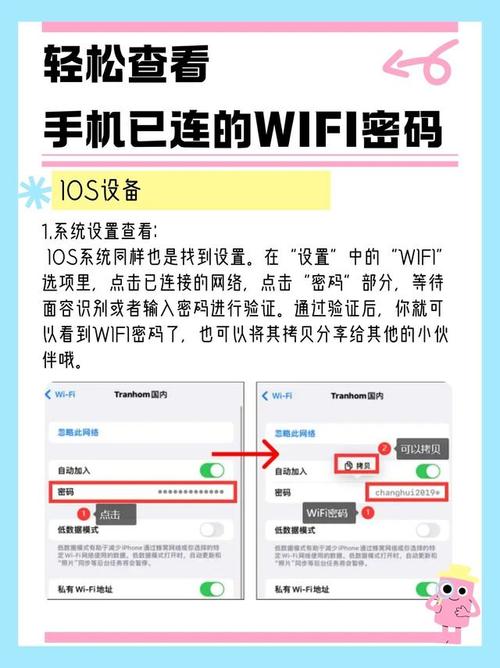
(图片来源网络,侵删)
对于安卓手机
不同品牌的安卓手机(如小米、华为、三星、OPPO等)路径略有不同,但大同小异。
通用方法(适用于大多数安卓手机):
- 打开“设置”。
- 找到并进入 “WLAN” 或 “网络和互联网” > “WLAN”。
- 在已连接的Wi-Fi网络列表中,点击您当前连接的那个网络名称。
- 您会看到一个该网络的详细信息页面,通常会有一个 “分享二维码” 或 “分享密码” 的选项。
- 点击 “分享密码”(或类似名称的选项),系统会弹出一个窗口,显示密码,并要求您验证身份(如指纹、面部识别或锁屏密码),验证后即可看到密码。
针对特定品牌的快速路径:
- 小米/Redmi: 设置 > WLAN > 点击当前连接的Wi-Fi右侧的 > 图标 > 密码。
- 华为: 设置 > WLAN > 点击当前连接的Wi-Fi名称 > 密码。
- 三星: 设置 > 连接 > Wi-Fi > 点击当前连接的Wi-Fi名称 > 分享密码。
- OPPO/一加: 设置 > WLAN > 点击当前连接的Wi-Fi右侧的 > 图标 > 显示密码。
对于苹果iPhone
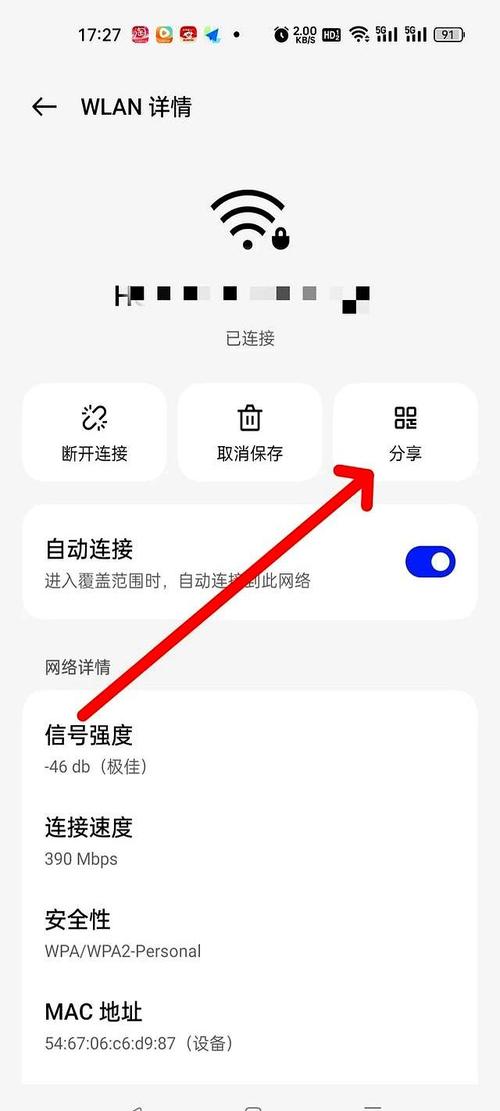
苹果系统出于安全考虑,不会直接在设置中明文显示密码,但可以通过一个非常巧妙的方法实现。
(图片来源网络,侵删)
方法:利用“隔空投送”分享密码
- 确保两部设备都在同一个Wi-Fi网络下,并且开启了蓝牙和“隔空投送”(AirDrop)功能。
- 在iPhone上,打开 “设置”。
- 进入 “无线局域网”。
- 点击您当前连接的Wi-Fi网络名称。
- 系统会自动弹出一个窗口,显示该网络的密码,并询问您是否要通过“隔空投送”分享给附近的苹果设备。
- 点击 “隔空投送” 图标,选择要发送的设备(例如您的MacBook或另一部iPhone),对方接收后就能看到密码了。
您的手机未连接到该Wi-Fi网络
这种情况稍微复杂一些,通常需要手机已经“过这个Wi-Fi(即之前连接过),并且需要借助一些特殊功能或工具。
对于安卓手机
利用“二维码”分享(如果之前连接过)
这个方法的前提是,您的手机之前成功连接过这个Wi-Fi,并且系统里保存了它的配置信息。
(图片来源网络,侵删)
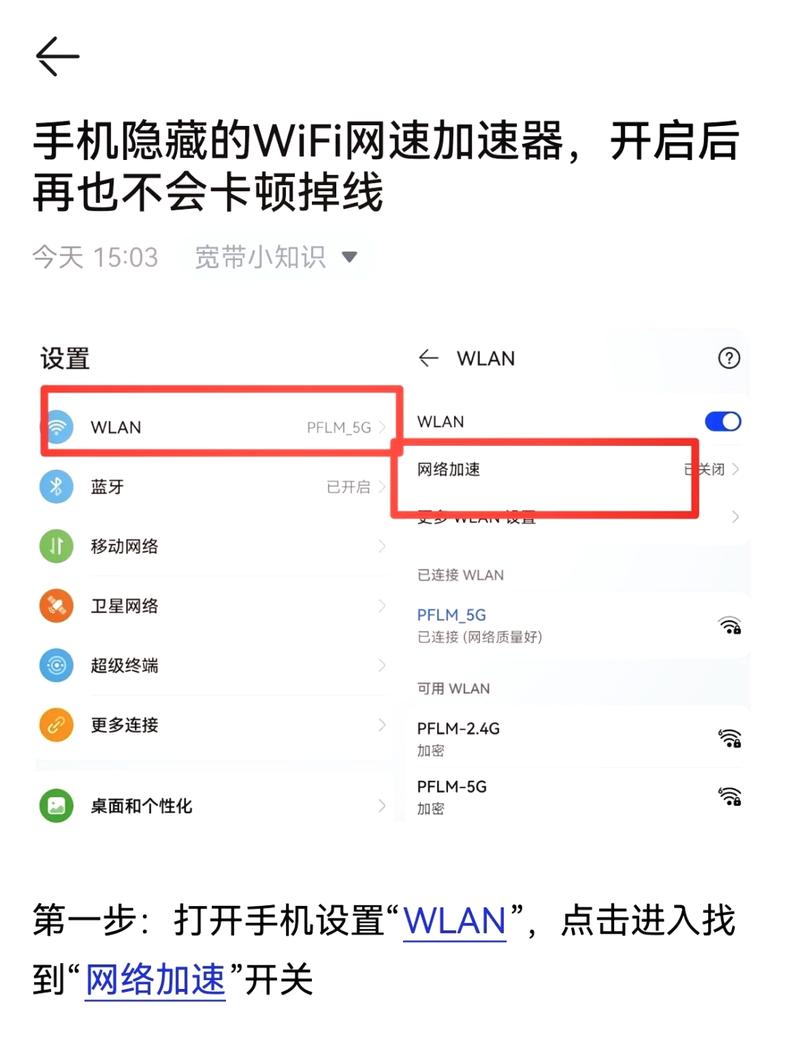
- 打开“设置” > “WLAN”。
- 点击您想查看密码的那个Wi-Fi网络名称(即使现在没连接,只要之前连过,通常也能点进去)。
- 点击 “分享二维码” 或 “生成二维码”。
- 系统会要求您验证身份(指纹、面部识别或锁屏密码)。
- 验证成功后,会生成一个二维码。用另一部手机(或朋友的手机)的相机扫描这个二维码,扫描结果会直接显示Wi-Fi名称和密码,甚至可以一键连接。
通过文件管理器查看(需要手机已“Root”)
这是一个比较“硬核”的方法,需要您的安卓手机已经获取了最高权限(Root)。
- 在手机上安装一个文件管理器App(如Solid Explorer、ES文件浏览器等)。
- 进入系统目录:
/data/misc/wifi/。 - 找到一个名为
wpa_supplicant.conf的文件。 - 用文本编辑器打开这个文件。
- 在文件中,您会看到所有已连接过的Wi-Fi信息,找到您想找的那个网络,
psk=后面跟着的就是它的密码(密码是明文显示的)。
⚠️ 安全警告: Root有风险,可能导致系统不稳定或安全漏洞,普通用户不建议尝试。
对于苹果iPhone
苹果对此限制非常严格,如果您的iPhone从未连接过某个Wi-Fi,或者您已经忘记了该Wi-Fi的密码,那么仅凭iPhone本身是无法查看的。
唯一的官方方法:使用钥匙串访问(需要Mac电脑)
这个方法的前提是,您曾经用同一个Apple ID在Mac电脑上连接过这个Wi-Fi。
- 在您的Mac电脑上,打开 “钥匙串访问” 应用(可以在“应用程序” > “工具文件夹”里找到)。
- 在钥匙串访问的搜索框中,输入您要找的Wi-Fi网络名称。
- 在搜索结果中,找到那个网络,它通常会显示为“AirPort网络密码”。
- 双击该条目,在弹出的窗口中勾选 “显示密码”。
- 系统会要求您输入Mac电脑的登录密码,输入后,您就能看到Wi-Fi密码了。
终极解决方案:查看路由器本身
如果以上方法都无法满足您的需求(例如您用的是一部新手机,或者想连接一个朋友家的Wi-Fi),那么最可靠的方法就是查看路由器。
- 找到路由器:在您的家庭或办公室里找到那个正在工作的路由器。
- 查看路由器标签:在路由器的背面或底部,通常会有一个标签,上面印有:
- Wi-Fi名称(SSID)
- Wi-Fi密码(Password/Key)
- 管理员地址(如
168.1.1)和初始登录密码。
这是最直接、最准确的方法。
| 场景 | 设备 | 方法 | 难度 |
|---|---|---|---|
| 已连接 | 安卓 | 设置 > WLAN > 点击网络 > 分享密码 | ★☆☆ |
| 已连接 | 苹果 | 设置 > WLAN > 点击网络 > 隔空投送分享 | ★☆☆ |
| 未连接(但曾连过) | 安卓 | 设置 > WLAN > 点击网络 > 分享二维码 | ★☆☆ |
| 未连接(但曾连过) | 苹果 | 无法直接查看,需用Mac的“钥匙串访问” | ★★★ |
| 任何情况 | 通用 | 查看路由器背面的标签 | ★☆☆ |
希望这些方法能帮到您!


