


核心结论:A2代表什么?
在绝大多数情况下,特别是对于华硕主板,开机时屏幕右下角显示的“A2”是 IDE/SATA设备初始化完成 的代码。
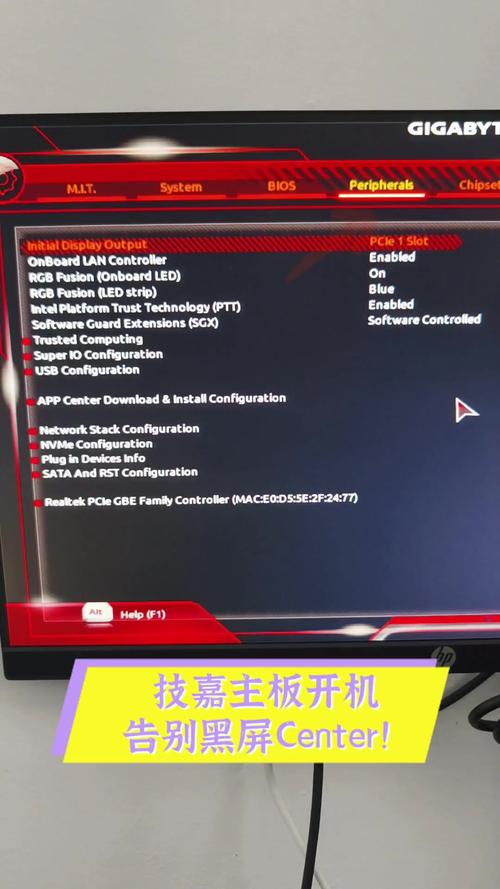
(图片来源网络,侵删)
- A: 代表 Array (阵列),特指SATA/IDE存储设备。
- 2: 代表 第二个步骤 或 第二个通道,主板自检过程会分步骤进行,
00或FF: 复位/启动。C1: CPU初始化。D3: 内存初始化。A2: SATA/IDE设备(硬盘、固态硬盘)初始化。D0: 从启动设备引导。
当你的电脑看到“A2”时,说明它已经成功找到了并准备好读取你的硬盘(或SSD)了,这是开机自检过程中的一个正常环节。
用户应该如何应对?
根据不同的场景,应对方式也不同。
正常启动,只是看到了这个代码(最常见)
- 现象:电脑开机,屏幕上短暂出现“A2”,然后黑屏一闪,接着进入Windows或其他操作系统的加载界面,最后正常进入桌面。
- 完全正常,无需任何操作。 这就像汽车启动时,仪表盘上的各种指示灯会依次亮起然后熄灭一样,A2只是主板告诉你:“硬盘我已经找到了,准备开始干活了!”
- 建议:无视它,正常使用电脑即可。
卡在A2代码,无法进入系统
- 现象:屏幕一直停留在“A2”界面,无法进入Windows加载界面,长时间不动。
- 原因分析:这表示主板虽然找到了硬盘,但在从硬盘读取操作系统时遇到了问题,可能的原因包括:
- 硬盘连接问题:SATA数据线或电源线松动、接触不良。
- 硬盘问题:硬盘本身可能损坏、坏道或主控芯片故障。
- 硬盘模式问题:BIOS/UEFI中的硬盘模式(如AHCI与IDE)与系统不匹配。
- 系统引导损坏:Windows的启动文件(如BCD)损坏。
- BIOS/UEFI设置问题:例如启动顺序设置错误,或者BIOS设置被错误恢复。
- 解决方案(由简到繁排查):
- 重启电脑:有时候只是临时性故障,重启即可解决。
- 检查硬件连接:
- 关机并断开电源。
- 打开电脑机箱,检查连接硬盘的SATA数据线和电源线是否牢固,可以拔下来重新插紧。
- 如果有多个硬盘,确认系统盘(通常安装了Windows的那个)的连接是否正确。
- 进入BIOS/UEFI检查:
- 开机时反复按
Del或F2键进入BIOS设置界面。 - 检查 Boot(启动)选项,确保第一启动设备是你的系统硬盘。
- 检查 Advanced(高级)选项中的 SATA Mode,如果你的系统是安装在NVMe SSD上,而主板默认是AHCI模式,有时也可能出现问题,可以尝试切换一下模式(例如从AHCI切换到RAID模式,然后再切回AHCI,或者反之),然后保存设置重启。
- 开机时反复按
- 尝试从其他设备启动:制作一个Windows U盘启动盘,看能否从U盘启动,如果能,说明问题很可能出在系统硬盘上。
- 检查硬盘健康:如果能进入系统或使用PE工具,下载一个硬盘检测工具(如 CrystalDiskInfo)来检查硬盘的健康状态(S.M.A.R.T.信息),如果显示“警告”或“损耗”,说明硬盘可能有问题。
- 修复系统引导:使用Windows安装U盘,在修复计算机选项中选择“启动修复”或使用命令提示符执行
bootrec /fixmbr,bootrec /fixboot,bootrec /rebuildbcd等命令来修复引导记录。
| 情况 | 解释 | 建议 |
|---|---|---|
| 一闪而过,正常开机 | 正常状态,表示硬盘已准备好。 | 无需任何操作,正常使用电脑。 |
| 长时间卡在A2 | 故障状态,表示从硬盘读取系统失败。 | 需要排查:检查硬件连接、BIOS设置、硬盘健康和系统引导。 |
如果你只是开机时瞥见了“A2”然后电脑正常了,那就别担心,如果它把你“卡”住了,那就按照上面的步骤从简到繁去排查问题。
(图片来源网络,侵删)


