


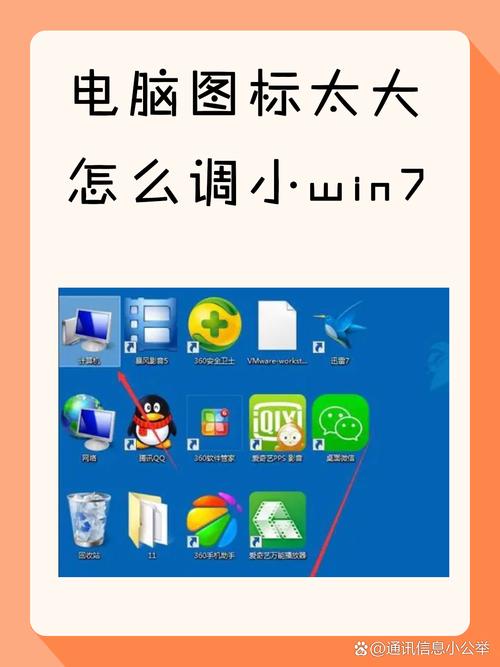
电脑图标突然变大,通常是由于显示设置被意外更改导致的,别担心,这个问题非常普遍,而且很容易解决。
(图片来源网络,侵删)
这里为您总结了从最简单到最全面的几种解决方法,您可以根据自己的情况选择尝试。
最快捷的键盘快捷键(推荐首选)
这是最快、最常用的方法,适用于绝大多数情况。
- 操作步骤:
- 在桌面任意空白处点击一下鼠标,确保没有选中任何图标。
- 按住键盘上的
Ctrl键不放。 - 同时滚动鼠标的滚轮(向上或向下滚动)。
- 向上滚动滚轮,图标会变大。
- 向下滚动滚轮,图标会变小,直到恢复到您满意的大小。
通过显示设置调整
如果快捷键无效,或者您想进行更精确的调整,可以通过Windows的显示设置来修改。
- 操作步骤:
- 在桌面空白处点击鼠标右键,选择 “显示设置”。
- 在打开的设置窗口中,找到 “缩放与布局” 部分。
- 您会看到一个 “更改文本、应用等项目的大小” 的下拉菜单,默认通常是100%。
- 点击下拉菜单,选择一个较小的百分比(90% 或 100%),图标和所有界面元素都会相应缩小。
- 如果您只是想调整图标大小,而不想影响整个系统(比如任务栏、窗口文字等),请看下面的方法三。
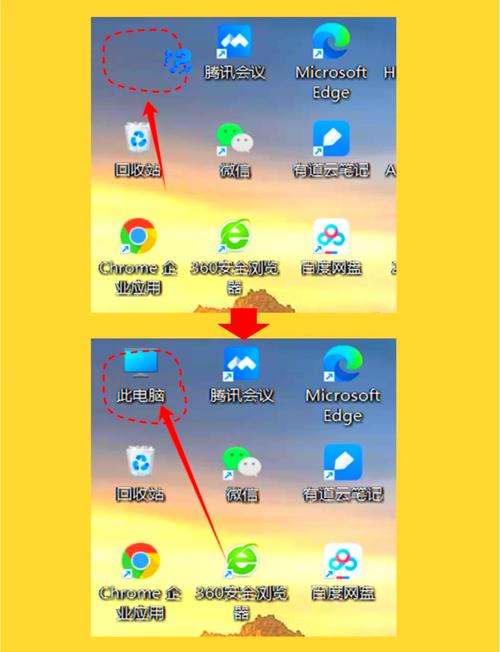
仅调整桌面图标大小(不影响其他界面)
这个方法可以精准地只改变桌面图标的大小,而不会改变任务栏、文件管理器等其他地方的显示比例。
(图片来源网络,侵删)
- 操作步骤:
- 在桌面空白处点击鼠标右键。
- 在弹出的菜单中,将鼠标移动到 “查看” 选项上。
- 在子菜单中,您会看到三个选项:
- 大图标
- 中等图标
- 小图标
- 根据您的需要点击选择即可,通常选择 “中等图标” 或 “小图标” 就可以恢复正常。
检查显卡驱动程序(高级方法)
如果以上方法都无效,问题可能出在显卡驱动程序上,驱动程序损坏或版本不兼容也可能导致显示异常。
- 操作步骤:
- 更新驱动程序:
- 在桌面右键点击“此电脑”或“我的电脑”,选择 “管理”。
- 在左侧选择 “设备管理器”。
- 找到并展开 “显示适配器”。
- 右键点击您的显卡(如 NVIDIA、AMD 或 Intel),选择 “更新驱动程序” -> “自动搜索驱动程序”,让Windows为您寻找并安装最新驱动。
- 重置显卡设置:
- 如果您有独立显卡(NVIDIA 或 AMD),可以打开其控制面板软件。
- 在控制面板中,通常可以找到一个 “还原为默认设置” 或 “恢复默认值” 的选项,点击它即可将所有显示设置恢复到初始状态。
- 更新驱动程序:
检查是否意外开启了“放大镜”功能
“放大镜”是Windows自带的辅助功能,如果被意外开启,整个屏幕或部分区域会被放大。
- 操作步骤:
- 按下键盘上的
Win+ 键(Windows徽标键加加号键),会弹出放大镜的提示。 - 如果放大镜已经开启,您可以通过以下方式关闭它:
- 再次按下
Win+Esc键,可以快速退出放大镜。 - 或者,在开始菜单中搜索“放大镜”,打开它,然后选择 “关闭”。
- 再次按下
- 按下键盘上的
总结与建议
| 方法 | 适用情况 | 优点 | 缺点 |
|---|---|---|---|
| 键盘快捷键 | 首选,99%的情况适用 | 极速、方便 | 无法精确控制 |
| 显示设置 | 想调整整体界面大小 | 系统自带,稳定 | 会影响所有界面元素 |
| 调整图标大小 | 只想改桌面图标,不影响其他 | 精准、不影响系统 | 无法改变任务栏等 |
| 检查显卡驱动 | 其他方法都无效 | 可能修复根本问题 | 操作稍复杂 |
| 检查放大镜 | 整个屏幕都变大了 | 快速定位辅助功能 | 不是常见原因 |
建议您按照以下顺序尝试:
- 首选方法一(
Ctrl+ 鼠标滚轮),这是最快最直接的。 - 如果只想改桌面图标,用方法三。
- 如果想一劳永逸调整整个系统的大小,用方法二。
- 如果以上都无效,再考虑方法四和方法五。
希望这些方法能帮您解决问题!
(图片来源网络,侵删)


