


对于 Windows 10 / Windows 11 用户
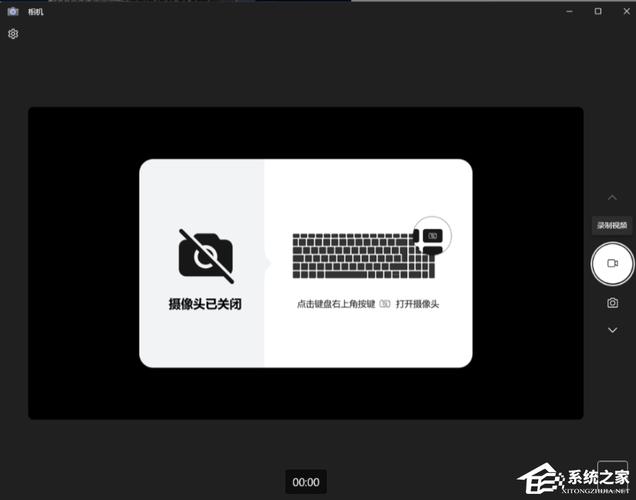
Windows 系统下打开摄像头最常用的方法是使用自带的“相机”应用。
(图片来源网络,侵删)
通过“相机”应用(最推荐)
这是最直接、最简单的方法。
- 点击“开始”菜单:点击屏幕左下角的 Windows 徽标。
- 搜索“相机”:在开始菜单的搜索框中输入“相机” (Camera)。
- 打开应用:在搜索结果中点击“相机”应用图标即可启动。
启动后,您会看到一个窗口,显示摄像头拍摄到的画面,通常在窗口下方还有拍照、录像等快捷按钮。
通过“设置”应用
如果您找不到相机应用,或者想进行一些高级设置,可以通过“设置”来访问。
- 打开“设置”:按下键盘上的
Win + I快捷键,或者点击“开始”菜单 > “设置”(齿轮图标)。 - 进入“蓝牙和其他设备”:在设置窗口中,选择“蓝牙和其他设备”。
- 找到“相机”:在右侧的“设备”列表中,点击“相机”。
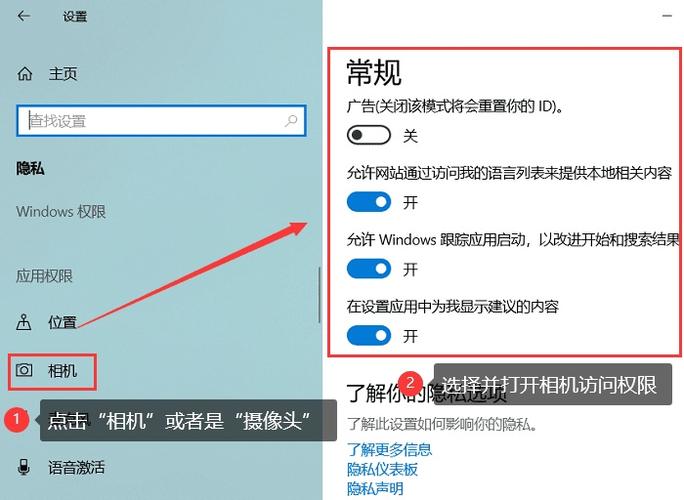
- 打开相机:在相机设置页面,确保“允许应用访问你的相机”的开关是开启状态,然后点击下方的“打开相机”按钮即可。
通过其他应用
许多应用在需要时会自动调用摄像头,
(图片来源网络,侵删)
- 微信、QQ 等社交软件进行视频通话时。
- 钉钉、腾讯会议 等办公软件开会时。
- 抖音、快手 等短视频软件拍摄时。
当您打开这些应用并进入需要摄像头的功能时,系统会自动启动摄像头。
对于 macOS 用户
macOS 系统下打开摄像头最常见的方式是使用“照片”或“信息”应用。
通过“照片”应用
- 打开“照片”应用:在“启动台”或“访达”的“应用程序”文件夹中找到并打开“照片”。
- 进入“相簿”:在照片应用窗口的顶部工具栏,点击“相簿”。
- 选择“快照”:在左侧的相簿列表中,选择名为“快照”的文件夹。
- 打开摄像头:双击“快照”文件夹,右侧的预览区就会立即显示摄像头拍摄到的实时画面。
通过“信息”应用进行视频通话
这是最实用的方法,直接用于通讯。
- 打开“信息”应用:在“启动台”或“访达”的“应用程序”文件夹中找到并打开“信息”。
- 开始视频通话:选择一个联系人,点击聊天窗口右上角的“详细信息”按钮,然后点击“视频”图标即可发起视频通话,摄像头会自动启动。
通过“访达”预览
- 打开“访达”:点击屏幕右上角的“访达”图标(笑脸图标)。
- 进入“我的电脑”:在侧边栏选择“我的电脑”。
- 找到摄像头:在右侧列表中找到您的摄像头设备(通常会显示为“FaceTime HD Camera”或类似名称),双击它即可打开一个预览窗口。
如果摄像头打不开,怎么办?
如果按照上述方法操作后,摄像头依然无法打开或显示黑屏,可以尝试以下排查步骤:
- 检查物理开关:一些笔记本电脑(尤其是较旧的型号)在屏幕边框上有一个物理的摄像头开关,确保它没有被关闭。
- 检查应用权限:
- Windows: 进入“设置” > “隐私和安全性” > “相机”,确保“允许应用访问你的相机”是开启的,并且您想使用的应用(如微信、相机)的开关也是开启的。
- macOS: 进入“系统设置” > “隐私与安全性” > “相机”,确保“允许 App 访问相机”是开启的,并且相关应用的开关是开启的。
- 重启电脑:最简单也最有效的解决方法之一,可以解决很多临时性的软件故障。
- 更新驱动程序:
- Windows: 右键点击“开始”菜单,选择“设备管理器”,展开“相机”或“图像设备”类别,右键点击您的摄像头,选择“更新驱动程序”。
- macOS: macOS 通常会自动管理驱动,但如果问题严重,可以尝试更新系统:进入“系统设置” > “通用” > “软件更新”。
- 检查是否被其他应用占用:确保没有其他应用(如微信、Teams)正在使用摄像头,您可以先关闭所有可能用到摄像头的应用,再尝试打开。
- 联系官方支持:如果以上所有方法都无效,可能是硬件故障,建议联系您的电脑品牌官方客服寻求帮助。
希望这些信息能帮助您顺利打开电脑摄像头!


