


在“电话”App中查看(最常用)
这是最直接、最常用的方法,可以查看您所有的通话记录。

(图片来源网络,侵删)
-
打开“电话”App:在您的iPhone主屏幕上找到绿色的“电话”图标并点击打开。
-
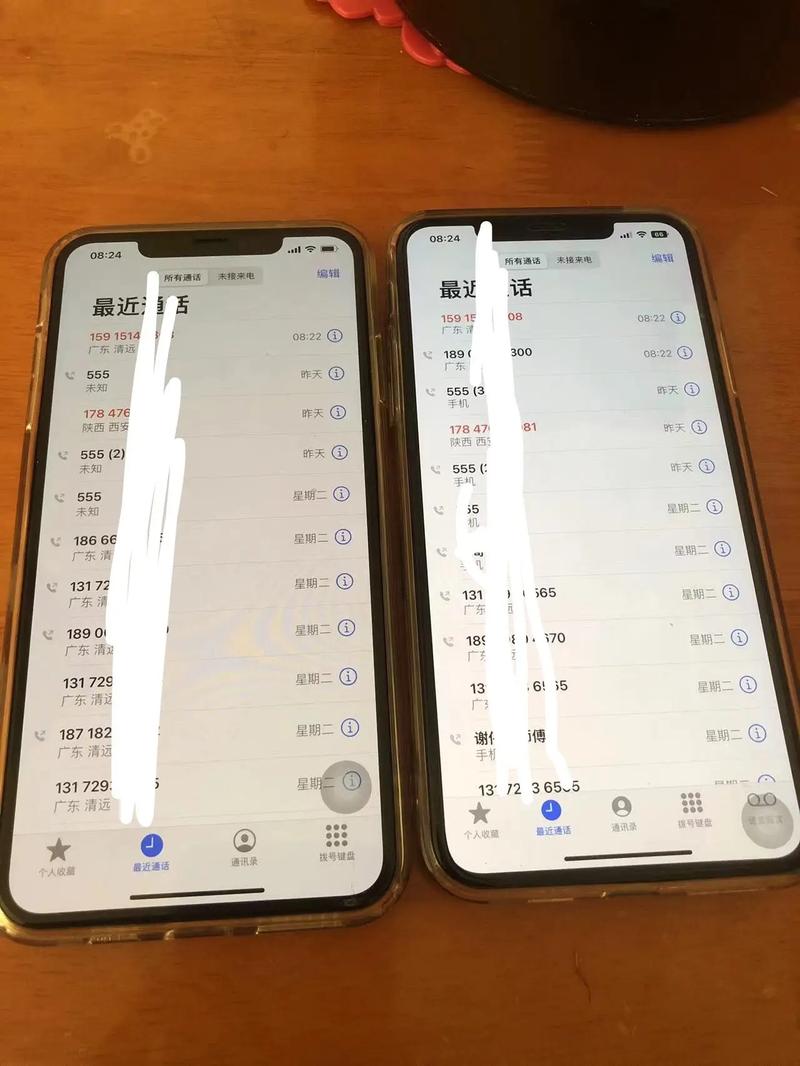
进入“最近通话”标签页:在“电话”App底部,你会看到几个标签,分别是 “最近通话”、“收藏”、“语音邮件” 和 “拨号键盘”,点击 “最近通话”。
-
查看通话记录:
- 您会看到一个按时间倒序排列的通话列表,最新的通话在最上面。
- 每条记录都会显示:
- 联系人姓名:如果该号码在您的通讯录中,会显示姓名;否则只显示电话号码。
- 通话类型:用不同的图标表示:
- 🟢 绿色箭头:呼出电话(您拨打的)。
- 🔴 红色箭头:呼入电话(接听的)。
- 📞 紫色箭头:未接来电。
- 通话时间:显示通话发生的具体日期和时间。
-
管理通话记录:
 (图片来源网络,侵删)
- 拨回号码:点击任意一条通话记录,可以直接在弹出的界面中点击绿色的电话图标回拨。
- 添加到联系人:如果号码是新的,您可以点击“信息”图标(i)选择“创建新联系人”或“添加到现有联系人”。
- 删除单条记录:向左滑动某条通话记录,会出现“删除”按钮,点击即可删除。
- 清空所有记录:在“最近通话”页面,点击右上角的 “编辑” 按钮,然后点击左下角的 “清除” 或 “删除”,再选择“清除所有最近通话”。
通过“FaceTime”App查看
除了“电话”App,您在“FaceTime”App中也能看到所有的通话记录,因为FaceTime也记录音频和视频通话。
- 打开主屏幕上的 “FaceTime” App。
- 默认进入的就是 “ 标签页,这里会显示您所有的FaceTime通话记录。
- 操作方式和“电话”App中的“最近通话”类似,可以点击、删除或拨回。
查看特定联系人的通话历史
如果您想了解某个特定联系人的所有通话情况,可以这样做:
- 打开 “电话” App。
- 切换到 “收藏” 标签页。
- 点击右上角的 号,添加一个新联系人,或者直接在通讯录中找到您想查看的联系人。
- 点击该联系人,进入其详细信息页面。
- 向下滑动页面,在 “最近通话” 区域,您可以看到与这个联系人的所有通话历史记录。
通过电脑查看(适用于备份记录)
如果您想在电脑上查看或备份通话记录,可以通过以下方式:
使用iTunes/Finder(适用于macOS Catalina及以上版本)
这是一个比较传统的方法,可以查看完整的通话记录列表。
- 准备工作:确保您的iPhone已经用数据线连接到电脑,并且您之前通过iTunes或Finder进行过备份。
- 操作步骤:
- 在电脑上打开 iTunes(macOS Mojaz及以下)或 Finder(macOS Catalina及以上)。
- 选中您的设备。
- 在摘要页面,按住键盘上的
Alt键(Windows)或Option键(Mac),然后点击 “立即备份” 按钮旁边的 “恢复备份” 按钮,会变成 “查看备份”。 - 点击 “查看备份”,在弹出的窗口中找到名为 “通话记录” 或 “CallHistory” 的文件,这个文件是SQLite数据库格式,普通文本编辑器无法直接打开,需要使用第三方数据库查看工具才能解析。
使用iCloud.com网站(仅限查看未接来电)
这是一个非常便捷的在线方法。
- 前提条件:
- 您的iPhone开启了“iCloud云备份”功能。
- 您的iPhone开启了“iCloud同步”功能。
- 您在电脑上使用同一个Apple ID登录了 iCloud.com。
- 操作步骤:
- 在电脑浏览器中访问 iCloud.com 并登录您的Apple ID。
- 在页面中找到并点击 “电话” 图标。
- 您会看到一个类似iPhone的拨号盘界面,点击底部的 “最近通话”
- 这里会显示您iPhone上的最近通话记录,但请注意,iCloud.com 通常只显示最近的通话记录,且可能不完整。
总结与建议
| 方法 | 优点 | 缺点 | 适用场景 |
|---|---|---|---|
| 电话App | 最直接、最方便、功能最全,可查看所有记录 | 需要在手机上操作 | 日常查看和管理通话记录的首选 |
| FaceTime App | 方便查看所有音视频通话 | 无法查看普通电话通话 | 想快速查找FaceTime通话时 |
| 联系人详情 | 集中查看与特定联系人的所有通话 | 需要先找到联系人 | 想了解某人联系频率时 |
| 电脑/iCloud | 可备份,适合大屏查看 | 操作复杂,iCloud功能有限 | 需要长期备份或在电脑上分析时 |
对于绝大多数用户,直接在手机的“电话”App中查看“最近通话”就是最快、最好的方法。


