


当然可以!用手机给电脑装系统是完全可行的,而且是一种非常实用的“应急”或“无电脑”场景下的解决方案。
(图片来源网络,侵删)
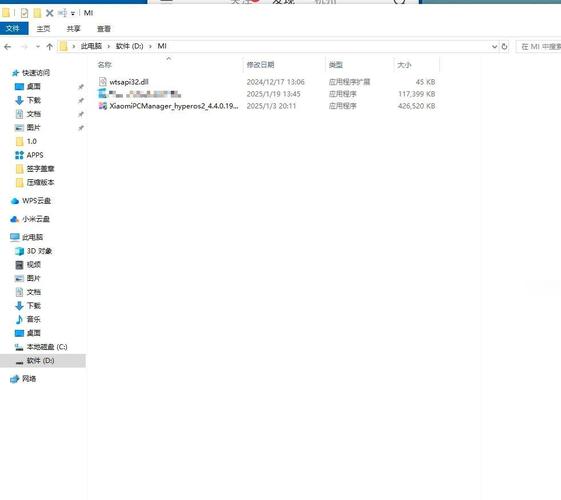
这个过程的核心是:用手机制作一个可启动的安装U盘(或存储介质),然后用这台电脑从这个U盘启动,并开始安装操作系统。
下面我将为你详细解释原理、准备工作、具体步骤以及一些注意事项。
核心原理
要理解这个过程,你需要明白电脑是怎么安装系统的:
- 启动电脑:电脑开机后,首先会读取主板上的BIOS/UEFI设置,寻找可以启动的设备,比如硬盘、U盘、光驱等。
- 加载安装程序:如果找到一个可启动的U盘,电脑就会从U盘里加载一个临时的操作系统(也就是安装程序)。
- 开始安装:这个临时的安装程序会接管电脑,然后引导你完成格式化硬盘、复制文件、配置系统等一系列步骤。
手机在这里的角色,就是替代了传统的“系统安装U盘”和“另一台用来制作U盘的电脑”。
(图片来源网络,侵删)
准备工作
在开始之前,请务必准备好以下几样东西,缺一不可:
- 目标电脑:你需要安装系统的电脑。
- 一部智能手机:安卓手机或iPhone都可以,但安卓手机的操作会更直接、更方便。
- 一个足够大的存储设备:
- 安卓手机方案:需要一个 OTG U盘 或 OTG移动硬盘,以及一条 OTG数据线(用于连接手机和U盘)。
- iPhone方案:需要一个 Lightning U盘。
- 注意:存储容量必须大于你要安装的系统镜像文件(ISO文件),Windows 10/11的ISO文件通常在4-7GB之间,建议使用至少8GB或16GB的U盘。
- 稳定的Wi-Fi网络:手机需要下载系统镜像文件(ISO文件)和制作工具。
- 一个系统镜像文件(ISO文件):这是操作系统的“安装源”,你可以通过手机浏览器下载,也可以提前用其他设备下载好,再传入手机。
详细步骤(以最常用的安卓手机方案为例)
第一步:准备工作
-
下载系统镜像(ISO文件):
- 在手机浏览器中访问微软官方网站(Windows)、Ubuntu官网(Linux)等,下载你需要的系统ISO文件,搜索“Windows 11 下载”。
- 下载的文件会保存在手机的“下载”文件夹里。
-
连接OTG U盘:
将OTG U盘通过OTG数据线连接到你的安卓手机,手机通常会弹出提示,询问你是否允许访问此设备,请选择“允许”或“媒体设备(MTP)”模式。
 (图片来源网络,侵删)
 -
下载制作工具App:
- 在Google Play商店或其他安卓应用市场搜索并下载一个可以制作启动U盘的应用。推荐使用 “Rufus for Android”,它是一款专门为安卓设计的、功能强大的U盘启动制作工具,界面和操作都和电脑版的Rufus很像。
第二步:制作启动U盘
-
打开App:打开你刚刚下载的“Rufus for Android”或其他类似App。
-
选择设备:
- 在App界面顶部,选择你刚才连接的OTG U盘。千万不要选错,选成手机内置存储会导致数据丢失!
-
选择镜像文件:
在“Boot selection”(启动选择)或类似选项中,点击“SELECT”,然后从手机的“下载”文件夹中选择你刚才下载的系统ISO文件。
-
开始制作:
- App会自动检测并推荐合适的分区方案(如GPT或MBR)和目标系统类型(如UEFI或Legacy),通常保持默认即可。
- 确认所有信息无误后,点击“START”(开始)按钮。
- 注意:这一步会格式化U盘,U盘内所有数据都会被清空!请提前备份重要文件。
- 等待进度条走完,这个过程可能需要10-30分钟,具体取决于U盘的读写速度和ISO文件大小。
第三步:在目标电脑上安装系统
-
安全弹出U盘:在手机上,找到“安全弹出”的选项,断开OTG U盘的连接。
-
插入启动U盘:将制作好的OTG U盘插入目标电脑的USB接口。
-
进入BIOS/UEFI设置:
- 启动目标电脑,在出现主板品牌LOGO时,立刻、反复地按下特定的键(通常是
F2,F10,F12,DEL或ESC)进入BIOS/UEFI设置界面。 - 不同品牌电脑的按键不同,请留意屏幕提示。
- 启动目标电脑,在出现主板品牌LOGO时,立刻、反复地按下特定的键(通常是
-
修改启动顺序:
- 在BIOS/UEFI设置中,找到“Boot”或“启动”选项。
- 将启动顺序的第一项修改为你插入的U盘名称(可能显示为
USB-HDD,SanDisk,UEFI: USB等)。 - 保存设置并退出(通常是按
F10,然后选择Yes保存)。
-
开始安装:
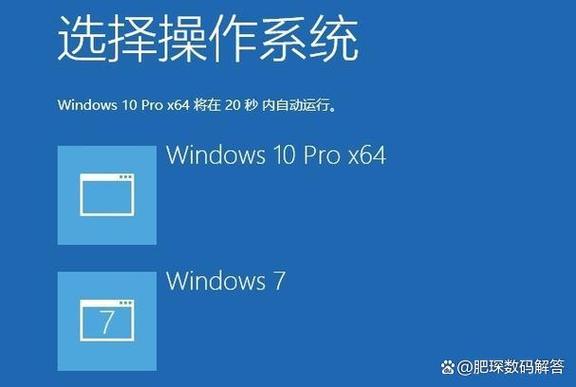
- 电脑会自动重启,并从U盘启动,进入Windows或Linux的安装界面。
- 你就和用普通U盘安装系统完全一样了:选择语言、时区、输入产品密钥(如有)、分区格式化硬盘、等待安装完成等。
iPhone方案(相对复杂)
用iPhone制作启动盘会麻烦一些,主要是因为iOS系统的封闭性。
- 使用Lightning U盘:必须购买支持Lightning接口且能存储文件的U盘。
- 下载App:在App Store搜索并下载支持文件管理的App(如
iFiles、Documents by Readdle等)以及支持制作启动盘的App(如Etcher或iBooter,功能可能有限)。 - 操作流程:通常需要先将ISO文件下载到iPhone的文件管理App中,然后启动制作App,选择该文件和Lightning U盘进行制作,这个过程比安卓方案更容易出错,且兼容性较差,不推荐作为首选方案。
注意事项与总结
- 数据安全:制作启动盘会彻底清空U盘所有数据,操作前务必备份!
- 兼容性问题:不同的手机、不同的App、不同的U盘组合,可能会遇到兼容性问题,安卓方案的成功率远高于iPhone。
- 电量与散热:制作过程中手机可能会发热,建议连接充电线,并避免在高温环境下操作。
- 速度:通过手机制作U盘的速度通常比直接用电脑慢,请耐心等待。
- BIOS设置:进入BIOS和修改启动顺序是关键步骤,如果操作不当,电脑会直接跳过U盘,从硬盘启动。
手机完全可以给电脑装系统,特别是对于只有手机手边没有电脑的用户来说,这是一个非常棒的“救命”技能,安卓手机 + OTG U盘 + Rufus for Android 是目前最成熟、最推荐的方案。
虽然过程比用电脑操作要繁琐一些,但只要按照步骤仔细操作,成功率还是很高的,祝你安装顺利!


