


第一步:准备工作(非常重要!)
在开始配对之前,请确保满足以下条件,这样可以避免绝大多数的连接问题:
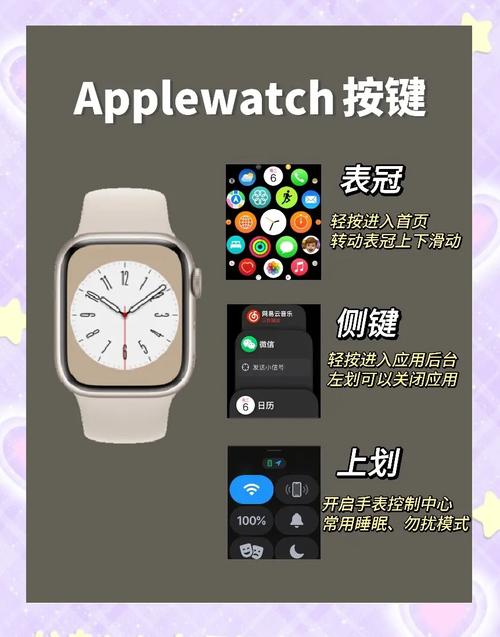
(图片来源网络,侵删)
-
设备兼容性:
- 苹果手表:确保你的Apple Watch型号与你的iPhone系统兼容,watchOS 9需要iOS 16或更高版本,最新款手表需要较新的iPhone。
- iPhone:必须是iPhone 6s或更新机型,运行iOS 14.5或更高版本。
-
基础设置:
- iPhone:请确保iPhone已经设置完毕,并登录了你的Apple ID,建议在稳定的Wi-Fi网络下进行操作。
- Apple Watch:如果是全新手表,它会直接开机并显示“开始使用”的界面,如果是已重置的手表,也会进入这个初始界面。请勿跳过“iPhone上开始设置”的选项。
-
位置与蓝牙:
- 打开iPhone的蓝牙功能(在“设置” > “蓝牙”中,或从控制中心打开)。
- 打开iPhone的定位服务(在“设置” > “隐私与安全性” > “定位服务”中)。
-
电量充足:
 (图片来源网络,侵删)
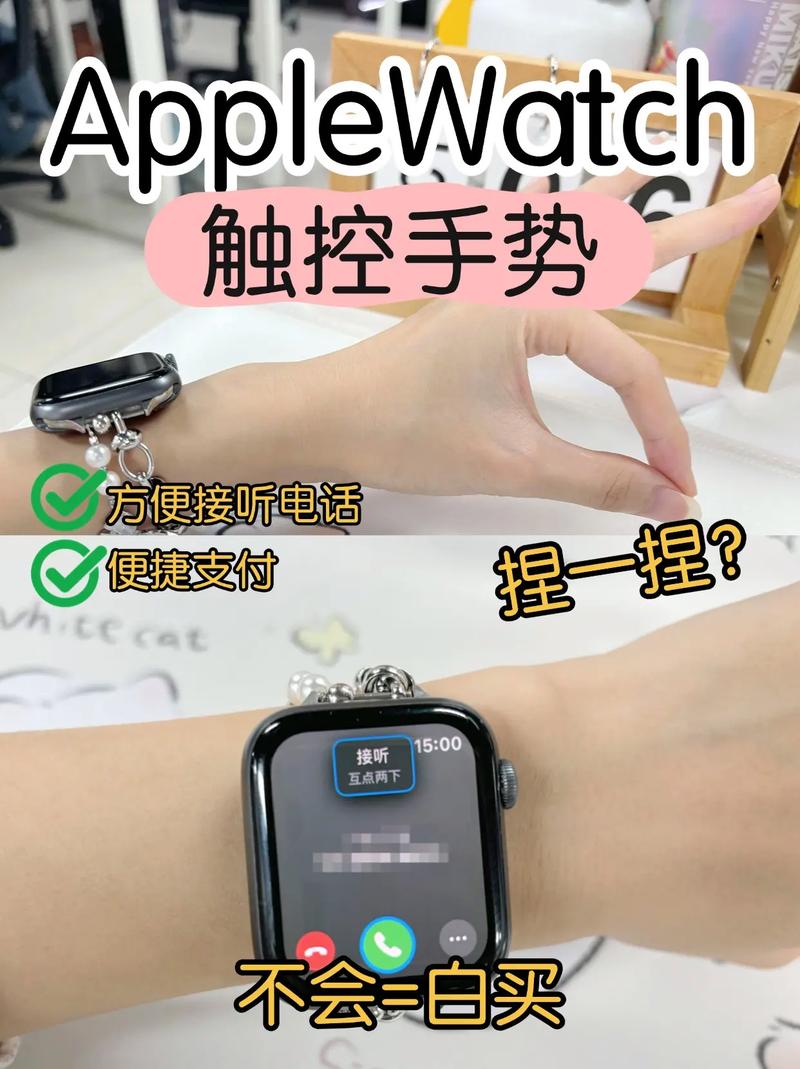
- 确保iPhone和Apple Watch都有充足的电量(建议都在50%以上),或者最好连接充电器,以防配对过程中断。
第二步:配对步骤详解
让我们开始配对过程。
在 Apple Watch 上操作
- 开机:按住侧边按钮,直到看到苹果标志。
- 选择语言:在Apple Watch上选择你喜欢的语言和地区。
- 激活:当屏幕上出现“开始使用”时,请确保Apple Watch和iPhone的距离很近(约10厘米)。
- 等待iPhone检测:Apple Watch会显示一个正在等待iPhone连接的动画。
在 iPhone 上操作
-
弹出设置界面:当Apple Watch开机并准备就绪时,你解锁iPhone后,屏幕上会自动弹出一个窗口,提示“检测到新的Apple Watch,请点击开始设置”。
- 如果这个窗口没有弹出,请打开iPhone上的 “Apple Watch” App (一个绿色的图标,上面有一个手表的图案)。
-
开始配对:点击窗口或App中的“开始设置”。
-
选择配对方式:系统会给你两个选择:
 (图片来源网络,侵删)
- “iCloud云备份” (推荐):这是最快、最简单的方式,它会将你的Apple Watch设置(包括App、健康数据、壁纸等)从你的iCloud备份中恢复到新手表上。前提是你之前用过Apple Watch并做过备份。
- “直接在新Apple Watch上设置”:如果你是第一次使用Apple Watch,或者想完全重新开始,就选择这个选项,这会一步步引导你完成所有个性化设置。
-
对准相机扫描:
- iPhone会提示你打开相机,将Apple Watch屏幕上显示的同心圆图案对准iPhone的取景框。
- 当iPhone成功识别图案后,配对过程就会自动开始。
-
激活和登录Apple ID:
- iPhone会要求你为Apple Watch激活蜂窝网络(如果你的手表支持蜂窝版),选择“激活”或“稍后设置”。
- 需要登录你的Apple ID,这通常可以通过iPhone上的Face ID或Touch ID快速完成,或者手动输入密码。
-
设置“家人共享” (可选):
- 如果你是为孩子或老人设置手表,可以选择“为家人设置”,这会让你管理他们的手表使用权限。
- 大多数情况下,选择“自己”即可。
-
个性化设置:
- 创建手表密码:这是保护你手表数据安全的重要一步,可以是数字密码,也可以是自定义的复杂密码。
- 选择表盘:从预设的精美表单中选择一个你喜欢的,或者稍后在手表上自定义。
- 开启健康功能:设置你的活动能量、锻炼时间、站立时间目标。
- 安装App:系统会询问你是否将iPhone上已安装的App同步到Apple Watch上,建议开启,这样使用起来更方便。
第三步:完成与检查
- 等待同步:完成上述设置后,iPhone和Apple Watch会开始同步数据和App,这个过程可能需要几分钟到十几分钟,取决于你的App数量和数据量,请确保两台设备都保持开机和连接状态。
- 成功标志:当同步完成后,Apple Watch会显示你选择的表盘,并且可以正常使用了。
- 在Apple Watch App中管理:之后,你可以在iPhone上的“Apple Watch” App中管理手表的所有设置,包括蜂窝网络、通知、表盘、App、Siri、电池等。
常见问题与解决方法
-
问题:iPhone上没有弹出配对窗口。
- 解决:确保蓝牙已打开,然后手动打开iPhone上的“Apple Watch” App。
-
问题:无法扫描同心圆图案。
- 解决:
- 确保Apple Watch屏幕是干净的,没有划痕或污渍。
- 确保iPhone相机对焦清晰。
- 尝试重启Apple Watch和iPhone,然后重新开始配对过程。
- 如果还是不行,可以尝试点击iPhone上的“无法扫描?手动输入序列号”,在Apple Watch背面找到序列号并输入。
- 解决:
-
问题:配对中断,连接失败。
- 解决:这通常是蓝牙或Wi-Fi问题。
- 将两台设备靠近一些。
- 在iPhone上“设置” > “蓝牙”,点击当前连接的Apple Watch旁边的 "i" 图标,选择“忽略此手表”,然后重新开始配对流程。
- 重启两台设备。
- 确保连接的是稳定的Wi-Fi网络。
- 解决:这通常是蓝牙或Wi-Fi问题。
-
问题:我的旧手表数据想转移到新手表上。
- 解决:最佳方法是先将旧手表的数据备份到iPhone上,然后再配对新手表。
- 将旧手表连接到旧iPhone。
- 在旧iPhone的“Apple Watch” App中,进入“通用” > “备份”,选择“备份到iCloud”或“备份到Mac/PC”。
- 然后在新iPhone和新手表上配对,并在设置时选择“从备份恢复”。
- 解决:最佳方法是先将旧手表的数据备份到iPhone上,然后再配对新手表。
希望这份详细的指南能帮助你顺利完成配对!祝你使用愉快!


