


通用方法 (适用于大多数安卓手机)
这个方法是通过手机自带的“设置”应用来完成的。
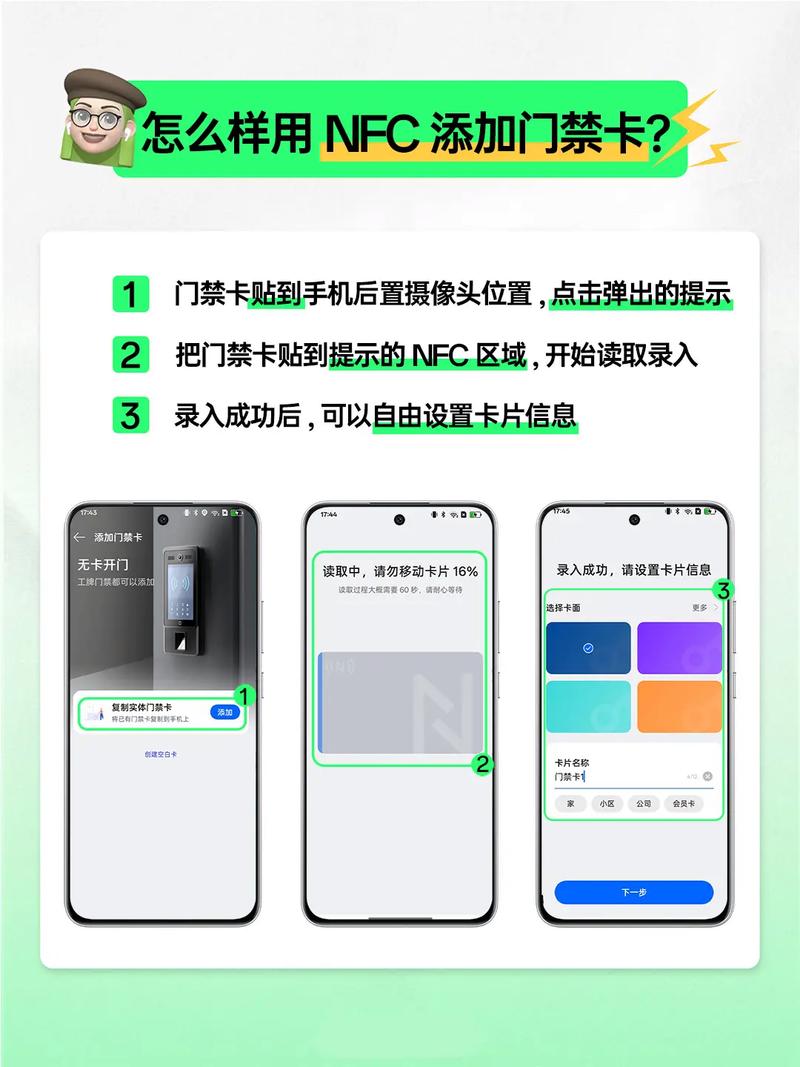
(图片来源网络,侵删)
-
打开“设置”应用
- 在手机桌面上找到齿轮形状的 “设置” 图标,点击进入。
-
找到“连接与共享”或类似选项
- 在设置菜单中,向下滚动,寻找以下类似的选项:
- 连接与共享 (最常见)
- 连接
- 更多连接
- 网络和互联网
- 在设置菜单中,向下滚动,寻找以下类似的选项:
-
进入“NFC”选项
- 在“连接与共享”菜单中,找到并点击 “NFC” (有时也写作 “NFC 和支付”)。
-
开启NFC
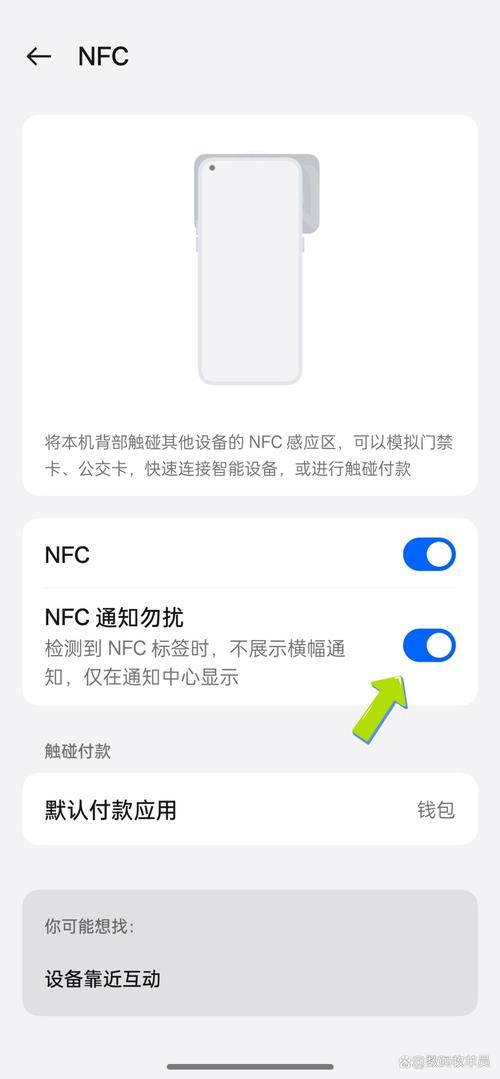 (图片来源网络,侵删)
- 你会看到一个开关按钮,将其从 关闭 状态滑动到 开启 状态,按钮通常会变成蓝色或绿色。
-
(可选) 同时开启“Android Beam”
- 在同一个NFC设置页面,你可能会看到一个名为 “Android Beam”、“快速分享” 或 “触碰分享” 的选项,开启它后,你可以将两部背靠背的NFC手机触碰,快速传输网页、联系人等小文件。
主流手机品牌详细路径
如果你在通用方法中没有找到,可以尝试以下针对你手机品牌的路径:
三星手机 (Galaxy S, Z, A, M系列等)
路径非常清晰:
设置 → 连接 → 移动支付 → 打开 NFC 和 读取点卡 开关。
小米/红米手机 (MIUI系统)
路径稍有不同:
设置 → 连接与共享 → 更多连接方式 → 打开 NFC 开关。
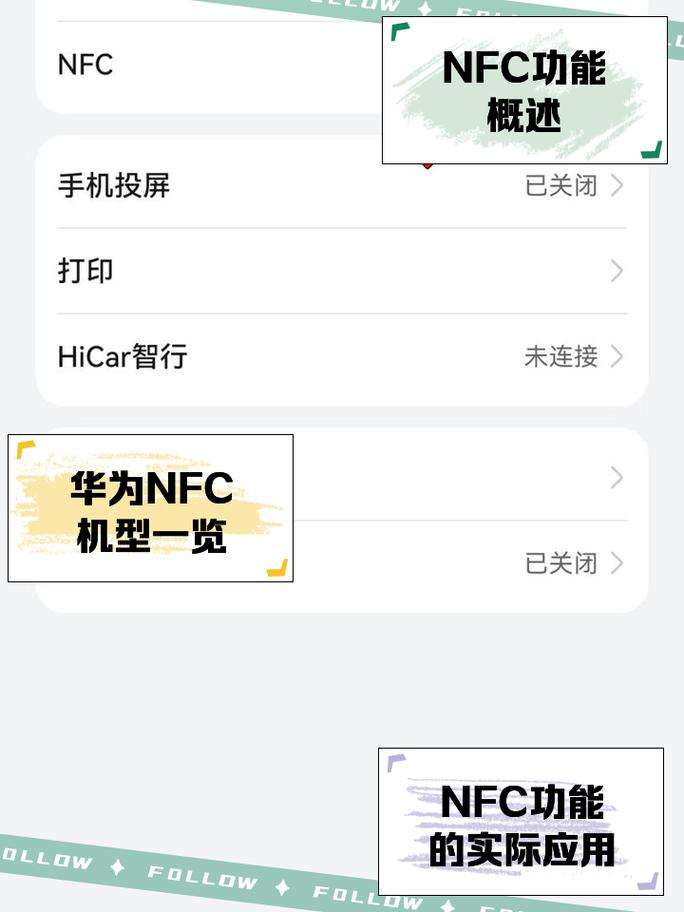
(图片来源网络,侵删)
华为手机 (EMUI/HarmonyOS系统)
路径:
设置 → 和互联 (或 移动网络) → 移动共享 → NFC → 打开 NFC 和 触碰付款 开关。
OPPO手机
路径:
设置 → 连接与共享 → NFC → 打开 NFC 开关。
vivo手机
路径:
设置 → 其他网络与连接 → NFC → 打开 NFC 开关。
开启后,如何确认NFC是否正常工作?
开启NFC后,你可以通过以下方式进行测试:
-
查看状态栏图标:
- NFC开启后,手机屏幕顶部的状态栏通常会出现一个 NFC图标,它看起来像几个带圆弧的竖排方块。
-
使用NFC功能:
- 移动支付:打开支付宝或微信的乘车码/付款码,将手机贴近POS机或公交/地铁刷卡器,看是否能成功识别和支付。
- 读取NFC标签:找一个带有NFC功能的公交卡、门禁卡或商店会员卡,将手机背面靠近卡片中心位置,手机可能会震动提示,并弹出卡片信息(如公交卡余额、门禁卡ID等),如果弹出“卡片不支持”或无反应,可能是卡片是只读的,或者手机不支持该频段的NFC。
- 快速配对:将两部都开启了NFC和“Android Beam”的手机背靠背,尝试传输一张图片或一个网页链接。
常见问题与解答 (FAQ)
Q1: 我找不到“NFC”选项怎么办?
- A1:
- 检查手机型号:确认你的手机是否支持NFC功能,一些低端或旧款机型可能没有此功能,你可以在手机官网的规格参数中查询。
- 使用全局搜索:在“设置”页面的顶部,通常有一个搜索框,输入“NFC”或“NFC支付”,系统会直接带你到正确的设置页面。
- 检查系统版本:确保你的手机系统是最新版本,有时旧版本可能隐藏了该选项。
Q2: 开启NFC会很耗电吗?
- A2: 耗电量非常小,几乎可以忽略不计,NFC芯片只有在主动进行数据交换(如支付、读卡)时才会工作,平时处于极低功耗的待机状态,因此无需担心它会显著影响你的手机续航。
Q3: NFC和蓝牙有什么区别?我需要同时开启吗?
- A3:
- NFC (近场通信):作用距离极短(通常小于4厘米),功耗极低,主要用于快速配对、移动支付和读取信息。
- 蓝牙:作用距离较远(可达10米以上),功耗相对较高,主要用于连接耳机、音箱、智能手表等设备。
- 关系:在很多场景下,NFC和蓝牙是协同工作的,当你用NFC触碰蓝牙音箱时,NFC会快速帮你完成蓝牙的配对过程,你可以同时开启它们,让手机功能更完整。
希望这份详细的指南能帮助你成功开启手机的NFC功能!


