


安卓手机 设置默认浏览器
安卓系统的设置方法因手机品牌(如小米、华为、三星、OPPO、vivo等)和安卓版本的不同而略有差异,但核心步骤是相似的,以下是通用的设置方法和几种常见品牌的路径示例。
(图片来源网络,侵删)
通用方法(适用于大多数安卓手机)
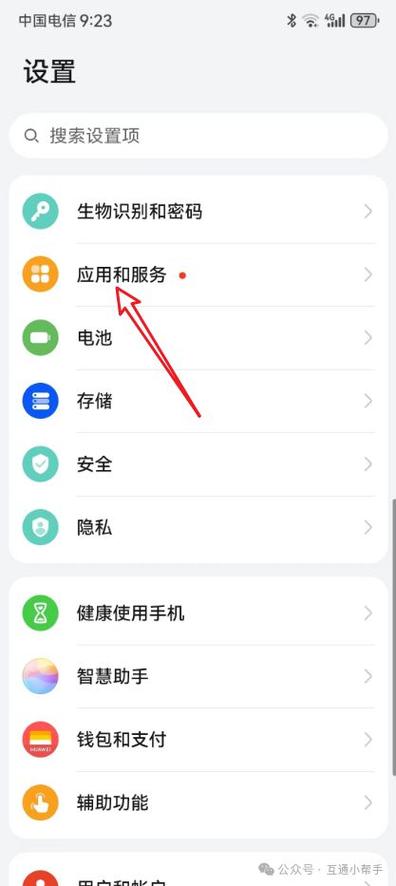
- 打开“设置”:在手机桌面上找到齿轮状的“设置”图标并点击进入。
- 找到“应用”或“应用管理”:在设置菜单中,找到并点击“应用”、“应用管理”或类似的选项。
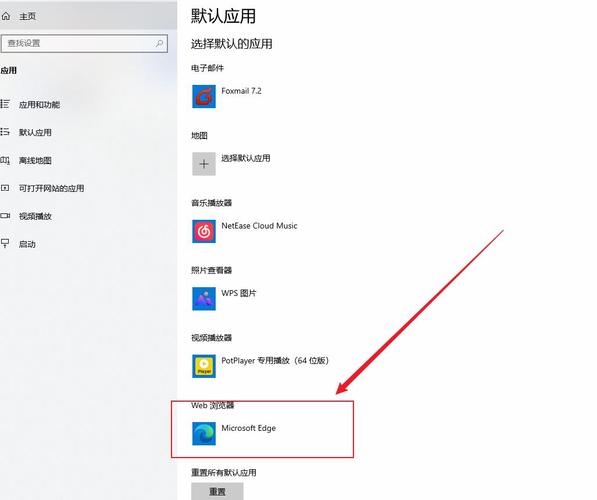
- 进入“默认应用”:在应用管理界面,寻找“默认应用”、“应用默认设置”或“应用选择”等选项。
- 选择“浏览器应用”:在默认应用列表中,找到“浏览器应用”、“网页打开方式”或“智能与默认应用”下的“浏览器”选项。
- 选择您想设为默认的浏览器:点击后,系统会列出您手机上已安装的所有浏览器(如 Chrome、Edge、Firefox、Safari 等),选择您想设为默认的那个即可。
不同品牌手机的具体路径示例
-
小米/红米
设置 -> 应用设置 -> 默认应用 -> 浏览器应用 -> 选择默认浏览器。
-
华为
设置 -> 应用 -> 默认应用 -> 浏览器 -> 选择默认浏览器。
 (图片来源网络,侵删)
 -
三星
设置 -> 应用 -> 默认应用 -> 浏览器 -> 选择默认浏览器。
-
OPPO
设置 -> 应用设置 -> 默认应用设置 -> 浏览器应用 -> 选择默认浏览器。
 (图片来源网络,侵删)
 -
vivo
设置 -> 应用 -> 应用管理 -> 默认应用 -> 浏览器 -> 选择默认浏览器。
-
一加
设置 -> 应用 -> 默认应用 -> 浏览器 -> 选择默认浏览器。
苹果手机 设置默认浏览器
重要提示: 苹果手机的默认浏览器设置逻辑与安卓不同,它不是在系统设置里一次性全局设置,而是在每次打开链接时进行选择,一旦您选择了新的默认浏览器,该设置就会生效,之后大部分链接都会在新浏览器中打开。
设置方法(以 iOS 14 及更高版本为例)
- 打开“设置”:在手机桌面上找到“设置”图标并点击进入。
- 找到“主屏幕”与“App 库”:向下滑动,找到并点击“主屏幕与 App 库”。
- 选择“默认浏览器 App”:在菜单中,找到并点击“默认浏览器 App”选项。
- 选择您想设为默认的浏览器:点击后,系统会列出您手机上已安装的所有浏览器(如 Safari、Chrome、Edge、Firefox 等),选择您想设为默认的那个即可。
在 iPhone 上,您只需要在 设置 -> 主屏幕与 App 库 -> 默认浏览器 App 里,选中您想用的那个浏览器,就完成了。
常见问题解答
为什么有些链接还是在旧浏览器里打开?
- App 内部链接:很多 App(如微信、微博、淘宝等)有自己的内置浏览器,为了安全和体验,它们会优先在 App 内部打开链接,而不会调用系统默认浏览器,这是正常现象。
- 特定 App 的设置:少数 App 允许您选择“用外部浏览器打开”,您需要在该 App 的设置里手动修改。
- 系统提示:当系统不确定如何处理链接时,有时会弹出提示,让您选择“打开”或“取消”,此时选择您的新浏览器,系统会学习您的偏好。
如何检查我的默认浏览器是否设置成功?
- 安卓:按照上述路径进入“默认应用”设置,查看“浏览器应用”后面显示的是否是您想设为默认的那个。
- iOS:按照上述路径进入“默认浏览器 App”设置,查看选中的是否是您想设为默认的那个。
- 简单测试:在手机备忘录或信息里输入一个网址(如
www.google.com),然后点击它,看看是在哪个浏览器中打开的。
我找不到“默认应用”的选项怎么办?
- 关键词搜索:在安卓手机的“设置”界面,顶部的搜索框里输入“默认浏览器”或“默认应用”,系统通常会直接带您找到正确的设置路径。
- 更新系统:确保您的手机操作系统是最新版本,因为旧版本可能不支持此功能或路径不同。
希望这份详细的指南能帮助您轻松设置好手机的默认浏览器!


