


软件问题(最常见,可自行解决)
大部分闪屏问题都是由软件冲突或系统错误导致的,请按照以下步骤尝试:
强制重启手机(首选方法)
这是解决临时性软件故障最有效、最简单的方法,它能清除系统缓存,终止所有异常进程。
-
对于 iPhone 8 及更新型号(包括 iPhone SE 2/3):
- 快速按下“音量+”按钮,然后松开。
- 快速按下“音量-”按钮,然后松开。
- 长按“侧边(电源)按钮”,直到看到苹果标志出现再松手。
-
对于 iPhone 7/7 Plus:
- 同时长按“音量-”按钮和“侧边(电源)按钮”。
- 直到看到苹果标志出现再松手。
-
对于 iPhone 6s 及更早型号:
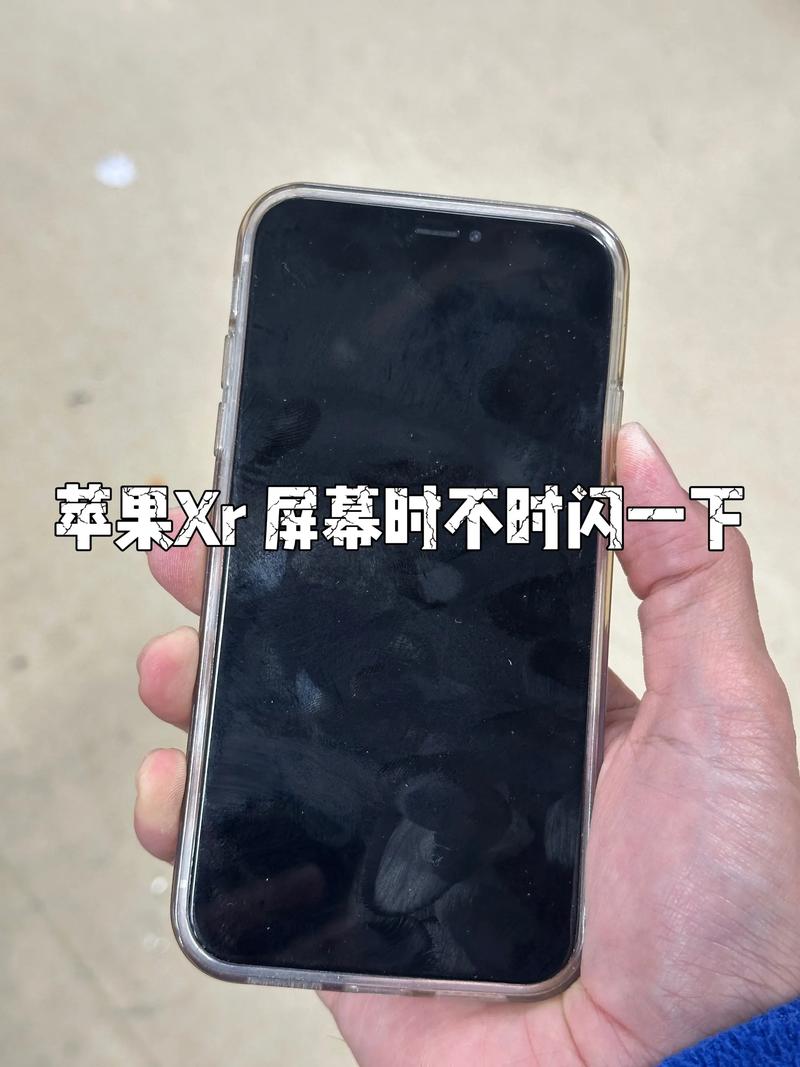 (图片来源网络,侵删)
- 同时长按“Home”按钮和“顶部(或侧边)按钮”。
- 直到看到苹果标志出现再松手。
重启后,观察闪屏问题是否消失。
检查并更新iOS系统
如果你的iOS系统版本过旧,可能会存在已知的Bug导致屏幕异常。
- 打开 “设置” > “通用” > “软件更新”。
- 如果有新版本,请点击 “下载并安装”,按照提示完成更新。
检查并更新应用程序
某个特定App的Bug也可能导致整个屏幕闪烁。
- 打开 “App Store”。
- 点击右上角的头像,进入“更新”页面。
- 将所有有更新的App都更新到最新版本。
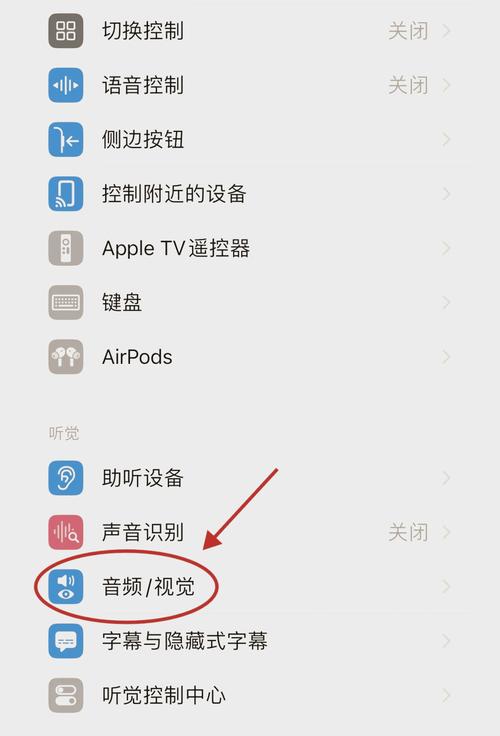
检查“动态效果”设置
过于复杂的动画效果在某些情况下可能与系统产生冲突,导致视觉上的“闪屏”。
- 打开 “设置” > “辅助功能” > “动态效果”。
- 尝试 关闭“动态效果”,然后观察手机是否还会闪屏,如果关闭后问题解决,说明可能是这个设置导致的。
检查“显示与亮度”设置
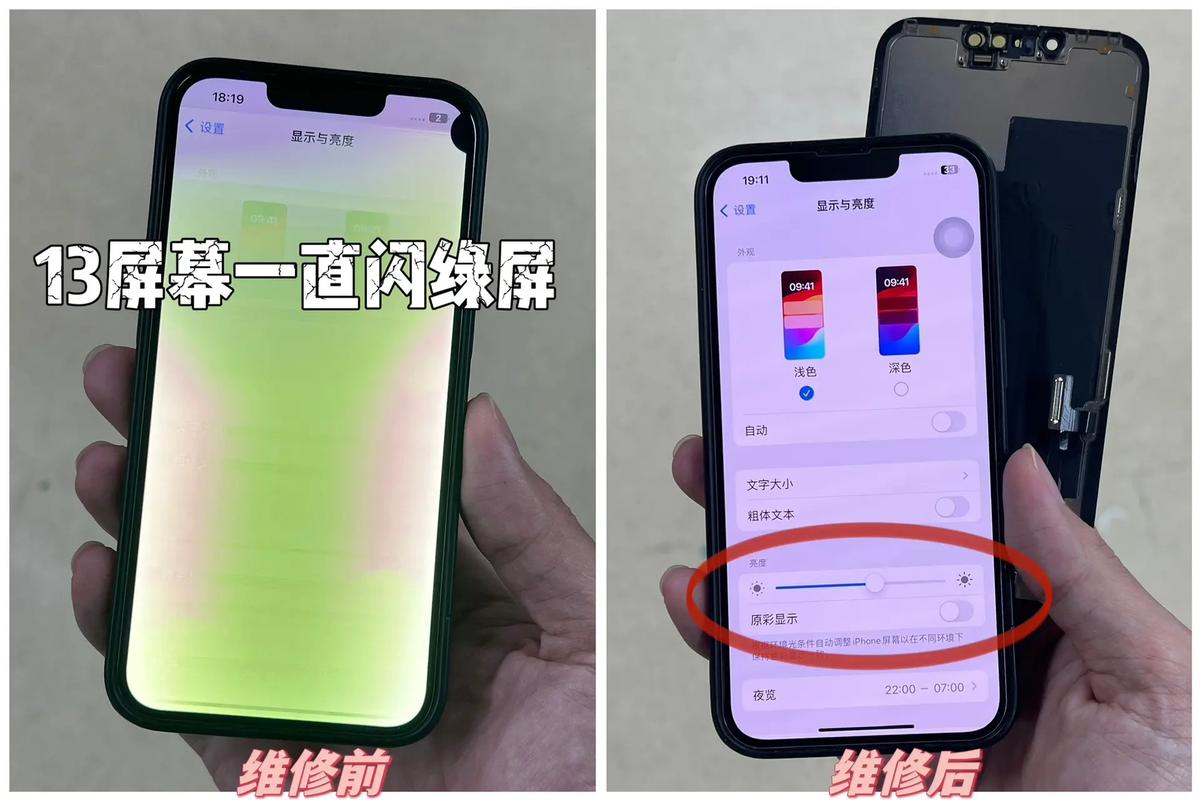
屏幕的亮度自动调节或色彩滤镜也可能在某些情况下引起问题。
- 打开 “设置” > “显示与亮度”。
- 尝试 关闭“原彩显示” 和 “自动亮度调节”,看看问题是否依旧。
恢复出厂设置(终极软件方案)
如果以上方法都无效,可能是系统文件损坏,恢复出厂设置可以彻底清除所有数据和设置,让手机回到“新机”状态。
⚠️ 重要提醒:此操作会删除手机上的所有数据,请务必备份!
- 备份: 通过 iCloud 或连接电脑使用 iTunes/Finder 进行完整备份。
- 恢复: 打开 “设置” > “通用” > “传输或还原iPhone” > “还原” > “抹掉所有内容和设置”。
- 抹掉后,不要立即恢复备份,而是先 设置为一台新手机,使用一两天,观察闪屏问题是否还会出现。
- 如果问题不再出现,说明是之前的数据或App导致的问题,这时你可以尝试重新从备份中恢复数据。
- 如果问题依然出现,那基本可以确定是硬件问题了。
硬件问题(如果软件方法无效)
如果经过以上所有软件层面的排查,问题依旧存在,那么很可能是硬件故障了。
屏幕本身损坏
这是最直接的硬件原因。
- 外力损伤: 手机曾摔过、压过,导致屏幕内部排线或显示模块损坏。
- 进水: 手机接触过液体,腐蚀了屏幕电路。
- 自然老化: 手机使用时间过长,屏幕本身寿命到了。
判断方法: 仔细观察屏幕,看是否有明显的裂痕、黑斑、色彩异常或按压屏幕时某个区域没有反应,闪屏通常是屏幕驱动芯片或排线接触不良的表现。
排线接触不良
连接屏幕和主板的排线没有插紧或松动,会导致屏幕信号传输不稳定,从而出现闪屏、花屏或时亮时灭的情况,这种情况在手机摔过或拆修后比较常见。
主板故障
主板上的电源管理芯片或显示芯片出现故障,也可能导致屏幕异常工作,这种情况通常比较严重,可能伴随着其他功能失灵。
其他可能的原因
第三方屏幕或劣质屏幕
如果你的手机曾经更换过非原装的屏幕,那么闪屏问题极有可能是这块屏幕的质量问题或兼容性问题,非原装屏幕的驱动程序和原装屏幕有差异,很容易与iOS系统产生冲突。
磁吸配件干扰
一些质量较差的磁吸充电器、磁吸支架或卡包,其内部磁场可能会干扰屏幕的正常显示,导致局部区域闪烁或出现条纹,尝试取下所有磁吸配件,看看问题是否解决。
总结与建议
| 问题原因 | 解决方案 |
|---|---|
| 软件小故障 | 强制重启 > 更新iOS > 更新App > 关闭动态效果 |
| 系统文件损坏 | 备份后,恢复出厂设置,并先设置为“新手机”测试 |
| 屏幕硬件损坏 | 送修,更换原装屏幕 |
| 排线接触不良 | 送修,重新插拔或更换排线 |
| 主板故障 | 送修,需要专业检测和维修 |
| 第三方屏幕问题 | 送修,更换为原装屏幕或联系更换屏幕的商家 |
| 磁吸配件干扰 | 取下所有磁吸配件,测试是否恢复正常 |
最后的建议:
- 先自己排查: 从最简单的“强制重启”开始,逐步尝试软件层面的解决方案。
- 及时备份: 在进行“恢复出厂设置”等高风险操作前,务必备份好你的重要数据。
- 寻求专业帮助: 如果所有软件方法都无效,或者你怀疑是硬件问题,最稳妥的办法是 联系Apple官方支持 或前往 Apple Store 零售店 进行检测,他们拥有专业的工具和原厂配件,能准确判断问题所在并进行维修,避免被第三方维修店“坑”一把。


