


核心概念
简单了解一下原理: 您的SIM卡本身可以存储一小部分联系人(通常在200-500个左右,取决于SIM卡类型),手机有一个“联系人”或“通讯录”应用,它通常存储在手机的内存或云端,导入操作的本质就是将SIM卡中存储的联系人数据,复制到手机的联系人应用里。
安卓手机 导入方法
安卓系统的操作逻辑大同小异,以下步骤适用于绝大多数安卓手机(如三星、小米、华为、OPPO、vivo等)。
通过手机“联系人”应用导入(最推荐)
这是最标准、最常用的方法。
- 打开“联系人”应用:在手机桌面上找到并点击“联系人”或“通讯录”图标。
- 进入设置/管理菜单:
- 在联系人列表界面,通常右上角会有一个菜单图标(三个点 或三条横线 )。
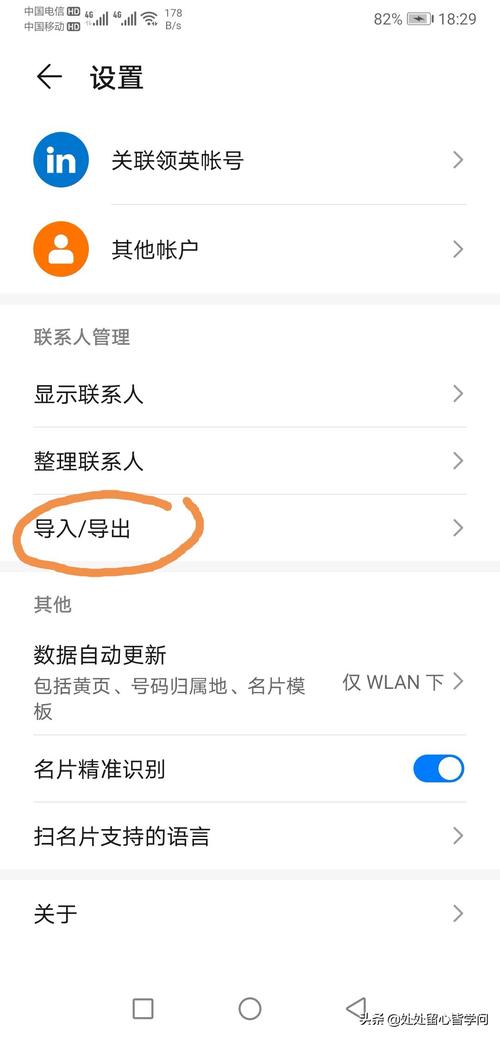
- 点击菜单图标,在弹出的选项中找到 “导入/导出”、“管理联系人” 或 “设置”。
- 选择导入来源:
- 在导入/导出菜单中,选择 “从 SIM 卡导入” 或 “从 SIM 卡导入联系人”。
- 开始导入:
- 系统会自动读取SIM卡中的联系人列表。
- 您可能会看到一个勾选框,让您选择要导入哪些联系人,如果您想全部导入,通常可以直接点击 “全部选择” 或直接点击 “导入” 按钮。
- 完成:
等待几秒钟,导入完成后,您手机的联系人列表中就会出现来自SIM卡的联系人了。
通过“设置”菜单导入
如果找不到第一个方法,可以试试通过系统设置。
- 打开“设置”:在手机桌面上找到“设置”齿轮图标并点击。
- 找到“联系人”或“账户”选项:在设置菜单中,向下滚动,找到 “联系人”、“通讯录” 或 “账户和同步” 选项。
- 选择导入SIM卡联系人:
- 进入后,寻找类似 “导入SIM卡联系人” 或 “从SIM卡导入” 的选项。
- 确认导入:
点击该选项,系统会自动完成导入过程。
安卓小贴士
- 合并重复联系人:导入后,系统可能会提示您发现有重复的联系人(手机里已有,SIM卡里也有),您可以选择“合并”或“保留两者”,建议选择“合并”,以保持通讯录的整洁。
- 查看SIM卡联系人:在“联系人”应用的设置里,您通常可以找到“显示来自 SIM 卡的联系人”的开关,可以开启或关闭是否在列表中显示SIM卡联系人。
苹果手机 导入方法
苹果iOS系统的设计相对封闭,操作流程和安卓有所不同。
通过“设置”导入(iOS 14及以后版本)
这是目前苹果手机最主流的方法。
- 打开“设置”:在手机主屏幕上找到并点击“设置”齿轮图标。
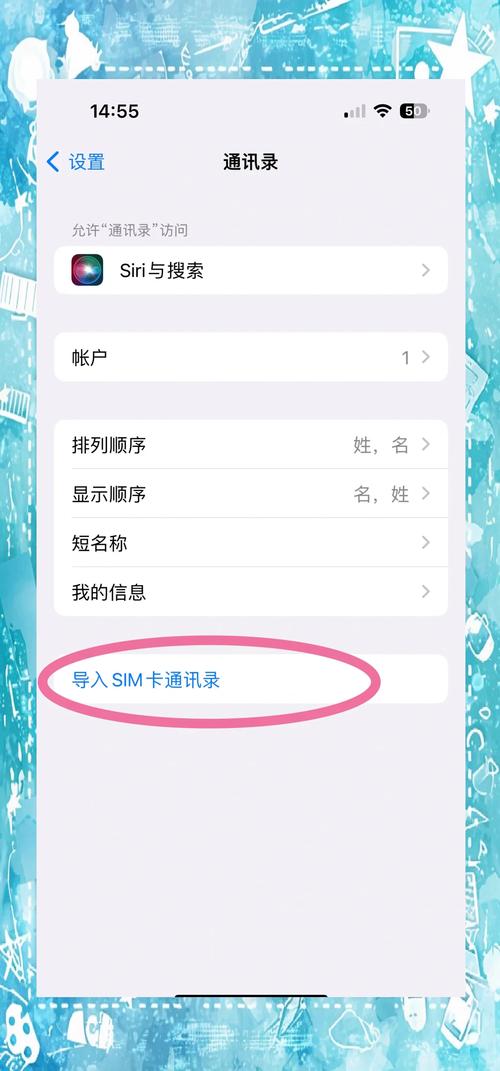
- 进入“通讯录”:在设置菜单中,向下滑动,找到并点击 “通讯录”。
- 选择“导入SIM卡联系人”:
- 在通讯录设置页面,找到 “导入SIM卡联系人” 选项。
- 点击它,系统会自动开始将SIM卡上的联系人导入到您的“通讯录”App中。
- 完成:导入过程很快,完成后您就可以在“通讯录”App里看到这些联系人了。
通过“通讯录”App导入(较旧版本或备选方法)
如果您的iOS版本较旧,或者您习惯在App内操作,可以试试这个方法。
- 打开“通讯录”App:在手机主屏幕上找到并点击“通讯录”图标。
- 进入“我的名片”:在通讯录列表的左上角,点击 “我的名片” (My Card)。
- 点击“编辑”:在“我的名片”页面,点击右上角的 “编辑”。
- 滚动到底部找到“导入SIM卡联系人”:
- 在编辑页面,向下滚动到页面最底部。
- 您会看到 “导入SIM卡联系人” 的选项。
- 确认导入:点击它,系统会完成导入。
苹果小贴士
- iCloud同步:苹果用户强烈建议开启iCloud同步功能,这样,您的联系人不仅会保存在手机上,还会自动同步到iCloud服务器,即使您更换手机,只要登录同一个Apple ID,所有联系人都会自动下载回来,比依赖SIM卡更安全、更方便。
- 开启路径:
设置>[您的姓名]>iCloud> 确保“通讯录”开关是打开的。
- 开启路径:
总结与常见问题
| 操作系统 | 推荐方法 | 关键步骤 |
|---|---|---|
| 安卓 | 通过“联系人”App | 联系人 -> 菜单(⋮) -> 导入/导出 -> 从SIM卡导入 |
| 苹果 iOS | 通过“设置” | 设置 -> 通讯录 -> 导入SIM卡联系人 |
常见问题 (FAQ)
Q: 我的SIM卡联系人为什么没有全部导入? A: 可能是手机内存已满,或者SIM卡上的联系人格式与手机不完全兼容,可以尝试删除一些不重要的联系人文件,或只导入部分联系人试试。
Q: 导入后联系人显示异常,比如只有名字没有电话? A: 这通常是SIM卡存储容量有限,或者数据格式问题导致的,SIM卡存储的联系人信息比较简单,可能只包含姓名和电话号码,建议您尽快将这些联系人同步到手机或云端,以保证信息完整。
Q: 我想把手机联系人导出到SIM卡,怎么做? A: 操作和导入是相反的,在安卓手机的“联系人”App中,进入“导入/导出”菜单,选择 “导出到 SIM 卡” 即可,在苹果手机上,这个功能非常受限,通常只能导出一个联系人,因此不推荐将大量手机联系人存入SIM卡。
Q: SIM卡能存多少联系人? A: 这取决于SIM卡类型,老式的标准SIM卡通常只能存几百个,而较新的Micro SIM、Nano SIM卡可能会有更大的存储空间,容量非常有限。建议将联系人存储在手机或云端(如Google联系人、iCloud、华为云等),而不是长期依赖SIM卡。
希望这份详细的指南能帮助您顺利完成联系人导入!


