


主要有以下几种方法,我会为你详细介绍每种方法的适用场景、所需设备和操作步骤,并附上优缺点对比,方便你选择最适合自己的方式。
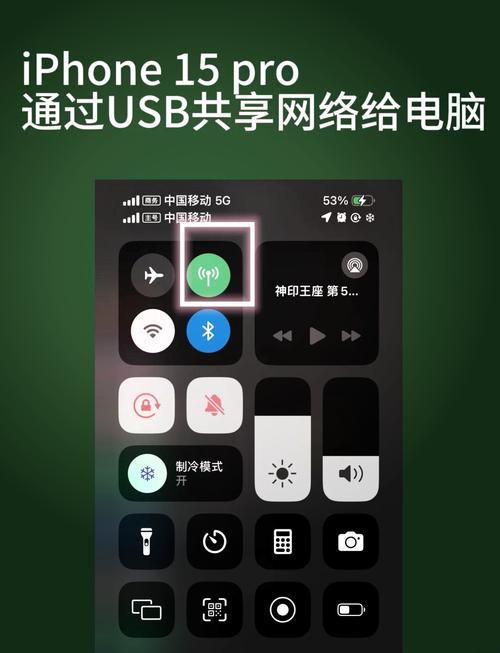
(图片来源网络,侵删)
有线连接(最稳定、延迟最低)
这是最直接、最可靠的方式,通过一根线直接将手机和显示器连接起来。
USB-C / Thunderbolt 接口(现代旗舰手机首选)
如果你的手机和显示器都支持 USB-C 接口,并且支持“DisplayPort Alternate Mode”(DP模式),这是最理想的有线方案。
-
所需设备:
- 一根 USB-C 转 HDMI 线:最方便的选择,一端插手机,另一端插显示器的 HDMI 口。
- 一根 USB-C 转 DP 线:如果你的显示器是 DP 接口,用这个线。
- 一根 USB-C 线 + 一个 HDMI/DP 转换器:如果你的手机只有充电线,可以买一个转换器(也叫“扩展坞”),连接手机和显示器。
-
操作步骤:
 (图片来源网络,侵删)
- 将 USB-C 线(或转换器)的一端插入手机的充电口。
- 将另一端(HDMI/DP)插入显示器对应的接口。
- 打开显示器,并切换到对应的输入源(如 HDMI 1, DP 等)。
- 手机屏幕通常会自动投射到显示器上,如果没有,从手机屏幕顶部向下滑动,打开快捷设置菜单,找到“投屏”、“无线显示”或类似图标,点击后选择你的显示器名称即可。
-
优点:
- 延迟极低:非常适合玩游戏、看高清视频。
- 连接稳定:不会出现断连或卡顿。
- 可传输数据:部分线缆还支持充电和传输文件。
-
缺点:
- 需要购买额外的线缆或转换器。
- 受限于手机和硬件是否支持视频输出功能(绝大多数现代安卓旗舰机都支持)。
Lightning 接口(iPhone 用户)
对于 iPhone 用户,苹果官方提供了专用的转接线。
-
所需设备:
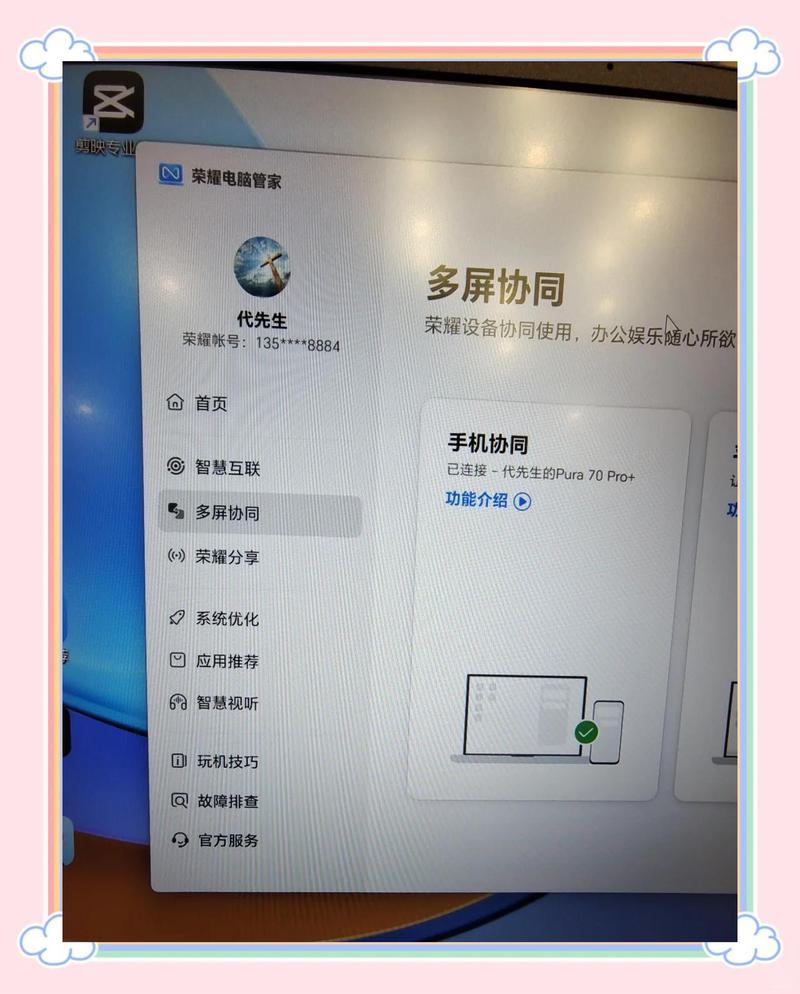 (图片来源网络,侵删)
- 苹果官方 Lightning Digital AV 转换器:这是一个转换头,一端是 Lightning,另一端是 HDMI 接口。
- 一根 HDMI 线:连接转换器和显示器。
-
操作步骤:
- 将 Lightning Digital AV 转换器连接到 iPhone 的 Lightning 接口。
- 用 HDMI 线连接转换器和显示器。
- 打开显示器并切换到 HDMI 源。
- iPhone 屏幕会自动投射到显示器上。
-
优点:
官方方案,兼容性好,稳定可靠。
-
缺点:
- 仅支持镜像模式:即手机和显示器显示完全一样的内容,不支持“扩展模式”(在显示器上显示一个独立桌面)。
- 价格较贵。
- 对 App 有要求,部分受 DRM 保护的 App(如 Netflix、Disney+)的视频内容无法在显示器上播放。
无线连接(最方便、最灵活)
无线连接摆脱了线缆的束缚,使用起来非常自由。
使用智能电视或电视盒子(最普及的无线方案)
如果你的显示器没有内置无线投屏功能,但你可以连接一个智能电视(如小米、TCL、海信等)或电视盒子(如 Apple TV, Chromecast, 小米盒子等),就可以利用它们的无线投屏功能。
-
所需设备:
- 一个智能电视或电视盒子,并连接到你的显示器上(通过 HDMI 线)。
- 手机和智能电视/盒子连接到同一个 Wi-Fi 网络。
-
操作步骤(以安卓手机和小米电视为例):
- 确保手机和电视连在同一个 Wi-Fi 下。
- 在手机上,从顶部下滑打开快捷设置菜单,点击“投屏”或“无线显示”图标。
- 等待搜索到设备列表,找到并选择你的电视/盒子名称。
- 授权连接后,手机屏幕就会显示在显示器上了。
-
优点:
- 非常方便,无需购买额外硬件(如果已有电视/盒子)。
- 支持几乎所有安卓手机和 iPhone。
-
缺点:
- 依赖 Wi-Fi,网络质量直接影响投屏效果,延迟较高。
- 不适合玩对延迟要求高的游戏。
使用 Miracast(安卓原生无线协议)
如果你的显示器或电视内置了 Miracast 功能,就可以直接连接,无需中间设备。
-
所需设备:
一台支持 Miracast 的显示器或智能电视。
-
操作步骤:
- 在显示器的设置菜单中,找到“无线显示”、“屏幕镜像”或“Miracast”功能并开启,让它进入等待连接状态。
- 在安卓手机上,从顶部下滑打开快捷设置菜单,找到“投屏”或“无线显示”功能。
- 扫描并选择你的显示器名称进行连接。
-
优点:
点对点连接,不依赖路由器,理论上更稳定。
-
缺点:
需要显示器硬件支持,普及率不如 Chromecast/ AirPlay。
使用 Apple TV(iPhone 用户首选)
这是 iPhone 用户进行无线投屏的最佳方式,体验流畅。
-
所需设备:
- 一台 Apple TV。
- Apple TV 和显示器通过 HDMI 连接。
- iPhone 和 Apple TV 连接到同一个 Wi-Fi 网络。
-
操作步骤:
- 在 iPhone 的控制中心(从右上角下滑)长按“屏幕镜像”图标。
- 在设备列表中选择你的 Apple TV。
- 连接成功后,屏幕就会投射到显示器上。
-
优点:
- 体验极佳,延迟低,非常流畅。
- 支持多种视频格式,不受 DRM 限制(部分 App 内仍有限制)。
-
缺点:
需要额外购买 Apple TV,价格较高。
使用远程桌面/应用(特定场景使用)
这种方法不是投射手机屏幕,而是在电脑上运行一个模拟手机环境的程序,适合开发者或特定应用测试。
-
所需软件:
- 安卓:
Scrcpy(开源,免费,功能强大,需电脑开启 ADB 调试),AirDroid等。 - iPhone:
Xcode(仅限 Mac),iTools等。
- 安卓:
-
适用场景:
- 在电脑上完整操作手机界面,包括输入文字、滑动等。
- 开发者调试 App。
- 需要在电脑上使用手机里的特定 App。
-
优点:
- 功能强大,可以完全控制手机。
- 通常延迟较低。
-
缺点:
- 设置相对复杂。
- 主要面向特定用户,不适合普通用户看视频或玩游戏。
总结与选择建议
| 连接方式 | 适用手机 | 优点 | 缺点 | 推荐度 |
|---|---|---|---|---|
| USB-C 转 HDMI | 现代安卓旗舰机 | 延迟最低、最稳定、可充电 | 需购买线缆/转接头 | ★★★★★ (安卓首选) |
| Lightning 转 HDMI | iPhone | 官方方案、稳定 | 仅镜像模式、价格贵、有视频限制 | ★★★☆☆ (iPhone 有线首选) |
| 智能电视/盒子投屏 | 所有手机 | 方便灵活、无需额外硬件 | 依赖Wi-Fi、延迟高 | ★★★★☆ (最普及的无线方案) |
| Apple TV 投屏 | iPhone | 体验极佳、流畅、功能多 | 需购买 Apple TV、价格高 | ★★★★★ (iPhone 无线首选) |
| Miracast | 安卓手机 | 点对点连接 | 需显示器硬件支持 | ★★★☆☆ |
| 远程桌面 | 开发者/特定用户 | 完全控制手机 | 设置复杂、非普通用途 | ★★☆☆☆ |
如何选择?
-
如果你是安卓用户,追求极致的游戏或视频体验:
- 优先选择 USB-C 转 HDMI 线,这是最稳定、延迟最低的方案。
-
如果你是安卓用户,追求方便和无线:
- 如果显示器能连电视/盒子,就用 智能电视/盒子投屏。
- 如果显示器支持 Miracast,直接连接即可。
-
如果你是 iPhone 用户:
- 有线连接:买一根 Lightning Digital AV 转换器,适合看 PPT、图片或对延迟要求不高的视频。
- 无线连接:预算充足,强烈推荐 Apple TV,体验最好;预算有限,使用 智能电视/盒子投屏 也是不错的选择。
希望这份详细的指南能帮助你成功连接手机和显示器!


