


下面我将从“快速见效”到“深度优化”,为你提供一个完整的解决方案,你可以根据自己的情况选择性地操作。

(图片来源网络,侵删)
第一部分:快速见效,立竿见影的方法
这些方法最简单,也最容易操作,可以快速提升开机速度。
禁用不必要的开机启动项
这是最常见也最有效的解决方法,很多软件会在开机时自动启动,占用大量系统资源,导致开机卡顿。
- 操作步骤 (Windows 10/11):
- 按
Ctrl + Shift + Esc快捷键,直接打开 任务管理器。 - 切换到 “启动” 或 “启动应用” 选项卡。
- 这里列出了所有开机自启动的程序,仔细查看列表,只保留你确定需要的程序,比如杀毒软件、输入法等。
- 对于不需要的程序,右键点击,选择 “禁用”。
- 重启电脑,你会发现开机速度有明显提升。
- 按
注意: 如果不确定某个程序是否可以禁用,可以先在网上搜索一下程序名再决定。
使用固态硬盘
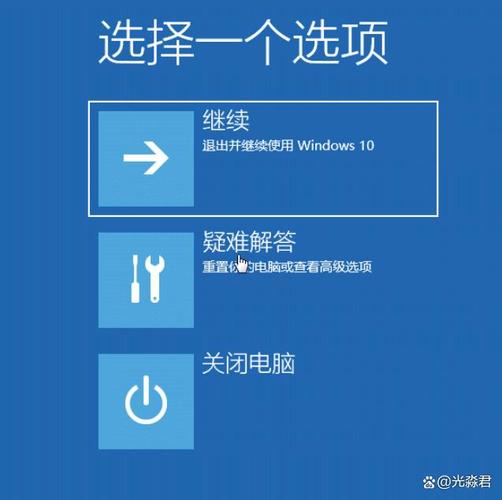
如果你的电脑还在使用传统的机械硬盘,那么升级到固态硬盘是提升开机速度最根本、最有效的方法。
(图片来源网络,侵删)
- 效果: 从开机到进入桌面,可能从几分钟缩短到十几秒。
- 说明: 这需要一定的动手能力或请专业人士操作,但带来的体验提升是巨大的,如果预算有限,可以考虑将系统盘(C盘)换成SSD,其他盘继续用HDD。
第二部分:系统优化,让电脑更“干净”
如果快速方法效果不明显,说明系统层面可能存在一些问题。
清理磁盘空间和系统垃圾
C盘空间不足(建议至少保留15%-20%的可用空间)会导致系统运行缓慢,开机也会变慢。
- 操作步骤:
- 打开 “此电脑”,右键点击 C盘,选择 “属性”。
- 点击 “磁盘清理”,勾选所有可清理的项目(特别是“临时Windows安装文件”和“回收站”)。
- 更深层的清理,可以使用系统自带的 “存储感知” 功能(设置 -> 系统 -> 存储)。
- 也可以使用一些可靠的第三方清理工具(如 CCleaner)进行清理。
检查并修复硬盘错误
硬盘存在坏道或文件系统错误也会导致开机缓慢。
- 操作步骤:
- 打开 “此电脑”,右键点击C盘,选择 “属性”。
- 切换到 “工具” 选项卡。
- 在 “查错” 部分,点击 “检查”,系统会提示是否需要扫描,选择“扫描驱动器”。
更新系统和驱动程序
- 系统更新: 确保你的Windows系统是最新版本,微软会通过更新修复已知的Bug和性能问题。
- 路径: 设置 -> 更新和安全 -> Windows更新。
- 驱动程序更新: 特别是显卡驱动和主板芯片组驱动,过时的驱动可能会影响性能,可以去电脑品牌官网或硬件(如NVIDIA/AMD)官网下载最新驱动。
第三部分:深度维护,解决顽固问题
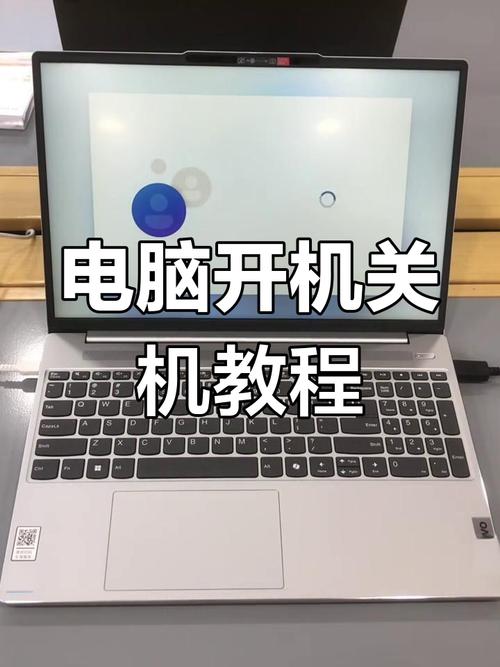
如果以上方法都尝试过,问题依旧,可能需要进行更深度的维护。
(图片来源网络,侵删)
扫描病毒和恶意软件
病毒、木马或恶意软件会在后台偷偷运行,占用大量资源。
- 操作步骤:
- 确保你的杀毒软件是最新版本,并进行一次全盘扫描。
- 可以使用Windows自带的 Windows安全中心(设置 -> 更新和安全 -> Windows安全中心)进行扫描。
- 如果怀疑有顽固恶意软件,可以下载 Malwarebytes 等专业工具进行辅助查杀。
重置或重装系统
这是“终极手段”,可以彻底解决因系统文件损坏、软件冲突等原因导致的各类问题。
- 重置此电脑 (保留文件):
- 路径: 设置 -> 更新和安全 -> 恢复 -> 重置此电脑。
- 选择 “保留我的文件”,这会重置Windows系统和所有安装的应用,但会保留你的个人文件(文档、图片等),相当于把电脑恢复到刚买来时的“干净”状态。
- 全新安装系统:
这是最彻底的方法,会删除C盘所有数据,操作前务必备份好所有重要文件!你可以使用U盘制作一个Windows安装盘,然后进行全新安装。
第四部分:硬件检查,排除物理问题
如果软件层面都处理了,开机还是很慢,那可能是硬件的“锅”。
检查内存
内存不足是导致系统卡顿的另一个元凶,虽然开机不完全依赖内存,但系统加载时会占用大量内存。
- 如何判断: 在任务管理器的 “性能” 选项卡中查看内存的“使用率”,如果开机后内存占用就非常高(比如超过80%),或者在使用中频繁卡顿,可能需要增加内存条。
- 注意: 查看你的电脑是否支持内存升级,以及兼容的内存类型和频率。
检查硬盘健康状态
硬盘即将损坏也会导致速度极慢。
- 操作步骤:
- 可以下载 CrystalDiskInfo 这类免费软件。
- 运行软件后,它会显示硬盘的“健康状态”,如果显示“警告”或“损耗”,请立即备份所有数据并考虑更换硬盘。
总结与行动建议
你可以按照以下顺序来排查:
- 第一步 (必做): 检查并禁用所有不必要的开机启动项,这是最简单高效的。
- 第二步 (检查硬件): 确认你的电脑是否是机械硬盘,如果是,强烈建议升级为SSD,这是质的飞跃。
- 第三步 (系统维护): 进行磁盘清理和系统/驱动更新。
- 第四步 (安全排查): 运行一次全盘杀毒。
- 第五步 (终极手段): 如果以上都无效,考虑重置电脑或重装系统。
- (硬件问题): 如果重装系统后依然很慢,可能是内存不足或硬盘物理损坏,需要使用工具检测或更换硬件。
希望这份详细的指南能帮助你解决笔记本开机慢的问题!祝你电脑运行流畅!


