


使用WPS内置的“分享”功能(最推荐、最直接)
这是最常用、最快捷的方法,直接在WPS应用内完成,无需切换到其他App。
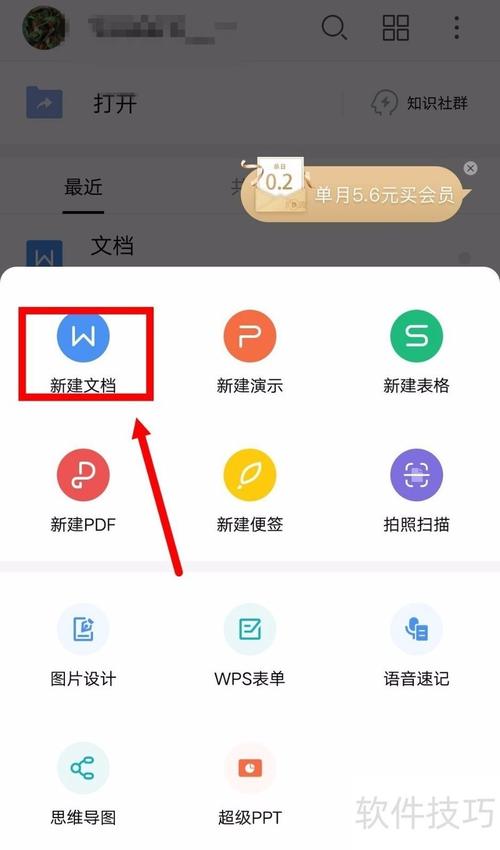
(图片来源网络,侵删)
适用场景: 你已经用WPS打开了某个文档(如Word、Excel、PPT),想直接将它发送给别人。
操作步骤:
- 打开文件: 在手机上打开WPS Office App,找到并打开你想要发送的文件。
- 找到分享按钮:
- 在文件打开的界面,通常在右上角或底部菜单栏中,找到一个 “分享” 图标,这个图标通常是一个 带箭头的方框 (📤)。
- 如果找不到,可以尝试点击屏幕右下角的 “工具” 或 “更多” (三个点 或 ) 菜单,在里面寻找“分享”或“发送”选项。
- 选择分享方式: 点击“分享”后,手机系统会弹出分享菜单,里面列出了所有可以接收该文件的应用,
- 即时通讯类: 微信、QQ、钉钉、企业微信等。
- 邮件类: 系统邮件、QQ邮箱等。
- 云存储类: 微云、百度网盘、阿里云盘等。
- 其他: 复制到剪贴板、通过二维码分享、保存到手机等。
- 完成发送:
- 选择微信/QQ: 点击微信或QQ图标,会跳转到对应的聊天界面,你选择联系人或聊天群,文件就会自动作为附件发送过去。
- 选择邮件: 会跳转到邮件编辑界面,收件人会自动填入,你只需添加主题和正文,然后点击“发送”即可。
- 选择云盘: 文件会上传到对应的云盘,生成一个链接,你可以将链接复制后发给他人。
通过手机“文件管理”或“我的文件”分享
如果你文件已经保存在手机里,但还没用WPS打开,可以直接通过手机系统来分享。
适用场景: 文件在手机本地,你想通过其他方式(如蓝牙、快牙)发送,或者不打开WPS直接分享。
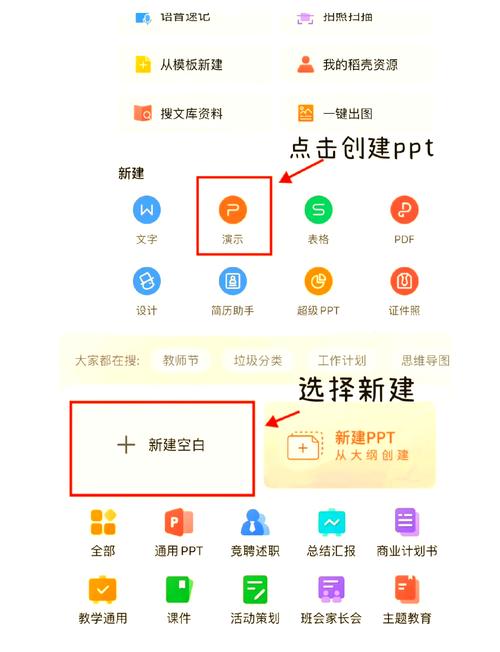
(图片来源网络,侵删)
操作步骤:
- 找到文件: 打开你手机的 “文件管理” App (不同品牌手机可能叫“我的文件”、“文件”等)。
- 定位文件: 找到WPS文件的存放位置,通常它们会保存在
手机存储/WPS/目录下,或者你指定的其他文件夹。 - 长按选择文件: 长按你想要分享的文件,文件前面会出现一个勾选框。
- 点击“分享”: 在屏幕的下方菜单栏中,点击 “分享” 或 “发送” 按钮。
- 选择分享方式: 之后就和方法一的第4步一样了,系统会弹出分享菜单,你可以选择微信、QQ、蓝牙等方式发送。
通过WPS“我的”页面(云盘)分享
如果你把文件保存在了WPS的云空间(我的文档)里,可以通过链接分享,非常适合发给不使用WPS或手机的人。
适用场景: 需要生成一个公开链接,方便他人随时下载查看,或者文件较大,通过微信直接发送不方便。
操作步骤:
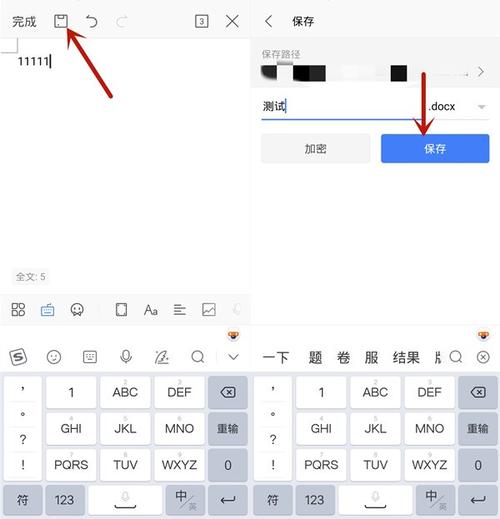
(图片来源网络,侵删)
- 打开WPS App: 在首页,切换到 “我的” 或 “文档” 标签页。
- 找到云盘文件: 在“我的文档”或“我的收藏”中,找到你想要分享的文件,这个文件通常是已经同步到云端的。
- 点击“...”或“更多”: 在文件右侧,点击 (三个点) 或者长按文件,在弹出的菜单中选择 “更多”。
- 选择“分享给好友”: 在弹出的菜单中,选择 “分享给好友” 或 “分享” 选项。
- 生成链接:
- 系统会提示你设置权限(如“任何人可查看”或“指定人可查看”)和提取码。
- 设置好后,点击 “创建链接” 或 “完成”。
- 复制链接: 生成链接后,你可以直接 “复制链接”,然后通过微信、短信等方式发送给对方,对方点击链接即可在浏览器中查看或下载文件。
将文件转为PDF格式后发送
为了确保对方在任何设备上都能看到和你完全一样的排版,可以将文档转为PDF格式再发送。
操作步骤:
- 在WPS中打开你的文档。
- 点击 “文件” (通常在左上角或右上角)。
- 选择 “导出为” 或 “分享为PDF”。
- App会自动生成一个PDF版本的文件,并进入分享界面,之后你就可以像方法一一样,选择微信、QQ等应用发送这个PDF文件了。
总结与建议
| 方法 | 优点 | 缺点 | 推荐场景 |
|---|---|---|---|
| WPS内置分享 | 最方便、最快捷,一站式完成 | 需要先在WPS中打开文件 | 日常最常用,发给微信、QQ好友或群 |
| 手机文件管理分享 | 无需打开WPS,可分享任何本地文件 | 需要手动查找文件位置 | 分享非WPS文件,或使用蓝牙等特殊方式 |
| WPS云盘分享 | 生成链接,方便多人查看,不占用聊天记录 | 需要文件已上传云端,对方需要点击链接 | 发给不常用WPS的人,或需要公开分享的文件 |
| 转为PDF分享 | 格式固定,排版不乱,通用性强 | 无法直接编辑,转换需要一点时间 | 重要的正式文件,确保对方看到的效果一致 |
对于绝大多数用户来说,方法一(WPS内置分享) 是最常用、最高效的选择,强烈建议优先使用,希望这个详细的教程能帮到你!


