


如何开启开发者模式?
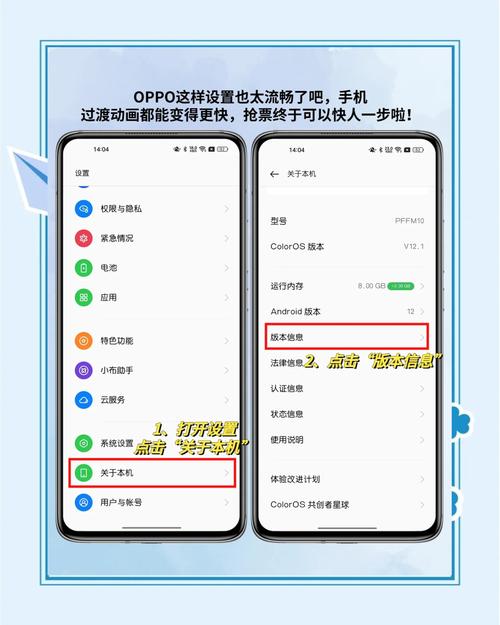
开启开发者模式的步骤在所有 ColorOS 版本(包括旧版和基于 Android 的新版)中基本一致。
(图片来源网络,侵删)
第一步:进入“关于手机”
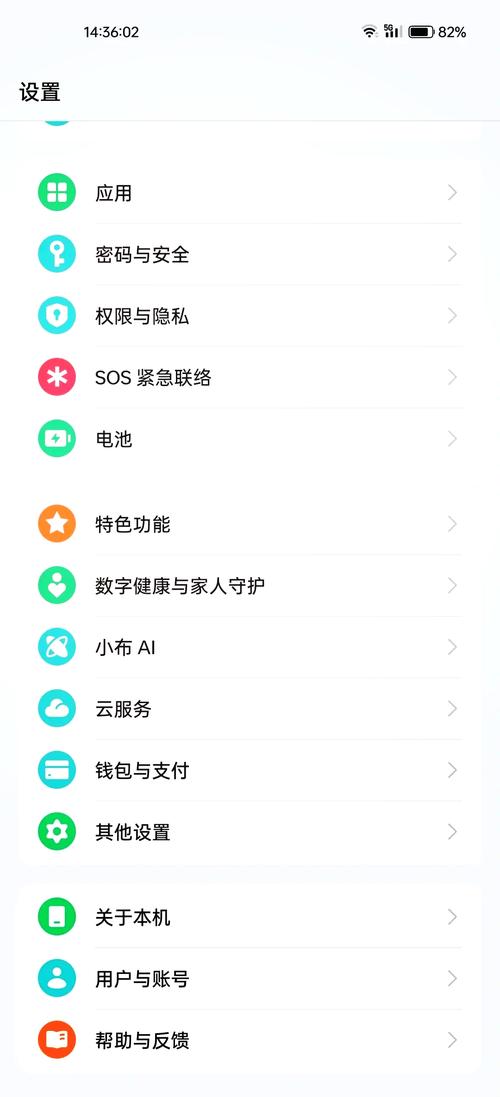
- 在手机桌面上,找到并点击 「设置」 应用。
- 向下滑动,找到并点击 「关于手机」(或类似的名称,如“设备信息”)。
第二步:连续点击“版本号”
- 在“关于手机”页面中,找到 「版本号」(或“软件版本”)这一项。
- 用手指 连续点击“版本号” 大约 7-10 次。
- 提示:每次点击后,屏幕下方通常会弹出一个提示,告诉你“你已处于开发者模式边缘”或类似信息,并提示你还需要点击几次,当提示变为“您已处于开发者模式”时,就说明已经成功开启了。
第三步:返回设置,找到开发者选项
- 开启成功后,返回到 「设置」 主页面。
- 向下滑动,你会在设置菜单中找到一个新出现的选项:「开发者选项」(或“其他设置”下的“开发者选项”)。
- 点击进入,你就可以看到所有开发者相关的设置项了。
开发者模式里有哪些常用且实用的功能?
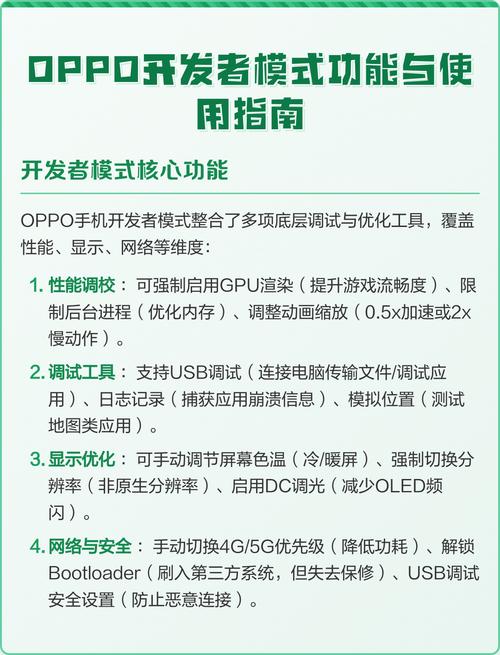
开发者模式功能繁多,但其中一些对普通用户或特定需求的用户非常有用,以下是一些最常用的功能:
(图片来源网络,侵删)
USB 调试
- 作用:这是开发者模式中最核心、最重要的功能,它允许你的电脑通过 USB 数据线与手机进行通信,实现高级操作。
- 应用场景:
- 刷机/Root:使用 ADB 和 Fastboot 工具来刷入自定义 Recovery、刷机包或获取 Root 权限。
- 应用调试:使用 Android Studio 等开发工具来调试你正在开发的应用。
- 文件传输:在电脑上通过命令行(ADB)管理手机文件。
- 截图和录屏:通过命令行在电脑上控制手机进行截图或录屏。
指针位置 / 显示触摸操作
- 作用:在屏幕上实时显示当前触摸点的坐标,或者显示你所有的触摸轨迹。
- 应用场景:
- UI/UX 设计:设计师和开发者可以精确测量界面元素的位置和大小。
- 屏幕测试:可以直观地看到屏幕是否存在触摸失灵或漂移问题。
- 教学演示:在制作教程视频时,可以清晰地展示你的操作路径。
不保留活动
- 作用:关闭后台应用进程,并清除其任务栈,这比简单的“一键清理”更彻底。
- 应用场景:
- 应用卡死:当一个应用无响应时,可以快速强制关闭它。
- 测试应用:开发者在测试应用时,可以模拟用户完全退出应用并重新打开的场景。
后台进程限制
- 作用:系统限制后台可以同时运行的应用程序数量。
- 应用场景:
- 省电:如果你觉得手机耗电快,可以尝试限制后台进程数量(例如设为“1个进程”),这会强制应用在切换后立即关闭,从而减少后台耗电,但请注意,这可能会影响微信、QQ等消息的即时接收。
模拟位置信息
- 作用:允许你通过选择一个地点或输入经纬度来伪造手机的位置。
- 应用场景:
- 测试依赖位置的应用:如地图、外卖、打车类应用的开发和测试。
- 游戏:某些游戏(如《Pokémon GO》)可以利用此功能进行虚拟定位(注意:使用此功能可能会导致游戏封号,请谨慎操作)。
强制将活动调整为可调整大小
- 作用:强制所有应用进入分屏模式,并且可以自由调整窗口大小。
- 应用场景:
- 强制分屏:对于那些不支持或不方便进入分屏的应用,可以强制让它分屏,方便一边看视频一边聊天。
硬件层叠
- 作用:在屏幕上显示一个网格,让你可以直观地看到屏幕上各个硬件组件(如摄像头、听筒、传感器)的位置。
- 应用场景:
- UI 设计:确保应用的界面元素不会遮挡摄像头、传感器等重要硬件区域。
其他性能与调试选项
- GPU 呈现模式分析:用图表形式显示每一帧画面的渲染时间,用于定位游戏或应用卡顿的原因。
- 启用严格模式:如果主线程被阻塞太久,屏幕上会闪烁红色条纹,帮助开发者发现性能问题。
- 窗口动画缩放 / 过渡动画缩放 / 动画程序时长缩放:调整系统动画的播放速度(0.5x, 1x, 2x等),可以让操作感觉更快,也常用于录屏时加速演示。
重要注意事项
-
安全第一:
- 不要随意开启:除非你知道某个选项的具体作用,否则不要随意开启或修改开发者选项中的开关,尤其是涉及“OEM解锁”的选项,错误的设置可能会导致系统不稳定或安全风险。
- USB 调试权限:当你在电脑上首次使用 ADB 时,手机屏幕上会弹出请求授权的对话框,必须点击“允许” 才能建立连接,请只在可信的电脑上授权。
-
耗电与性能:
- 开启开发者模式本身不会显著增加耗电。
- 但开启某些功能(如“显示触摸操作”、“后台进程限制”)可能会轻微影响性能或耗电,如果你只是临时使用用完就关掉即可。
-
保修问题:
- 单纯开启“开发者模式”不会让你的手机失去保修。
- 如果你利用开发者模式进行了 Bootloader 解锁 并刷入了非官方的 ROM(刷机),那么很可能会导致手机失去官方保修。
-
如何关闭开发者模式?
 (图片来源网络,侵删)
- 如果你想关闭它,路径和开启时一样:「设置」>「关于手机」>「版本号」,再次点击几次,系统会提示你“关闭开发者模式”。
不同 ColorOS 版本的差异
- 旧版 ColorOS (基于 Android):菜单项名称和图标可能略有不同,但核心功能(如 USB 调试、版本号开启方式)基本一致。
- 新版 ColorOS (基于 Android):界面设计更接近原生 Android,但“开发者选项”的位置和功能大同小异。
总结一下:对于绝大多数用户来说,开发者模式最实用的功能就是 USB 调试(用于连接电脑)和 指针位置/显示触摸操作(用于测试和演示),开启和关闭都非常简单,只要在“关于手机”里点几下版本号即可。


