


电脑中转法 (最推荐、最通用)
这种方法兼容性最好,不受网络和云服务限制,适合所有用户。
(图片来源网络,侵删)
第一步:在苹果电脑或Windows电脑上导出通讯录
如果你有 Mac 电脑:
- 打开“通讯录”应用:在 Dock 栏或启动台找到并打开它。
- 选择所有联系人:使用快捷键
Command + A全选所有联系人。 - 导出为 vCard 文件:
- 点击屏幕左上角的“文件”菜单。
- 选择“导出” -> “通讯录归档...”。
- 系统会生成一个
.abbu后缀的文件。注意:这个格式安卓手机无法直接读取。
- 转换格式 (关键步骤):
- 回到“通讯录”应用,再次点击“文件”菜单。
- 这次选择“导出” -> “作为 vCard...”。
- 选择一个位置保存,你会得到一个
.vcf后缀的文件。这就是安卓手机需要的格式!
如果你有 Windows 电脑:
- 确保已安装 iTunes:如果没安装,请先从官网下载并安装。
- 连接 iPhone 并备份:
- 用数据线将 iPhone 连接到电脑。
- 打开 iTunes,点击手机图标。
- 在“页面,点击“立即备份”,并勾选“备份此电脑”。
- 等待备份完成。
- 找到备份文件并导出:
- 备份文件通常在以下路径(
你的用户名需要替换成你电脑的实际用户名):- Windows 10/11:
C:\Users\你的用户名\AppData\Roaming\Apple Computer\MobileSync\Backup\ - Windows 7:
C:\Users\你的用户名\AppData\Roaming\Apple Computer\MobileSync\Backup\
- Windows 10/11:
- 在备份文件夹中,找到最新的一个文件夹,打开它。
- 在这个文件夹里,找到一个名为
3b或39等无扩展名的文件,这就是你的通讯录数据库。直接复制这个文件到桌面。
- 备份文件通常在以下路径(
- 使用工具转换格式:
- 你需要一个第三方工具来转换这个文件,一个免费且好用的工具是 iBackupBot。
- 下载并安装 iBackupBot,将刚才复制的
3b文件拖入软件窗口。 - 软件会自动识别出通讯录,点击“Export” -> “Export as vCard file”。
- 这样你就得到了一个
.vcf文件。
第二步:在安卓手机上导入通讯录
- 传输文件到安卓手机:
- 将第一步生成的
.vcf文件通过微信、QQ、数据线等方式,从电脑传输到你的安卓手机上,最简单的方式是发送到自己的微信或QQ文件,然后在手机上接收并保存。
- 将第一步生成的
- 导入联系人:
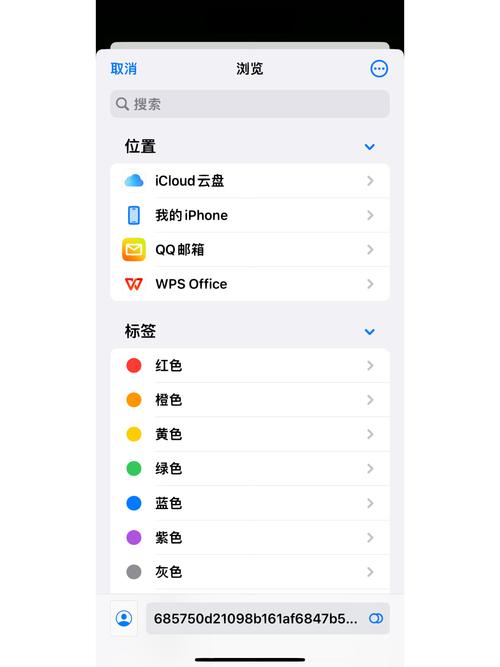
- 打开安卓手机的“文件管理”App。
- 找到你刚刚保存的
.vcf文件。 - 长按该文件,在弹出的菜单中选择“用...打开”或“分享”。
- 在应用列表中,选择“联系人”应用。
- 系统会弹出一个确认窗口,显示即将导入的联系人数量,点击“导入”或“确认”即可。
- 稍等片刻,所有联系人就会成功导入到你的安卓手机了。
通过 Google 账户同步 (最便捷,需提前准备)
如果你在用 iPhone 的时候,就已经开启了与 Google 账户的同步,那么这个过程会非常简单。
前提条件:
- 你必须有一个 Google 账户。
- 在你的 iPhone 上,已经设置好了“邮件、通讯录、日历”与 Google 账户同步。
操作步骤:
-
在 iPhone 上确认同步已开启:
 (图片来源网络,侵删)
- 进入 iPhone 的“设置” > “[你的名字]” > “通讯录”。
- 确保“账户”下选择了你的 Google 账户,通讯录”的开关是打开的。
- 等待几分钟,确保所有数据都已同步到云端。
-
在安卓手机上登录 Google 账户:
- 开机并设置你的新安卓手机。
- 在登录账户的步骤,选择“Google”,并输入你之前在 iPhone 上使用的同一个 Google 账户和密码。
- 根据提示完成登录和设置。
-
开启自动同步:
- 进入安卓手机的“设置” > “谷歌” > “[你的 Google 账户]”。
- 确保“同步”功能是开启的,联系人”的开关也是打开的。
- 系统会自动从云端下载你的通讯录,你也可以手动点击右上角的“立即同步”按钮来加速这个过程。
通过第三方 App 迁移 (如“手机搬家”类应用)
很多安卓手机厂商(如华为、小米、OPPO、vivo)都提供了自带的“手机搬家”或“换机”应用,它们可以简化这个流程。
操作步骤:
-
在 iPhone 上:
 (图片来源网络,侵删)
- 从 App Store 下载安卓手机厂商对应的换机 App(例如华为手机就用“华为手机搬家”,小米就用“小米换机”),如果不确定,可以下载一个通用的“手机克隆”(由华为开发,兼容性很广)。
- 打开 App,按照提示选择“这是旧手机”并选择 iPhone。
-
在安卓手机上:
- 打开“手机搬家”或“手机克隆”App。
- 选择“这是新手机”,并根据提示生成一个二维码或连接码。
-
两台手机连接:
- 在 iPhone 上扫描安卓手机上的二维码,或输入连接码。
- 等待两台手机连接成功。
-
选择并传输数据:
- 在 iPhone 上勾选“通讯录”。
- 点击“开始传输”或“发送”。
- 等待传输完成即可。
总结与建议
| 方法 | 优点 | 缺点 | 推荐人群 |
|---|---|---|---|
| 电脑中转法 | 最通用、最可靠,不受网络和品牌限制 | 步骤稍多,需要电脑 | 所有人,特别是没有提前准备 Google 同步的用户 |
| Google 账户同步 | 最简单、最自动化,未来新设备也能用 | 必须提前在 iPhone 上设置好同步 | 习惯使用 Google 服务,且有提前规划的用户 |
| 第三方 App | 操作图形化,比较直观 | 依赖特定 App,有时兼容性或稳定性不佳 | 喜欢简单一步到位,且对特定品牌 App 信任的用户 |
给你的建议:
- 如果你不嫌麻烦,追求 100% 成功:强烈推荐 方法一(电脑中转法),这是最不会出错的方案。
- 如果你是个喜欢提前规划的人:方法二(Google 同步) 是未来迁移数据的首选,一劳永逸。
- 如果你觉得电脑操作太复杂:可以试试 方法三(第三方 App),看看你的新手机是否支持。
祝你迁移顺利!


