


当然可以!在电脑上使用游戏手柄非常简单,无论是玩支持手柄的游戏,还是玩原本需要鼠标键盘的游戏,都能获得更好的体验。
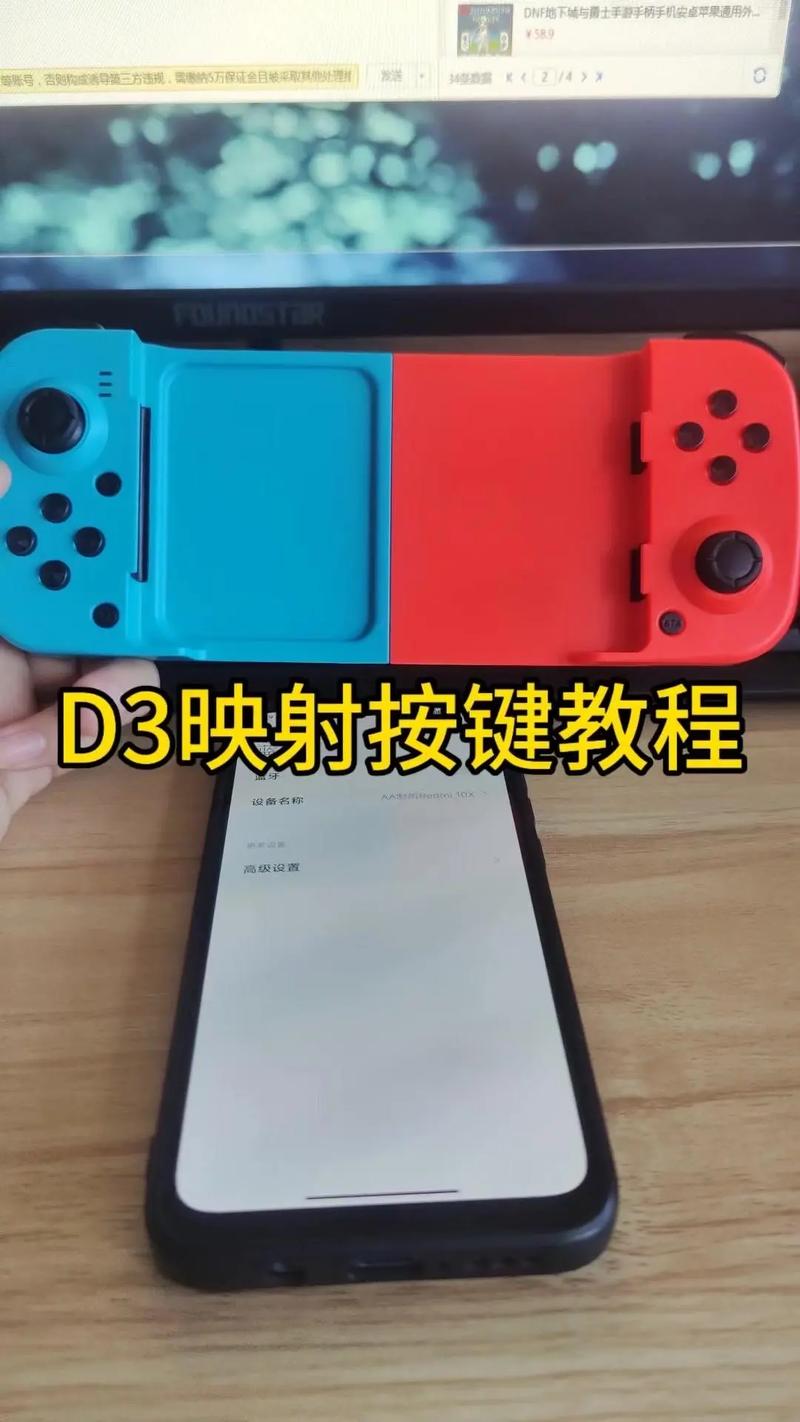
(图片来源网络,侵删)
下面我为你整理了一份从入门到精通的超详细指南,涵盖了准备工作、连接方法、游戏设置以及常见问题。
第一步:准备工作
在连接手柄之前,你需要做好以下准备:
-
确认你的手柄类型:
- 有线手柄:通过 USB 线直接连接。
- 无线手柄:通过蓝牙或 USB 接收器(dongle)连接,常见的有 Xbox 手柄、PS5 手柄、Switch Pro 手柄等。
-
检查系统兼容性:
 (图片来源网络,侵删)
- Windows:对游戏手柄的支持非常好,基本即插即用。
- macOS:支持大部分主流手柄,但可能需要额外设置。
- Linux:支持良好,但不同发行版可能需要手动安装驱动。
-
了解你的游戏:
- 原生支持手柄的游戏:如《艾尔登法环》、《极限竞速》、《FIFA》等,这些游戏通常有“控制器支持”选项,开启即可。
- 仅支持鼠标键盘的游戏:如《CS:GO》、《原神》(PC版)、《魔兽世界》等,要用手柄玩这些游戏,你需要一个“键位映射工具”(Key Mapper),将手柄的按键模拟成键盘和鼠标的操作。
第二步:连接手柄到电脑
根据你的手柄类型,选择对应的连接方法。
有线手柄连接
这是最简单的方式。
- 将手柄的 USB 线插入电脑的 USB-A 端口。
- Windows:通常会自动识别并安装驱动,几秒钟后,任务栏右下角会出现一个通知“已连接设备”,你可以在 Windows 的“设置” > “蓝牙和其他设备” > “设备”中看到你的手柄。
- macOS:同样会自动识别,在“系统设置” > “蓝牙”中可以看到手柄已连接。
无线手柄连接
无线手柄主要有两种连接方式:蓝牙和 USB 接收器。
(图片来源网络,侵删)
方法 A:使用 USB 接收器(最简单、最推荐)
- 如果你的手柄包装里有一个小小的 USB 接收器(也叫“加密狗”),请先将其插入电脑的 USB 端口。
- 按下手柄上的“配对”或“同步”按钮(通常是手柄中间的 Xbox/PS/Logo 按钮,或者一个小孔里的按钮)。
- 等待几秒钟,手柄和接收器就会自动配对成功。
- 优点:即插即用,延迟极低,性能稳定,几乎不需要任何设置。
方法 B:使用蓝牙连接
如果你的电脑支持蓝牙(现在大部分笔记本和台式机都支持),可以省去接收器。
- 开启手柄的蓝牙配对模式:
- Xbox 手柄:长按手柄顶部的“配对”按钮,直到手柄上的 Xbox 按钮开始快速闪烁。
- PS5 手柄 (DualSense):按住手柄手柄中间的“创建”按钮和“PS 按钮”几秒钟,直到指示灯开始闪烁。
- Switch Pro 手柄:按住手柄顶部的“Sync”按钮几秒钟,直到手柄右侧的指示灯开始闪烁。
- 在电脑上搜索蓝牙设备:
- Windows: 进入“设置” > “蓝牙和其他设备” > “添加蓝牙或其他设备” > “蓝牙”,此时你的电脑会开始搜索,选择你的手柄进行配对。
- macOS: 进入“系统设置” > “蓝牙”,点击“开启蓝牙”,然后点击“设置新设备”,等待手柄出现后点击“配对”。
- 配对成功后,你的手柄就可以无线使用了。
第三步:在游戏中使用手柄
连接成功后,就可以开始玩游戏了。
游戏原生支持手柄
对于这类游戏,过程非常简单:
- 确保手柄已连接并被电脑识别。
- 启动游戏。
- 进入游戏的“设置”或“选项”菜单。
- 找到“控制”(Controls)、“键位绑定”(Key Bindings)或“控制器”(Controller)选项。
- 将输入设备从“键盘和鼠标”切换到“手柄”或“控制器”。
- 大多数游戏会自动识别你的手柄型号(Xbox 或 PS),并加载默认的键位布局,你还可以根据喜好进行自定义调整。
游戏只支持鼠标键盘(需要键位映射)
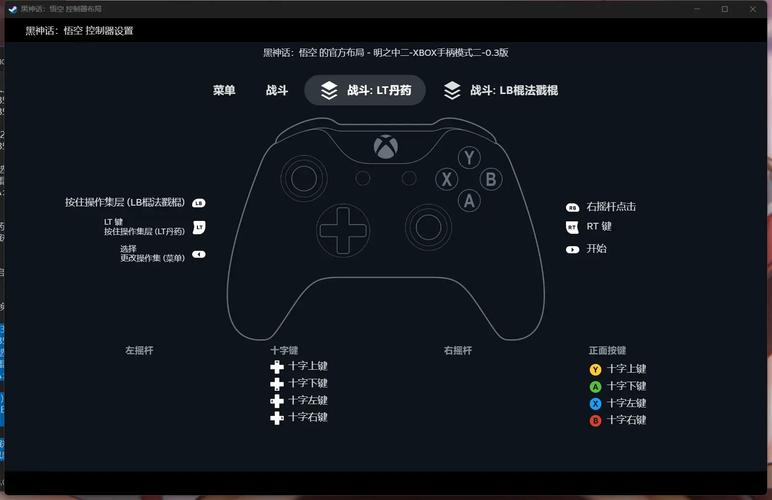
如果你想用手柄玩《CS:GO》这类FPS游戏,或者《原神》这类需要瞄准的游戏,你就需要一个“键位映射”工具,它能将手柄的摇杆、按键等操作“翻译”成电脑能理解的键盘和鼠标信号。
推荐工具:
-
Windows (首选):
- Steam Input (强烈推荐): 如果你通过 Steam 平台玩游戏,这是最好的选择,它功能强大,支持几乎所有的手柄,并且有大量社区制作的配置方案可以直接导入,一键搞定。
- 设置方法:打开 Steam 客户端,左上角“Steam” > “设置” > “控制器” > “通用控制器设置”,确保“为支持的启用 Steam Input”已勾选,然后在游戏中按“Steam”键呼出大屏幕,选择“控制器设置”即可。
- BetterJoy for DSU: 专门为 Switch Pro 手柄在 PC 上使用而开发,功能强大,支持体感和扳机键自适应等。
- ReWASD: 一款功能非常全面的付费软件,可以深度自定义手柄,支持宏、脚本等高级功能,有免费试用版。
- Steam Input (强烈推荐): 如果你通过 Steam 平台玩游戏,这是最好的选择,它功能强大,支持几乎所有的手柄,并且有大量社区制作的配置方案可以直接导入,一键搞定。
-
macOS:
- Joystick Mapper: macOS 上最知名的手位映射工具,付费软件,但功能完善。
- ControllerMate: 另一款功能强大的付费工具,适合高级用户。
-
跨平台 (Windows/macOS/Linux):
- antimicrox: 一款开源免费的键位映射工具,功能强大,社区活跃。
键位映射的基本思路:
- 下载并安装一个键位映射工具(如 Steam Input)。
- 打开工具,它会自动检测到你已连接的手柄。
- 创建或导入配置:
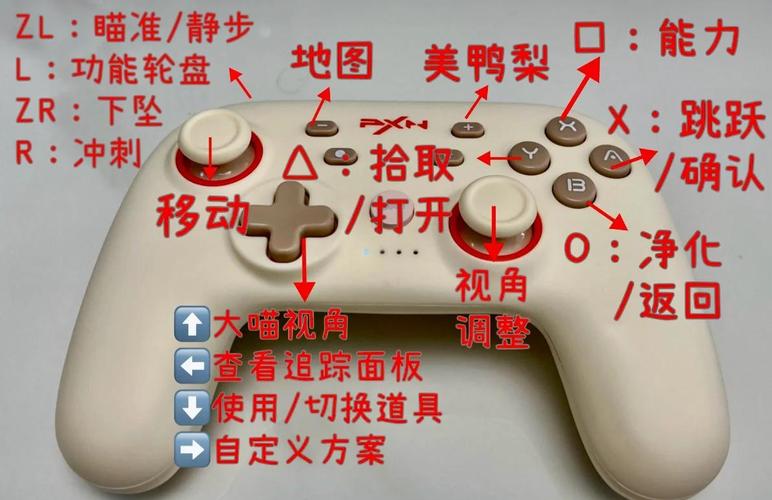
- 创建新配置:手动将手柄的“左摇杆”映射为键盘的“W/A/S/D”,将“右摇杆”映射为鼠标移动,将“A/B/X/Y”键映射为鼠标左/右键、空格键、Shift 等。
- 导入配置:在 Steam Input 中,可以直接搜索游戏名称,下载其他玩家分享的成熟配置,一键应用。
- 保存并测试:保存配置后,进入游戏测试一下,看操作是否顺手,如果不满意再返回工具里进行调整。
常见问题与解决方法
-
问题:手柄连接不上,或者电脑无法识别。
- 解决:
- 检查 USB 线或电池是否完好。
- 尝试更换一个 USB 端口。
- 重启电脑和手柄。
- 在 Windows 的“设备管理器”中查看是否有黄色感叹号,尝试更新驱动。
- 对于蓝牙连接,确保手柄和电脑的蓝牙都已开启,且处于配对模式。
- 解决:
-
问题:游戏中手柄没反应,或者按键错乱。
- 解决:
- 首先确认游戏内是否已开启“控制器支持”。
- 关闭键位映射工具,看看游戏是否能正常工作,以判断是游戏问题还是映射工具的问题。
- 检查你的键位映射配置是否正确。
- 解决:
-
问题:手柄有延迟,感觉操作不跟手。
- 解决:
- 优先使用 USB 接收器,蓝牙的延迟通常会比接收器高一些。
- 关闭其他可能占用带宽的蓝牙设备(如耳机、鼠标)。
- 在键位映射工具中,尝试降低“死区”(Dead Zone)的设置,但不要设得太低,否则会产生漂移。
- 解决:
-
问题:玩 FPS 游戏时,用手柄瞄准很困难。
- 解决:
- 这是正常现象,因为手柄的模拟摇杆和鼠标的精准定位原理不同。
- 你可以在键位映射工具中调整“鼠标灵敏度”,找到一个适合你的平衡点。
- 一些高级工具还支持“加速度”设置,可以让摇杆在快速推动时产生更高的鼠标速度。
- 解决:
| 步骤 | 操作 | 核心要点 |
|---|---|---|
| 准备 | 确认手柄类型、系统兼容性、游戏是否原生支持 | 了解你的装备和目标 |
| 连接 | 有线直插;无线用接收器(推荐)或蓝牙 | 确保电脑能“看到”你的手柄 |
| 使用 | 原生支持游戏:直接在游戏里开启 不支持游戏:用键位映射工具(如 Steam Input) |
区分游戏类型,选择正确的方法 |
| 优化 | 解决连接问题、调整键位、降低延迟 | 获得最佳游戏体验 |
希望这份详细的指南能帮助你顺利地在电脑上享受手柄游戏的乐趣!祝你玩得开心!


