


别担心,苹果手机上的微信更新不了是一个比较常见的问题,通常不是什么大毛病,我们可以按照从易到难的顺序,一步步来排查和解决。
(图片来源网络,侵删)
第一步:基础检查(90%的问题能在这里解决)
这些是最常见也是最简单的解决方法,请务必先尝试。
检查网络连接
更新App需要稳定的网络,请确保你的手机已连接到Wi-Fi,或者移动数据信号良好。
- 操作建议:切换一下网络,比如从Wi-Fi切换到4G/5G,或者连接一个其他的Wi-Fi网络试试。
检查App Store本身
有时候问题出在App Store,而不是微信。
- 操作建议:打开App Store,点击右上角的头像,然后向下滑动,检查页面顶部是否有任何提示信息(账户已停用”或“需要验证”),如果有,请按照提示操作。
检查系统存储空间
手机存储空间不足是导致更新失败的“头号杀手”,微信更新包可能几百MB到几个GB不等。
(图片来源网络,侵删)
- 操作建议:
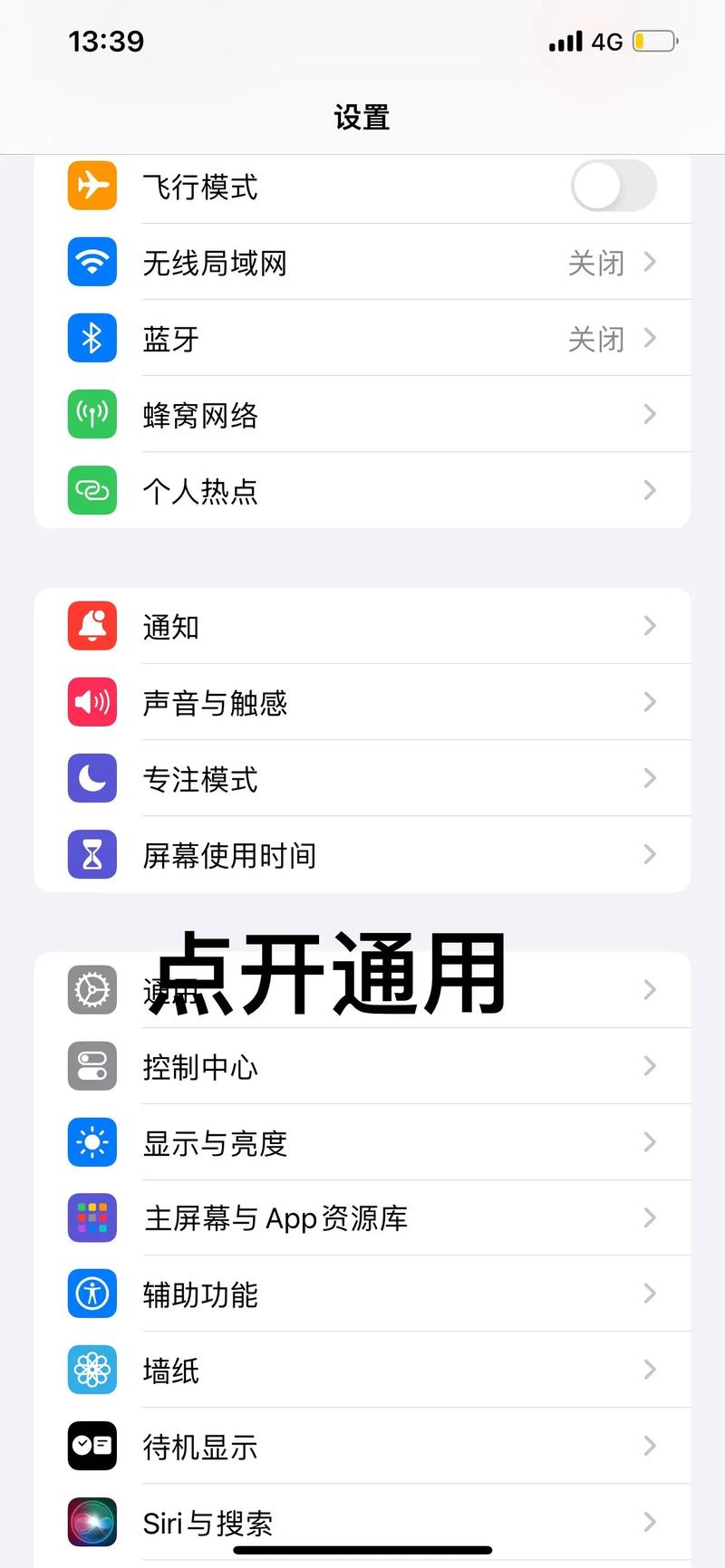
- 打开手机的 “设置” > “通用” > “iPhone 储存空间”。
- 在这里你可以看到总空间和可用空间。
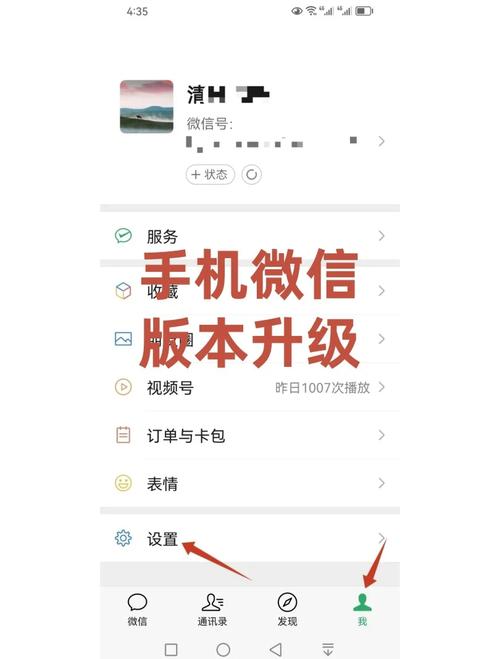
- 如果可用空间很小(比如小于1GB),请尝试删除一些不需要的App、照片、视频或清理微信缓存(微信“我” > “设置” > “通用” > “存储空间”)。
强制退出并重新进入App Store
有时候App Store会“卡住”,需要重启一下。
- 操作建议:
- 从屏幕底部向上轻扫并暂停(对于有Home键的旧款iPhone,是双击Home键),打开App多任务界面。
- 找到App Store的卡片,向上滑动将其关闭。
- 重新打开App Store,然后再次尝试更新微信。
第二步:进阶排查(如果基础方法无效)
如果第一步的方法都试过了还是不行,可以尝试下面这些更深入的解决方案。
检查Apple ID和登录状态
确保你登录的Apple ID是正确的,并且有权限下载App。
- 操作建议:
- 打开 “设置” > “[你的名字]”,检查Apple ID是否正确。
- 尝试 “退出登录”,然后重新 “登录” 你的Apple ID。
- 或者,在App Store中点击头像,检查是否选择了正确的Apple ID。
检查系统版本要求
新版本的微信和App Store通常对iOS系统版本有最低要求。

(图片来源网络,侵删)
- 操作建议:
- 打开 “设置” > “通用” > “关于本机”,查看你的iOS版本。
- 去网上搜索一下“最新版微信需要什么iOS版本”,如果你的系统版本过低,就无法更新。
- 解决方案:如果系统版本过低,你可以尝试升级iOS系统(在“设置” > “通用” > “软件更新”中),但请注意旧款手机升级新系统可能会有卡顿风险。
重启你的iPhone
这是解决电子设备“疑难杂症”的万能方法,可以清除临时的系统缓存和错误。
- 操作建议:长按侧边按钮(或Home键)和音量减小键,直到出现滑动关机界面,滑动关机,等待一分钟后再按开机键重启手机,重启后再次尝试更新。
第三步:最后手段(谨慎使用)
如果以上所有方法都失败了,可以考虑以下方法,但请注意,这可能会导致你的微信聊天记录等数据丢失,请务必提前备份!
卸载并重新安装微信
这会清除微信App本身,但通常不会删除你的聊天记录(它们都存储在苹果的服务器上)。
- ⚠️ 重要提醒:操作前,请务必备份微信聊天记录!
备份方法:打开微信 > “我” > “设置” > “通用” > “存储空间” > “管理和清理” > “备份与恢复”。
- 操作建议:
- 在手机主屏幕上长按微信的图标,选择“删除App”。
- 确认删除,这只会删除App,你的聊天记录等数据是安全的。
- 打开App Store,重新搜索“微信”并下载安装,安装后,你的聊天记录会自动恢复。
检查日期和时间设置
错误的系统日期和时间可能会导致证书验证失败,从而无法下载。
- 操作建议:
- 打开 “设置” > “通用” > “日期与时间”。
- 确保 “自动设置” 是开启状态,如果没开,请手动设置为正确的日期和时间。
总结与最终建议
你可以按照这个流程图来快速定位问题:
开始
  │
  ├─> 网络正常?存储空间够吗? ──否──> 解决网络/清理空间
  │
  ├─> 强制关闭App Store再打开 ──> 还不行?
  │
  ├─> 重启iPhone ──> 还不行?
  │
  ├─> 检查Apple ID和系统版本 ──> 还不行?
  │
  └─> (已备份聊天记录后) 卸载重装微信
如果所有方法都尝试过后,问题依旧存在,那可能是你手机的系统或硬件存在一些特殊问题,建议你:
- 联系苹果官方支持:通过苹果官网的“支持”页面或“Apple支持”App寻求帮助。
- 前往Apple Store零售店:让技术专家为你进行检测。
希望这些方法能帮你成功更新微信!


