


核心结论(先说重点)
- 无需额外驱动:Windows 10 自带对苹果蓝牙鼠标(Magic Mouse, Magic Mouse 2, Magic Trackpad)的基本支持,这意味着你不需要像过去那样安装第三方驱动就能让鼠标连接和使用。
- 功能有限:系统自带支持仅限于最基本的功能:左键、右键、滚轮(通过双指滑动实现),你会发现,很多 macOS 上的高级功能在 Windows 上无法使用,
- 手势失效:双指滑动(水平/垂直)、三指/四指手势等均无效。
- 侧面按键无法自定义:Magic Mouse 2 侧面的“Dashboard”按键在 Windows 上没有作用。
- 无法设置滚动方向:无法像在 macOS 上那样切换“自然滚动”。
- 第三方驱动是必需品:如果你想在 Windows 上完整使用苹果鼠标的手势、按键自定义、滚动方向设置等功能,那么安装一个第三方驱动程序是强烈推荐的。
使用 Windows 10 自带驱动(最简单,但功能最少)
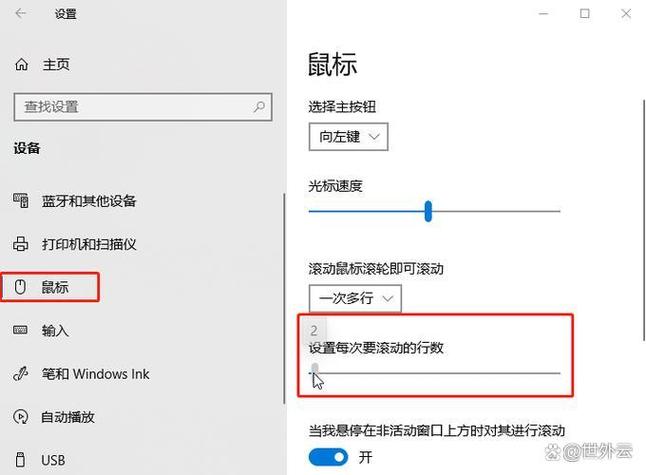
这个方法适合只需要基本鼠标功能的用户。
(图片来源网络,侵删)
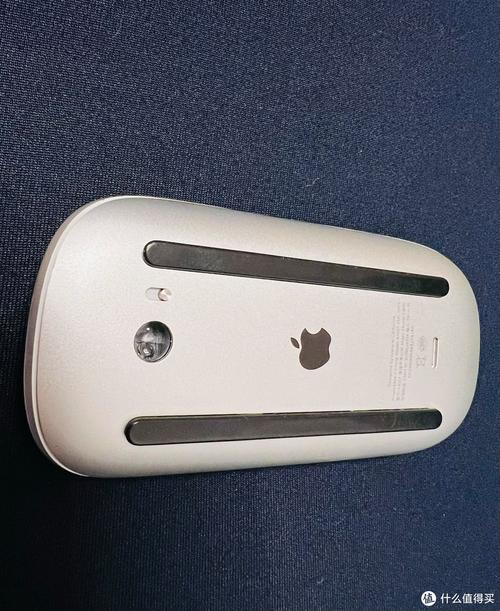
- 开启鼠标的蓝牙:在苹果鼠标上,点击底部的开关,使其处于可被发现的状态。
- 在 Windows 10 中配对:
- 进入 设置 > 蓝牙和其他设备。
- 点击 添加蓝牙或其他设备。
- 选择 蓝牙。
- 等待 Windows 搜索到你的 "Apple Magic Mouse" 或 "Apple Magic Mouse 2",点击它进行配对。
- 完成:配对成功后,你的鼠标就可以在 Windows 上使用了,可以进行单击、右键(默认是单击右侧区域)和滚动(双指在表面滑动)。
缺点:功能非常基础,无法满足需要高效办公或游戏体验的用户。
安装第三方驱动(强烈推荐,功能全面)
目前最主流、最好用的第三方驱动是 MagicPrefs,虽然它的官网已经停止更新,但它仍然在 Windows 10 上运行良好,并且是功能最强大的选择。
推荐驱动:MagicPrefs
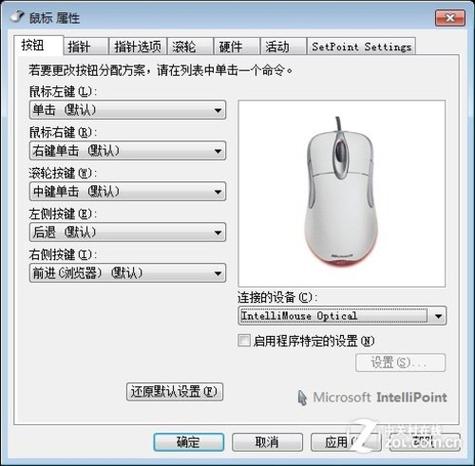
MagicPrefs 是一款免费开源的软件,可以让你在 Windows 上完全控制你的苹果鼠标和触控板。
主要功能:
(图片来源网络,侵删)
- 手势支持:完美支持双指、三指、四指手势,可以映射成:
- 滚动(水平/垂直)
- 桌面切换
- 任务视图
- 切换应用程序
- 显示桌面
- 自定义快捷键
- 按键自定义:
- 设置侧面按键的功能。
- 设置单击左侧/右侧区域的功能。
- 滚动方向:可以轻松开启或关闭“自然滚动”。
- 灵敏度调节:可以调整鼠标的指针移动速度和滚动速度。
安装步骤:
-
下载 MagicPrefs:
- 访问其官方网站(可能需要科学上网)或从可靠的第三方软件下载站下载,你可以搜索 "MagicPrefs for Windows download"。
- 下载完成后,解压压缩包。
-
安装和配置:
- 进入解压后的文件夹,找到
MagicPrefs.exe或setup.exe文件,右键点击选择 以管理员身份运行。 - 按照安装向导完成安装,安装过程中可能会提示你安装 .NET Framework,如果你的系统没有,请一并安装。
- 安装完成后,MagicPrefs 会在系统托盘区(右下角任务栏)显示一个图标。
- 进入解压后的文件夹,找到
-
连接鼠标:
- 确保你的苹果鼠标已经通过 Windows 10 的蓝牙成功配对并连接。
- 打开 MagicPrefs 的设置界面(通常可以右键点击系统托盘图标进入)。
-
配置手势和按键:
 (图片来源网络,侵删)
- 在设置界面中,你会看到非常直观的鼠标模型图。
- 设置手势:点击图上的手势区域(如双指滑动),在弹出的菜单中选择你希望它执行的操作,"Switch Application"(切换应用)或 "Show Desktop"(显示桌面)。
- 设置按键:点击鼠标的侧面按键或左右键区域,为其分配功能。
- 设置滚动:在设置中找到滚动选项,勾选或取消勾选 "Natural Scrolling" 来切换滚动方向。
- 调整好所有设置后,点击 Apply 或 OK 保存。
-
完成:现在你的苹果鼠标在 Windows 上就拥有了类似 macOS 的强大功能!
使用第三方工具(备选方案)
除了 MagicPrefs,还有一些其他工具,但功能可能不如它全面。
- SteerMouse:这是一款付费软件,功能也很强大,提供详细的鼠标和触控板设置,如果你不介意付费,这也是一个不错的选择。
- AutoHotkey (AHK):对于高级用户,可以使用 AutoHotkey 编写脚本来模拟手势和按键,这需要一定的编程知识,但灵活性最高。
总结与建议
| 方法 | 优点 | 缺点 | 适合人群 |
|---|---|---|---|
| Windows 10 自带 | 无需安装,简单快捷 | 功能极其有限,无手势,无法自定义 | 临时使用、仅需基本功能的用户 |
| MagicPrefs (推荐) | 功能全面,免费,完美支持手势 | 界面稍显复古,官网已停止更新 | 绝大多数希望高效使用苹果鼠标的 Windows 用户 |
| SteerMouse | 功能强大,界面现代 | 付费 | 不介意付费,追求更好体验的用户 |
| AutoHotkey | 极高的灵活性和自定义能力 | 学习曲线陡峭,需要编程知识 | 高级用户,有特殊定制需求的开发者 |
给你的建议:
- 如果你只是偶尔用一下苹果鼠标,或者只需要基本的点击和滚动,那么方法一就足够了。
- 如果你希望获得流畅的多任务操作体验,让苹果鼠标的生产力最大化,强烈推荐你使用方法二,安装 MagicPrefs,它能极大地改善你在 Windows 上使用苹果鼠标的体验。


