


苹果iOS系统本身没有直接为单个App(如微信)设置密码锁的功能,iOS的“屏幕使用时间”功能主要是为了限制使用时长和内容,而不是给单个App上密码。
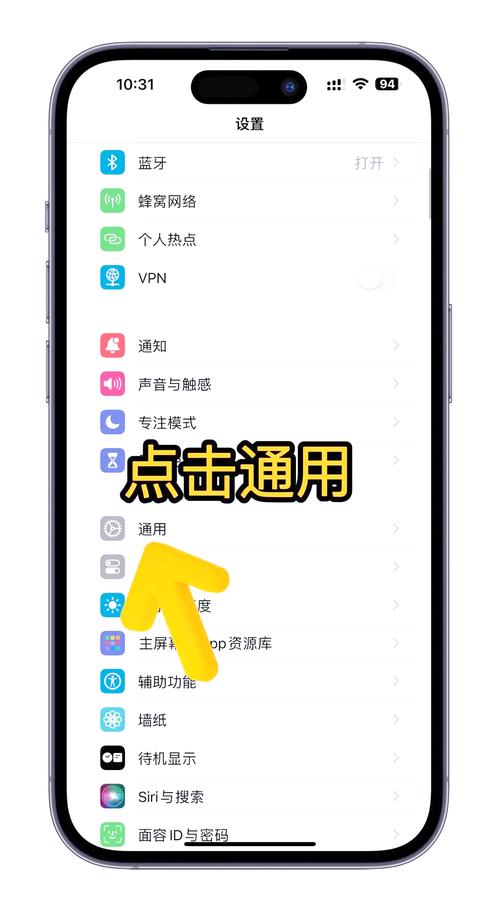
(图片来源网络,侵删)
您可以通过以下几种方法,达到“锁住微信”或“保护微信隐私”的效果,这些方法各有优劣,您可以根据自己的需求选择最合适的。
使用微信自带的“锁屏”功能(最推荐,最直接)
这是微信App内置的功能,专门用来锁定微信,非常方便,它会在您退出微信后,下次打开时需要验证身份。
设置步骤:
- 打开微信App,点击右下角的 「我」。
- 进入 「设置」。
- 在设置菜单中,找到 「隐私」 并点击进入。
- 在隐私页面中,找到并点击 「聊天记录锁」。
- 系统会提示您设置一个 「锁屏密码」,这个密码是独立于您手机开机密码的,请务必记住它。
- 设置完密码后,您可以选择 「锁定」 的方式:
- 离开微信自动锁定:只要您切换出微信App(比如按Home键或侧滑到桌面),微信就会被锁定,这是最安全、最常用的选项。
- 手动锁定:需要您在聊天记录锁页面手动点击“锁定”按钮。
- 离开微信X分钟后锁定:可以根据需要设置一个延迟时间。
效果: 设置成功后,当您下次打开微信时,会弹出一个输入框,要求您输入刚才设置的“锁屏密码”才能进入。

(图片来源网络,侵删)
优点:
- 功能专一:就是为微信设计的,非常直观。
- 不影响其他App:只锁定微信,不影响手机其他功能。
- 无需额外成本:微信自带功能,免费使用。
使用苹果的“屏幕使用时间”功能(适用于儿童或严格管理)
这个功能主要是给家长管理孩子用的,但也可以用来限制自己或给App上锁,它的工作原理是:为微信设置一个使用时间限制,当时间用完后,需要输入“屏幕使用时间密码”才能继续使用。
设置步骤:
- 打开iPhone的 「设置」 App。
- 向下滑动,找到并点击 「屏幕使用时间」。
- 如果您之前没设置过,请按照提示开启它,并设置一个 「屏幕使用时间密码」。这个密码非常重要,一定要记住,它独立于您的手机开机密码。
- 进入后,点击 和隐私访问限制」。
- 确保开关是打开状态。
- 点击 「App限额」。
- 点击 「添加限额」,然后从列表中选择 「微信」。
- 设置一个极短的时间,「1分钟」,然后点击 「完成」。
- 系统会询问您是否要“每天重置”,请选择 「不重置」。
效果: 每次您打开微信时,系统会提示“您今天已用完1分钟的使用时间”,然后需要您输入“屏幕使用时间密码”才能继续使用。
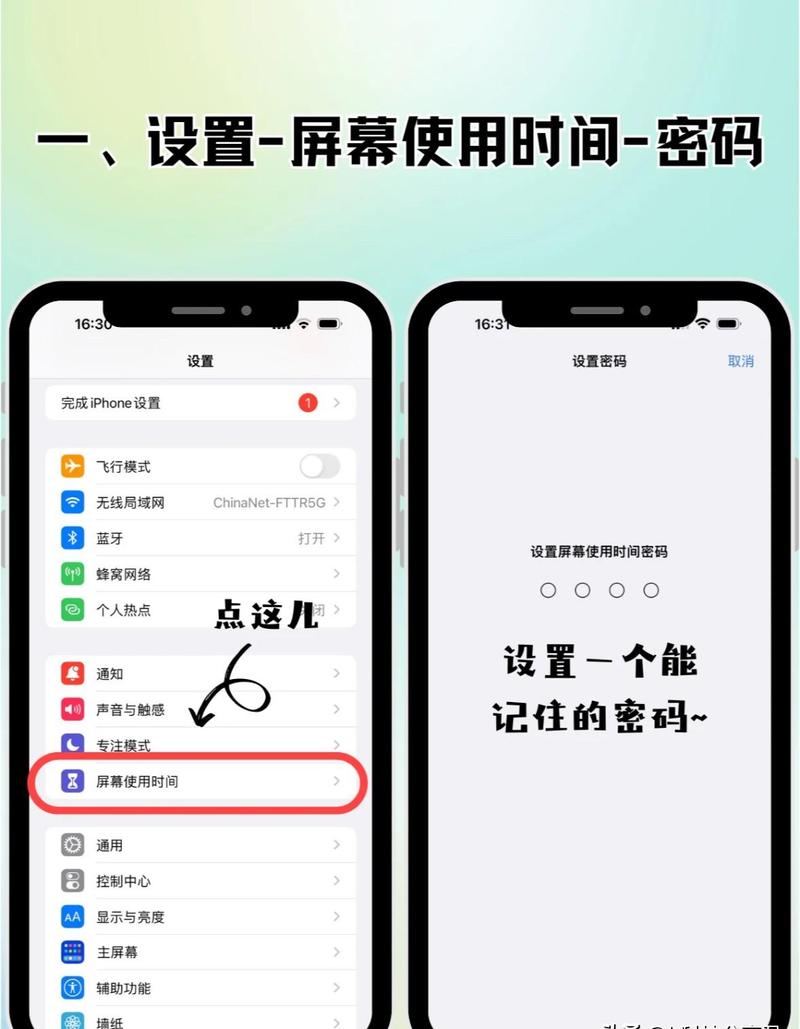
(图片来源网络,侵删)
优点:
- 系统级功能,非常稳定。
- 可以精确控制使用时长。
缺点:
- 不直观:每次都需要在密码界面多一步操作。
- 有副作用:如果您想正常使用微信,需要频繁地输入密码来“续费”。
- 设置稍显复杂:不如微信自带功能方便。
使用“快捷指令”App(功能强大,但较复杂)
这是一个更高级的方法,可以创建一个指令,在打开微信前先弹出密码验证,这需要一些动手能力。
大致思路:
- 创建一个“快捷指令”,内容是“弹出密码输入框”。
- 如果密码正确,则执行“打开微信”的操作。
- 将这个指令添加到主屏幕,然后隐藏或删除微信App本身。
- 以后通过点击这个快捷指令来打开微信。
优点:
- 非常灵活,可以自定义。
缺点:
- 设置非常复杂,不适合普通用户。
- 需要隐藏原版微信,操作起来比较麻烦。
- 可能会影响微信的推送通知等正常功能。
使用第三方安全软件(不推荐)
App Store里有一些第三方安全工具声称可以锁定单个App,但强烈不建议使用,原因如下:
- 安全风险:这些App需要极高的系统权限,可能窃取您的个人信息。
- 隐私问题:它们本身就是不安全的。
- 系统不稳定:可能与iOS系统冲突,导致卡顿或闪退。
总结与建议
| 方法 | 优点 | 缺点 | 推荐指数 |
|---|---|---|---|
| 微信自带「聊天记录锁」 | 功能专一、操作简单、安全可靠 | 需要单独设置一个密码 | ★★★★★ (最推荐) |
| 苹果「屏幕使用时间」 | 系统级功能,无需下载 | 操作繁琐,影响正常使用体验 | ★★☆☆☆ (适合严格管理) |
| 「快捷指令」 | 功能强大,高度自定义 | 设置复杂,不适合普通用户 | ★☆☆☆☆ (适合技术爱好者) |
| 第三方安全软件 | - | 有安全风险,强烈不推荐 | ☆☆☆☆☆ (绝对避免) |
给您的最终建议:
直接使用 微信自带的「聊天记录锁」,这是最直接、最简单、最安全的方式,完美满足您“为微信设置密码锁”的需求。


