


iOS系统本身是一个封闭且高度安全的系统,它没有像安卓那样直接为单个APP设置独立密码的功能,苹果的加密理念是保护整个设备的安全,而不是单个应用。
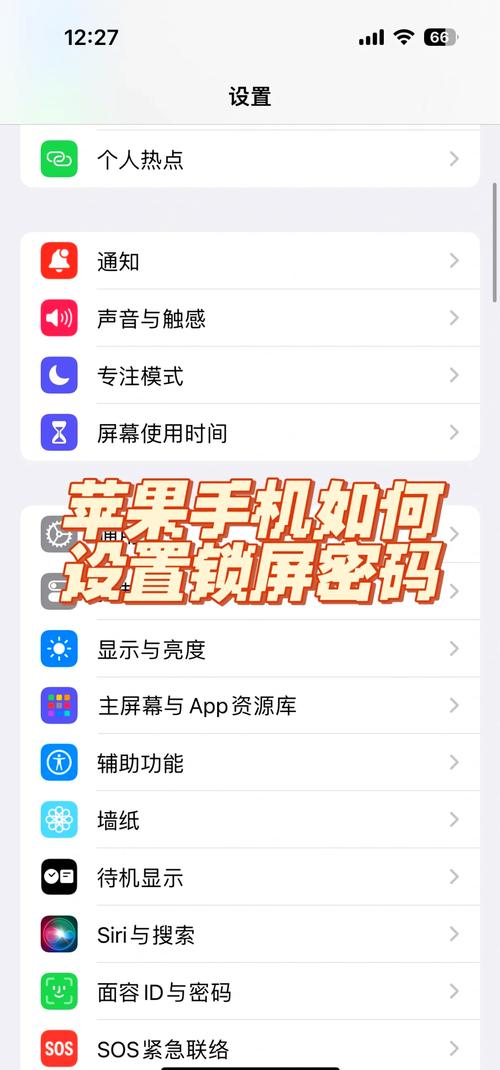
(图片来源网络,侵删)
苹果提供了多种方法来实现“让APP需要密码才能打开”的效果,下面我将从官方方法和第三方方法两个方面,为你详细解释。
官方方法(推荐,安全可靠)
这些方法是苹果系统原生支持的,最安全,也是首选方案。
使用“屏幕使用时间”功能隐藏APP(最接近“加密”的官方方法)
这个功能并不能直接给APP上锁,但可以达到“不显示图标,无法搜索”的效果,效果上和加密类似,而且非常安全。
操作步骤:
- 打开“设置”,找到并点击 “屏幕使用时间”。
- 如果之前没有设置过,请点击 “打开屏幕使用时间”,并按照提示设置你的“屏幕使用时间密码”(这个密码很重要,一定要记住,而且最好和你的锁屏密码不同)。
- 进入“屏幕使用时间”后,点击 和隐私访问限制”。
- 确保开关是打开状态。
- 点击 “隐私与安全性” -> “允许的App”。
- 你会看到所有系统自带和第三方应用的列表。将你想要“加密”的APP的开关关闭。
- 这个APP的图标就从你的主屏幕上消失了。
如何访问被隐藏的APP?
- 无法直接找到:在主屏幕和App Library(App资源库)中都找不到它。
- 需要密码才能打开:当你尝试通过搜索(从主屏幕下拉)找到这个APP并点击打开时,系统会弹窗要求你输入刚才设置的 “屏幕使用时间密码”。
- 优点:
- 系统自带,无需下载任何第三方App。
- 安全性高,密码独立于锁屏密码。
- 可以隐藏多个APP。
- 缺点:
- 严格来说不是“加密”,而是“隐藏”和“访问限制”。
- 如果别人知道你的App名称,可能会通过搜索找到它,但无法打开。
使用“备忘录”应用加密单个备忘录
如果你的“敏感信息”是以文字形式保存在某个APP里的(比如备忘录、笔记等),你可以直接对这个备忘录进行加密。
操作步骤:
- 打开 “备忘录” App。
- 找到你想加密的那条备忘录。
- 点击右上角的 “分享” 按钮(一个方框向上箭头的图标)。
- 在分享菜单中,向下滑动,找到并点击 “锁定备忘录”。
- 系统会提示你设置一个密码,并可以选择是否添加到你的钥匙串中以方便记忆,设置好后点击“完成”。
- 这条备忘录会被一个锁图标覆盖,下次打开它时,就需要输入密码才能查看。
优点:
- 针对性强,直接保护敏感内容。
- 安全可靠,数据经过高强度加密。
使用“文件”App加密文件夹
如果你有一些敏感的文件(照片、文档等),可以将它们存放在“文件”App的一个加密文件夹里。
操作步骤:
- 打开 “文件” App。
- 点击右上角的 “浏览” 标签,然后点击 “共享位置” 下的 “iCloud云盘”。
- 点击右上角的 “新建文件夹” 按钮,创建一个新文件夹,比如命名为“私密文件”。
- 将你的敏感文件移动到这个新文件夹里。
- 长按这个新建的文件夹,在弹出的菜单中选择 “高级” -> “锁定文件夹”。
- 系统会要求你验证面容ID/触控ID或输入锁屏密码,验证后,文件夹就被锁定了。
- 下次想打开这个文件夹时,都需要再次验证身份。
优点:
- 保护的是一整类文件,非常灵活。
- 与系统深度集成,安全可靠。
第三方方法(功能更强,但需谨慎)
如果你觉得官方方法不够用,可以使用一些第三方App来实现APP加密功能。
操作步骤(以App Lock类App为例):
- 在App Store搜索并下载一个App Locker或App Lock类的应用,常见的有 "AppLock", "Privacy Lock" 等,请仔细阅读评价,选择信誉好的应用。
- 打开下载的第三方App,它会引导你设置一个独立的解锁密码。
- 在它的设置界面,它会列出你手机上所有已安装的App。
- 勾选你想要加密的那些App。
- 之后,当你尝试打开这些被锁定的App时,会先弹出第三方App的解锁界面,需要输入密码才能进入。
优点:
- 功能直接,就是为单个App上锁。
- 通常提供更多自定义选项,如伪装图标、拍照记录等。
⚠️ 重要风险提示:
- 安全风险:第三方App需要获取很高的系统权限才能锁定其他应用,这意味着它可以读取你的应用数据,甚至存在恶意软件或数据泄露的风险。
- 稳定性风险:这些App可能与iOS系统更新不兼容,导致功能失效甚至手机卡顿。
- 隐私风险:开发者可以访问你使用哪些App、何时使用等信息。
除非你有非常特殊的需求,否则强烈建议优先使用苹果官方提供的方法。
总结与建议
| 方法 | 原理 | 优点 | 缺点 | 推荐度 |
|---|---|---|---|---|
| 屏幕使用时间 | 隐藏APP + 访问限制 | 官方、安全、可隐藏多个 | 不是严格加密,可能被搜索到 | ★★★★★ |
| 备忘录加密 | 官方、安全、针对性强 | 只适用于备忘录内的文字 | ★★★★★ | |
| 文件加密 | 加密文件夹 | 官方、安全、灵活 | 只适用于“文件”App内的内容 | ★★★★★ |
| 第三方App | 创建一个“门卫”App | 功能直接、选项多 | 有安全风险、稳定性差 | ★☆☆☆☆ (不推荐) |
最终建议:
- 如果你想隐藏一些不常用或不想让别人看到的APP,使用“屏幕使用时间”功能是最好的选择。
- 如果你想保护的是某个APP里的(如密码、笔记、照片),请优先使用该APP自带的加密功能,或使用“备忘录”/“文件”App的官方加密功能。
- 绝对不要轻易使用来路不明的第三方锁定App,为了你的数据安全,请相信苹果的内置安全机制。


