


最常用的拖拽合并法 (适用于 iOS 13 及以上版本)
这是最直观、最快捷的方法,适合将两个或更多的 App 合并到一个文件夹中。
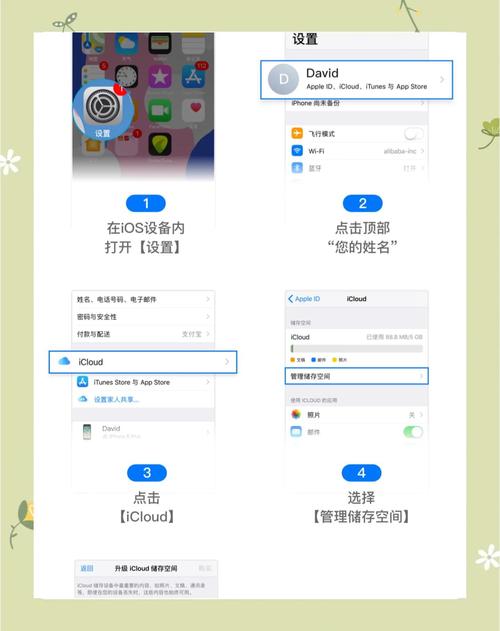
(图片来源网络,侵删)
操作步骤:
- 长按图标:在主屏幕上,用手指长按任意一个 App 图标,直到所有图标开始轻微抖动,并左上角出现一个小“X”。
- 拖拽图标:不要松手,继续按住这个 App 图标,将它拖到另一个你想要放进同一个文件夹的 App 图标上。
- 自动创建文件夹:当你将一个图标拖到另一个图标上时,屏幕上会自动出现一个半透明的“文件夹”框架,这两个 App 就会自动放进去。
- 命名文件夹:文件夹创建后,屏幕上会自动弹出键盘,让你为这个文件夹命名,输入你喜欢的名字(工具”、“社交”、“游戏”等),然后点击键盘上的“完成”或屏幕上的“完成”按钮。
- 继续添加:如果你想在这个文件夹里添加更多 App,只需重复第 2 步,将其他 App 图标拖拽到这个新创建的文件夹图标上即可。
操作动图示意:
使用“文件夹”功能 (适用于所有 iOS 版本)
如果你不方便拖拽,或者想快速创建一个空文件夹,可以使用这个方法。
操作步骤:
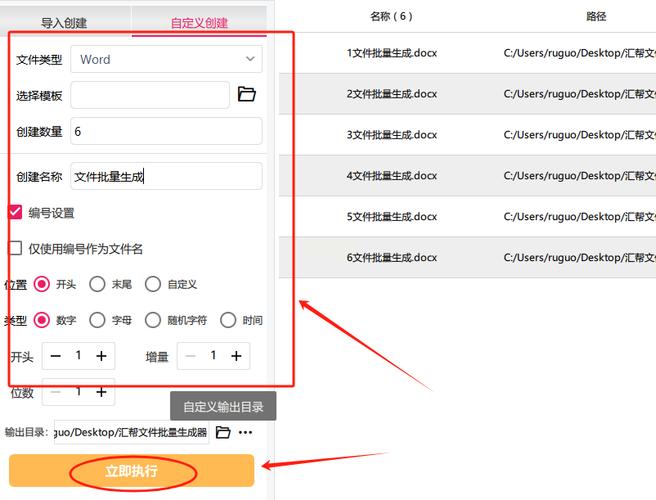
(图片来源网络,侵删)
- 长按图标:同样,在主屏幕上长按一个 App 图标,使其进入“抖动”模式。
- 选择“新建文件夹”:在弹出的菜单中,找到并点击 “新建文件夹” 选项。
- 自动创建空文件夹:屏幕上会出现一个名为“未命名文件夹”的空文件夹。
- 命名文件夹:点击文件夹名称,输入你想要的文件夹名,然后点击“完成”。
- 添加 App:你可以将其他 App 图标拖拽到这个空文件夹中,来完成填充。
文件夹的管理与使用技巧
创建好文件夹后,你还可以进行很多操作来更好地管理你的手机。
重命名文件夹
- 方法:长按文件夹,直到它开始抖动,再次点击文件夹名称,然后输入新名字。
从文件夹中移除 App
- 方法:打开文件夹,长按你想要移出的 App 图标,直到它开始抖动,然后直接将它拖出文件夹区域,再松开手指即可,App 会自动回到主屏幕。
整理文件夹内的 App 顺序
- 方法:打开文件夹,长按文件夹内的任意一个 App 图标,然后像在主屏幕上一样,拖动它到你想要的位置。
删除文件夹
- 方法:将文件夹里的最后一个 App 拖出文件夹,当文件夹变为空时,它会自动从主屏幕上消失。
将文件夹移到主屏幕或 Dock 栏
- 方法:长按文件夹,然后像移动单个 App 一样,将它拖到你想要的位置(包括屏幕最下方的 Dock 栏)。
查看文件夹内的所有 App (快速滚动)
- 方法:打开一个包含很多 App 的文件夹后,用手指在屏幕上左右滑动,可以快速浏览文件夹里的所有 App,而无需滚动。
重要提示
- 主屏幕限制:每个主屏幕最多可以创建 20 个文件夹。
- 文件夹内 App 数量限制:
- 在 iPhone SE、iPhone 5s/6/7/8/X 等小屏幕手机上,一个文件夹最多可以放 9 个 App(显示 3x3 网格)。
- 在 iPhone 11 及之后所有型号(包括 iPhone SE 2/3)等大屏幕手机上,一个文件夹最多可以放 16 个 App(显示 4x4 网格)。
- App Library (App 资源库):如果你想把主屏幕上的 App 收藏起来,但又不想删除,可以使用 App Library,它位于所有主屏幕的最右侧,会自动为你整理所有 App,你可以将文件夹直接拖到 App Library 中,或者将 App 从 App Library 拖回主屏幕。
希望这些详细的步骤和技巧能帮助你轻松管理你的 iPhone!
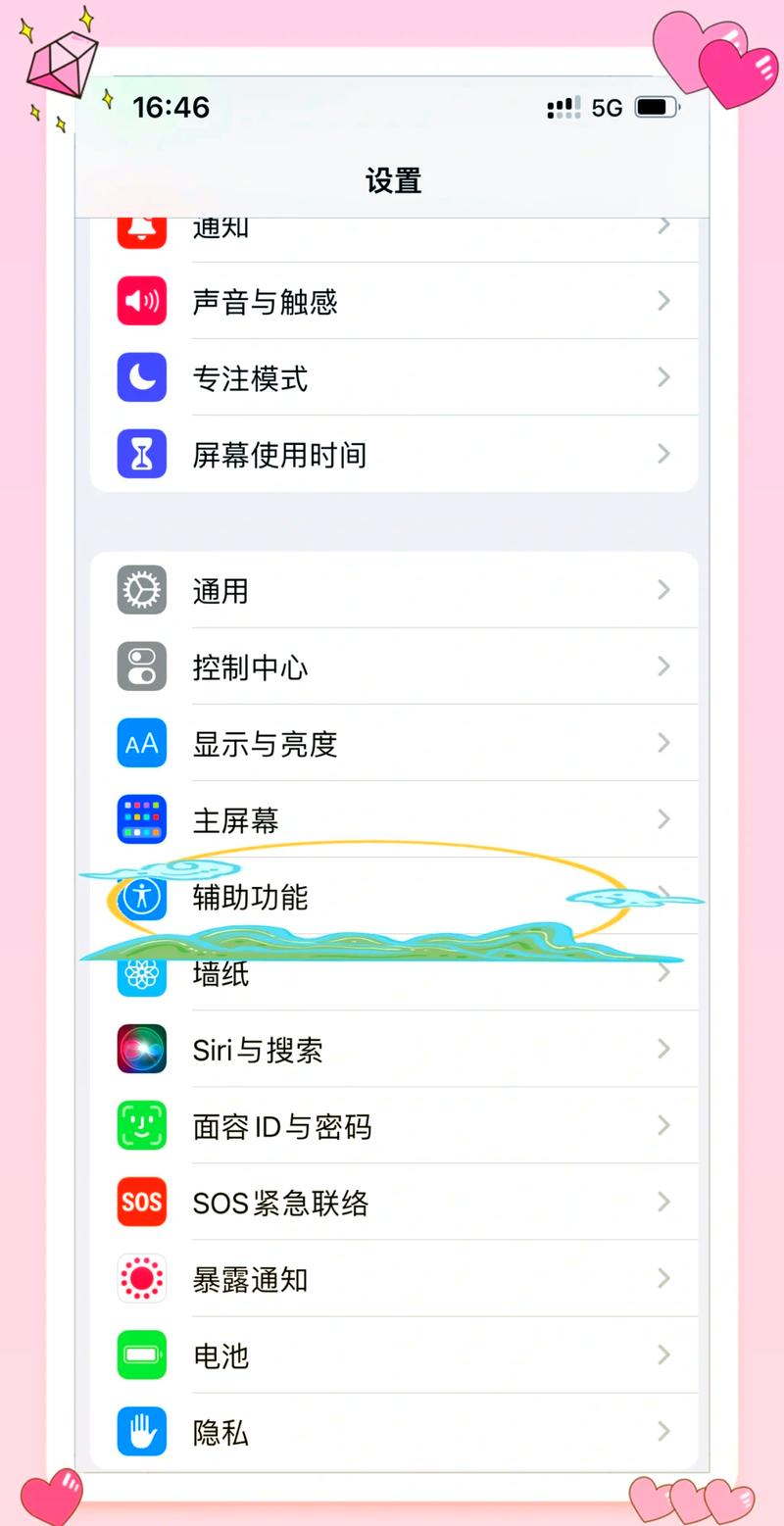
(图片来源网络,侵删)


