


核心原理:它如何工作?
你的安卓手机本质上是一台小型的、功能受限的计算机,要让它在互联网上提供服务,需要解决几个核心问题:
- 网络连接:手机必须连接到网络(通常是Wi-Fi)。
- IP地址:手机在网络中需要一个唯一的地址,这样其他设备才能找到它,这个地址通常是动态的,每次连接Wi-Fi都可能改变。
- 服务端软件:需要在手机上安装一个可以“监听”特定端口并处理请求的App,一个文件服务器App会监听8080端口,当有设备请求文件时,它就把文件传过去。
- 端口转发:手机在家庭局域网内,路由器会进行网络地址转换,为了让外部网络(比如你公司的网络)也能访问,需要在路由器上进行端口转发,将外部请求转发到你手机的IP地址和对应端口。
准备工作:在开始之前
- 一台安卓手机:系统版本建议在Android 6.0以上,性能越强越好(尤其是RAM,至少3GB起步,4GB更佳)。
- 稳定的Wi-Fi网络:手机必须连接到你家或办公室的路由器上。
- 保持手机开机和充电:服务器需要持续运行,请务必连接电源,防止手机休眠或因没电关机。
- 电脑(可选,但推荐):用于更方便地配置和管理。
- 一个固定的局域网IP(非常重要):
- 为了避免每次手机重启或重新连接Wi-Fi后IP地址改变,导致你需要重新配置,强烈建议为你的手机设置一个静态IP地址。
- 设置方法:进入手机的
设置->WLAN-> 长按你连接的Wi-Fi网络 ->修改网络->高级选项-> 将IP设置从DHCP改为静态。 - IP地址:通常可以设置为路由器IP地址段内的一个地址,例如路由器是
168.1.1,你可以设置为168.1.100(只要不与其他设备冲突即可)。 - 网关:设置为你的路由器IP地址(如
168.1.1)。 - DNS:可以设置为
8.8.8(Google DNS) 或114.114.114(国内DNS)。 - 子网掩码:通常是
255.255.0。
实践步骤:把手机变成各种服务器
根据你的需求,选择安装相应的App。
场景1:搭建个人文件服务器(NAS)
这是最常见的用途,可以让你在电脑或另一台手机上无线访问手机里的文件。
推荐App: Solid Explorer
- 优点:功能强大,界面美观,支持WebDAV、SFTP、FTP等多种协议,并且内置了Web服务器。
操作步骤:

- 下载安装:从Google Play商店或APKMirror下载并安装 Solid Explorer。
- 开启Web服务器:
- 打开Solid Explorer,点击左上角的菜单按钮(三条横线)。
- 选择
Web服务器(Web Server)。 - 开启右上角的开关来启动服务。
- 配置访问:
- 局域网访问:在同一Wi-Fi下的设备上,打开浏览器,输入
http://<你的手机静态IP>:5000(默认端口是5000)。 - 外部网络访问:你需要进行端口转发,登录你的路由器管理界面(通常是
168.1.1),找到“端口转发”或“虚拟服务器”选项,添加一条规则:- 外部端口:可以任意设置一个,
8888。 - 内部IP地址:填入你手机的静态IP地址(如
168.1.100)。 - 内部端口:填入
5000(Solid Explorer的默认端口)。 - 协议:选择
TCP。
- 外部端口:可以任意设置一个,
- 完成后,在任意网络的浏览器上,输入
http://<你的公网IP>:8888即可访问。如何获取公网IP? 在浏览器搜索“what is my ip”即可。
- 局域网访问:在同一Wi-Fi下的设备上,打开浏览器,输入
- 安全设置:为了安全,请务必在Web服务器设置中设置一个用户名和密码。
场景2:搭建Web服务器(运行网站)
如果你想运行一个静态网站(如HTML, CSS, JS文件)。
推荐App: Termux
- 优点:一个强大的终端模拟器,可以让你在手机上使用Linux命令行,安装各种服务软件,灵活性极高。
操作步骤:
-
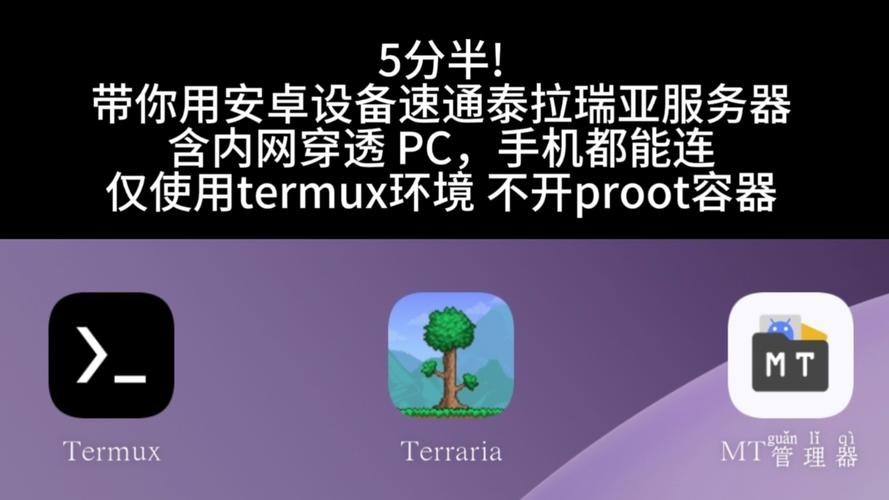
下载安装:从Google Play商店或F-Droid下载并安装 Termux。
 (图片来源网络,侵删)
 -
初始化和更新:打开Termux,输入以下命令:
pkg update && pkg upgrade
-
安装Web服务器软件:这里以 Nginx 为例。
pkg install nginx
-
启动并测试Nginx:
# 启动Nginx
nginx
# 检查是否运行
netstat -tuln | grep 80
你应该能看到
80端口在监听,在同一Wi-Fi下的浏览器中访问http://<你的手机静态IP>,如果看到Nginx的欢迎页面,就成功了。 -
放置你的网站文件:网站默认存放目录是
/data/data/com.termux/files/usr/share/nginx/html。# 进入网站目录 cd /data/data/com.termux/files/usr/share/nginx/html # 用vim编辑器创建一个简单的index.html (需要先安装vim: pkg install vim) vim index.html
在vim中输入
i进入编辑模式,粘贴以下内容:<html> <head><title>My Phone Server</title></head> <body><h1>Hello from my Android phone!</h1></body> </html>
按
Esc键,然后输入wq保存并退出。 -
外部网络访问:同样,你需要在路由器上进行端口转发,将外部端口(如
8080)转发到手机的80端口。
场景3:搭建轻量级数据库服务器
适合开发测试或小型应用数据存储。
推荐App: MySQL Server 或 Termux
- 优点:前者是图形化App,简单易用;后者通过命令行安装,更专业。
操作步骤 (使用Termux安装MySQL):
-
安装Termux:同上。
-
安装MariaDB (MySQL的分支):
pkg install mariadb
-
初始化数据库:
mysql_install_db
-
启动数据库服务:
mysqld --user
-
连接和设置:
# 连接到数据库
mysql
# 在MySQL命令行中,设置root密码
ALTER USER 'root'@'localhost' IDENTIFIED BY '你的强密码';
FLUSH PRIVILEGES;
EXIT;
-
外部访问:默认情况下,MySQL只允许本地连接,要允许外部设备连接,需要修改权限。
# 再次进入MySQL
mysql -u root -p
# 执行以下命令,允许任何IP的root用户连接(不安全,仅用于测试!)
GRANT ALL PRIVILEGES ON *.* TO 'root'@'%' IDENTIFIED BY '你的强密码';
FLUSH PRIVILEGES;
EXIT;
-
端口转发:在路由器上,将外部端口(如
33060)转发到手机的3306(MySQL默认端口)。
场景4:远程桌面/SSH服务器
让你可以从电脑远程控制你的手机。
推荐App: Termux
- 优点:一个App搞定所有命令行需求。
操作步骤:
- 安装Termux:同上。
- 安装OpenSSH服务器:
pkg install openssh
- 启动SSH服务:
sshd
- 获取连接信息:
# 查看手机的局域网IP
ifconfig
# 查看SSH用户和密码
whoami
- 用户名:
whoami命令输出的结果,通常是u0_aXXX。 - 密码:就是你手机的开机密码/锁屏密码。
- 用户名:
- 连接:
- 从电脑连接 (推荐使用PuTTY或Windows Terminal/Mac Terminal):
ssh <用户名>@<手机静态IP> -p 8022
Termux的SSH默认端口是
8022。 - 从另一台安卓手机连接:下载 Termux:API 和 Termux:Widget,然后使用
sshd命令连接。
- 从电脑连接 (推荐使用PuTTY或Windows Terminal/Mac Terminal):
重要注意事项与局限性
- 性能瓶颈:手机的CPU、RAM和存储速度远不如专业服务器,不要指望它能承受高并发访问。
- 电量消耗:持续运行服务会显著增加耗电,必须插着充电。
- 网络稳定性:
- 动态公网IP:大多数家庭宽带没有固定的公网IP,每次重启光猫或路由器后,公网IP可能会变,你可以使用 DDNS(动态域名解析) 服务(如花生壳、No-IP)来绑定一个域名,这样即使IP变了,也能通过域名访问。
- 防火墙/运营商限制:一些公司或学校网络会阻止外部访问特定端口,你的运营商也可能对家庭宽带的端口进行限制。
- 安全风险:
- 暴露风险:将手机服务器暴露在公网上,如果配置不当(如使用默认密码、开放高危端口),就像把家门敞开一样危险。
- 安全建议:
- 设置强密码:所有服务都必须设置复杂密码。
- 限制访问:如果只是给家人用,可以在路由器上设置白名单,只允许特定设备的IP访问。
- 谨慎开放端口:只开放你真正需要的端口。
- 定期更新:保持系统和App都是最新版本。
- 休眠问题:安卓系统为了省电,可能会在后台杀死进程或让CPU降频,你需要使用一些保持App常驻的工具,或者在开发者选项中关闭“休眠”相关功能。
将安卓手机变成服务器是一个绝佳的入门学习和实验项目,你可以用它来:
- 搭建个人家庭云盘,存放照片和文档。
- 远程访问家里的文件,当你在办公室时。
- 作为个人博客或项目的测试环境。
- 学习Linux命令行和网络知识。
从简单的文件服务器开始,逐步尝试更复杂的服务,享受DIY的乐趣吧!


