


第一步:基础排查(最常见的原因)
这部分操作最简单,也最有可能解决问题。
(图片来源网络,侵删)
确认WiFi网络没有被“忽略”
iOS/macOS 有一个功能,可以让你手动忽略某个网络,这样它就不会自动连接了。
-
iPhone/iPad 操作:
- 打开 “设置” > “WiFi”。
- 找到你家那个不自动连接的WiFi网络,点击它右侧的蓝色 (i) 图标。
- 在页面最下方,检查 “忽略此网络” 选项是否是 关闭 状态,如果它被打开了,请点击它将其关闭。
- 关闭后,回到WiFi列表,手动点击该网络,输入密码重新连接一次,让设备重新记住它。
-
Mac 操作:
- 点击屏幕左上角的 苹果菜单 > “系统设置” (或“系统偏好设置”)。
- 点击左侧的 “网络”。
- 在右侧的网络列表中,选择你的WiFi网络,然后点击右下角的 “高级...” 按钮。
- 在弹出的窗口顶部,切换到 “WiFi” 标签页。
- 检查你的WiFi网络是否在 “ preferred networks ” (首选网络) 列表中,如果不在,请点击左下角的 添加它。
- 如果在列表中,可以尝试选中它,然后点击 删除,再重新添加一次,确保密码正确。
检查“自动加入”功能
这个功能决定了设备是否在进入信号范围后自动连接。
(图片来源网络,侵删)
-
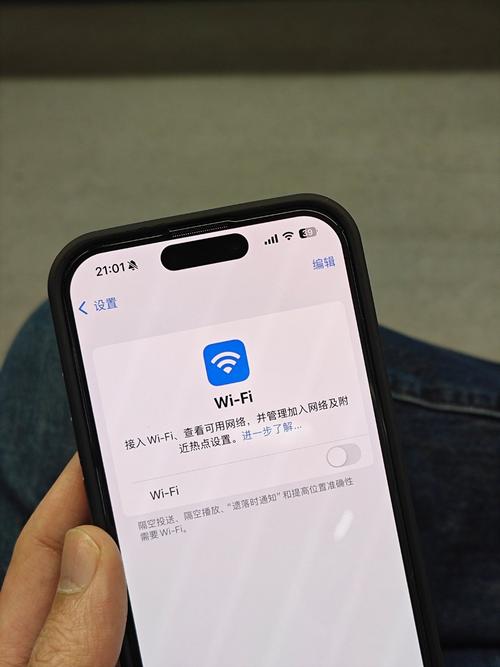
iPhone/iPad 操作:
- 同样在 “设置” > “WiFi” > 点击WiFi名称旁边的 (i) 图标。
- 确保 “自动加入” 开关是 打开 的。
-
Mac 操作:
- 在 “系统设置” > “网络” > “WiFi” > “高级...” 中。
- 确保 “自动加入” 前面的复选框是 勾选 状态。
重启设备
这是最经典也最有效的“万能”方法,有时候只是系统出现了临时的小故障。
- 重启iPhone/iPad: 按一下音量+键,再按一下音量-键,然后长按侧边(或顶部)电源键,直到看到滑动关机提示,滑动关机后,再长按电源键开机。
- 重启Mac: 点击屏幕左上角的 苹果菜单 > “重新启动...”。
第二步:检查路由器和网络设置
如果基础排查无效,问题可能出在路由器或网络环境上。
重启你的路由器和光猫
这是针对网络问题的“万能”方法。
- 将路由器和光猫的电源都拔掉。
- 等待 1-2分钟,让设备内部电容完全放电。
- 先插上光猫的电源,等待它指示灯稳定(通常需要1-2分钟)。
- 再插上路由器的电源,等待它指示灯稳定(通常需要1-2分钟)。
- 现在再试试苹果设备是否能自动连接。
检查路由器的“MAC地址过滤”功能
有些路由器为了安全,会开启MAC地址过滤功能,只允许特定设备连接,如果你的苹果设备被意外移除列表,自然就无法连接了。
- 解决方法:
- 登录你的路由器管理后台(通常在浏览器地址栏输入
168.1.1或168.0.1,具体看路由器背面标签)。 - 在设置中找到 “MAC地址过滤”、“客户端过滤” 或类似名称的选项。
- 暂时关闭 这个功能,看看问题是否解决。
- 如果需要长期开启,请找到你苹果设备的MAC地址,并将其添加到允许列表中。
- 如何查找iPhone/iPad MAC地址: 设置 > 通用 > 关于本机 > WLAN地址。
- 如何查找Mac MAC地址: 系统设置 > 网络 > WiFi > 点按详情硬件地址。
- 登录你的路由器管理后台(通常在浏览器地址栏输入
检查路由器的“2.4GHz”和“5GHz”频段
现代路由器通常同时提供2.4GHz和5GHz两个频段的WiFi,你的设备可能连接到了其中一个,但另一个频段的设置有问题。
- 解决方法:
- 登录路由器管理后台,检查两个频段的WiFi名称(SSID)是否不同。
- 如果不同,尝试将设备连接到另一个频段的WiFi,看看是否能自动连接。
- 如果可以,说明问题出在原来那个频段的设置上,可以尝试在路由器后台重置该频段的WiFi密码或关闭再重新开启该频段。
第三步:更新系统和网络设置
如果以上方法都无效,可能是软件版本或网络配置的问题。
更新你的苹果设备
系统Bug有时会导致WiFi连接异常,确保你的iOS/iPadOS或macOS是最新版本。
- iPhone/iPad: 设置 > 通用 > 软件更新。
- Mac: 系统设置 > 通用 > 软件更新。
忘记网络,然后重新设置
这是一个彻底的清除和重连操作,能解决很多疑难杂症。
- iPhone/iPad:
- 设置 > WiFi > 点击WiFi旁边的 (i) 图标。
- 点击 “忘记此网络”。
- 返回WiFi列表,点击该网络,重新输入密码连接。
- Mac:
- 系统设置 > 网络 > WiFi > 高级...
- 在“WiFi”标签页中,选中该网络,点击 删除。
- 关闭“高级”窗口,点击“好”,然后重新选择WiFi并输入密码连接。
重置网络设置(慎用!)
这个操作会清除你设备上所有的WiFi密码、蜂窝网络设置、VPN和APN配置,恢复到初始状态。请确保你知道所有需要重新连接的WiFi密码。
- iPhone/iPad: 设置 > 通用 > 传输或还原iPhone > 还原 > 还原网络设置。
- Mac: 这个操作比较复杂,通常不推荐轻易尝试,优先使用上面的“忘记网络”方法。
第四步:其他可能性
如果所有方法都试过了还是不行,可以考虑以下几点:
- DNS问题: 有时候路由器的DNS服务器不稳定,也会导致连接问题,你可以在苹果设备上手动设置一个公共DNS,
8.8.8(Google) 或114.114.114(中国电信)。- 设置路径: 设置 > WiFi > 点击WiFi旁边的 (i) 图标 > 配置DNS > 手动,然后添加服务器地址。
- 固件问题: 检查你的路由器是否有可用的固件更新,登录路由器管理后台通常可以找到“固件升级”选项。
- 硬件问题(可能性低): 如果是单一设备出现问题,且经过所有软件操作后依旧无效,可能是设备的WiFi模块出现了硬件故障,可以联系Apple官方支持进行检测。
总结排查流程建议
- 先简单操作: 检查“忽略网络”和“自动加入” -> 重启手机/电脑。
- 再处理网络: 重启路由器 -> 检查路由器MAC地址过滤。
- 彻底重置: 在设备上“忘记网络”,然后重新输入密码连接。
- 终极手段: 更新系统 -> 重置网络设置。
- 最后考虑: 手动设置DNS,或联系Apple/路由器厂商。
按照这个流程,90%以上的WiFi自动连接问题都可以得到解决,希望这些信息能帮到你!


