


网络共享(最推荐,最灵活)
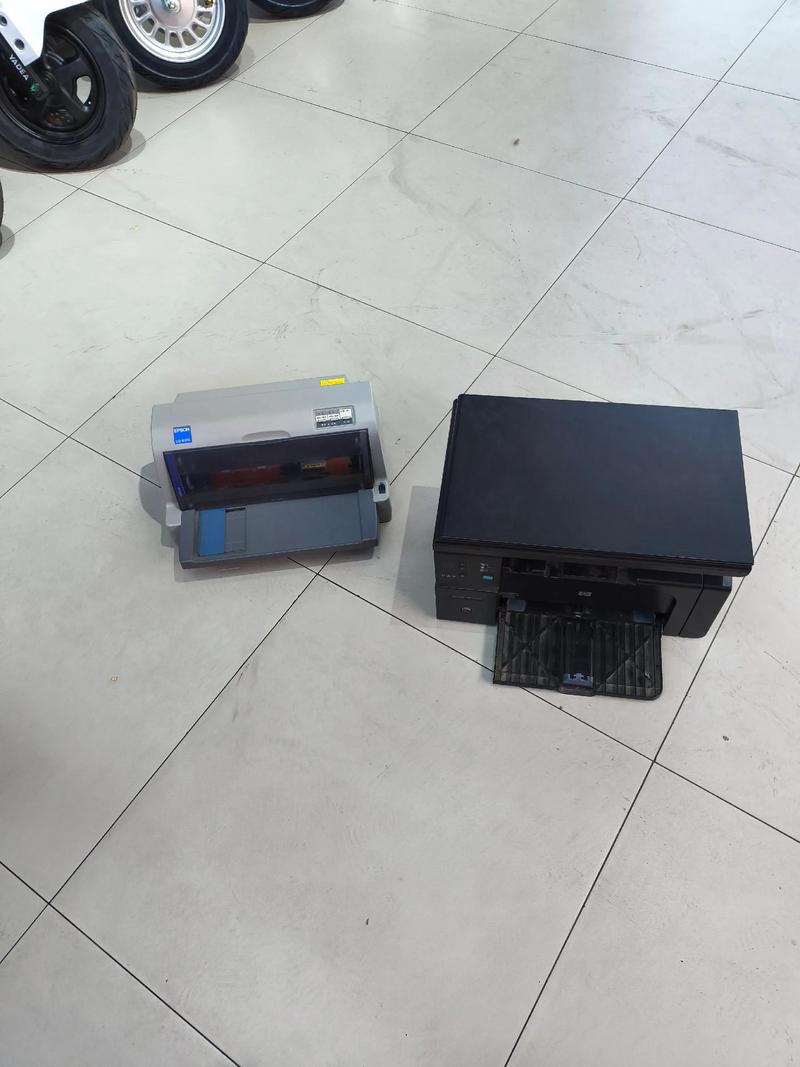
这是最理想、最推荐的方法,前提是您的打印机支持网络功能(带有网线接口或Wi-Fi功能)。
(图片来源网络,侵删)
适用场景
- 打印机本身是网络打印机(有LAN口或Wi-Fi)。
- 两台电脑都连接到同一个家庭或办公室局域网(通过路由器连接)。
操作步骤
第1步:连接打印机到网络
- 有线连接:用一根网线将打印机的LAN口连接到路由器的LAN口上。
- 无线连接:在打印机自身的控制面板上,找到Wi-Fi设置,搜索并连接到您的家庭Wi-Fi网络。
- 注意:请确保打印机和路由器之间的网络通畅,如果连接成功,打印机通常会显示一个IP地址,请记下这个IP地址(
168.1.100),后面会用到。
- 注意:请确保打印机和路由器之间的网络通畅,如果连接成功,打印机通常会显示一个IP地址,请记下这个IP地址(
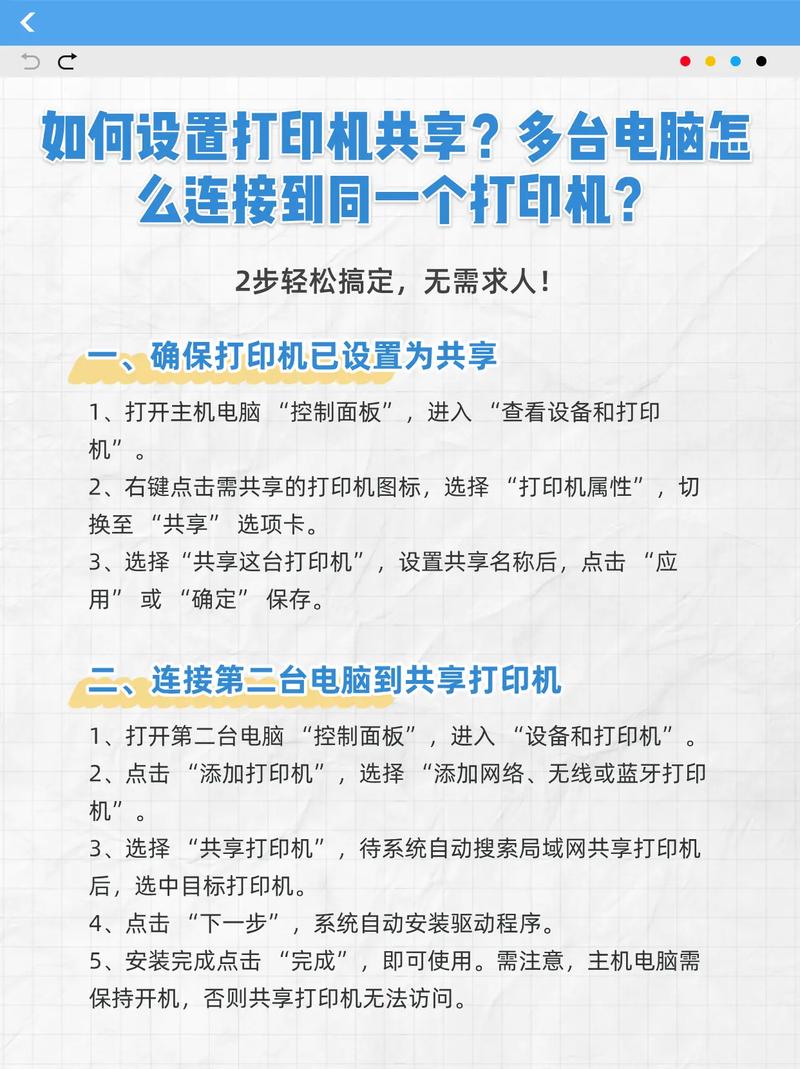
第2步:在“主机电脑”(连接打印机的电脑)上设置共享 这一步是为了让另一台电脑也能找到这台打印机,如果打印机是纯网络打印机(不需要插在电脑上),这一步可以跳过,直接在第3步中通过IP地址添加,但为了通用性,这里以最常见的USB连接打印机为例。
- 在主机电脑上,将打印机通过USB线连接好,并安装好打印机驱动。
- 进入 “控制面板” -> “设备和打印机”。
- 找到您已安装的打印机,在其上右键点击,选择 “打印机属性”。
- 在弹出的窗口中,切换到 “共享” 选项卡。
- 勾选 “共享这台打印机”,并可以为其设置一个简单的共享名称(
OfficePrinter)。 - 点击 “应用” 和 “确定”。
第3步:在“客户电脑”(另一台需要使用的电脑)上连接共享打印机
- 在客户电脑上,同样进入 “控制面板” -> “设备和打印机”。
- 点击顶部的 “添加打印机”。
- 系统会开始搜索,如果没有自动找到,请点击 “我需要的打印机未列出”。
- 在新的窗口中,选择 “按名称选择共享打印机”,然后在输入框中输入打印机的网络路径。
- 格式:
\\主机电脑的IP地址\共享打印机名称 - 例如:如果主机电脑的IP是
168.1.101,共享名是OfficePrinter,那么就输入\\192.168.1.101\OfficePrinter。 - 提示:您也可以直接在“文件资源管理器”的地址栏输入这个路径来测试是否能访问到主机。
- 格式:
- 点击“下一步”,系统会自动安装驱动程序,按照提示完成安装即可。
优点
- 灵活性高:两台电脑不需要同时开机,只要打印机开机并联网,任何一台电脑都可以随时打印。
- 真正的共享:多台电脑(不止两台)可以轻松加入。
- 不占用特定电脑的USB口。
缺点
- 需要一个路由器来组建局域网。
- 设置步骤相对复杂一点。
USB直连共享(最简单,但有局限)
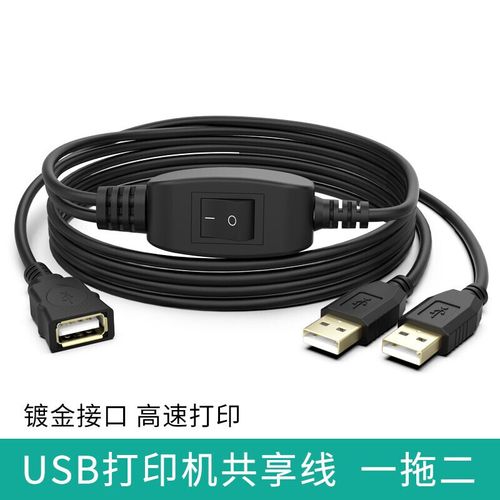
如果您的打印机不支持网络,只能通过USB连接,那么可以采用这种方法。
(图片来源网络,侵删)
适用场景
- 打印机是普通的USB打印机,没有网口或Wi-Fi。
- 其中一台电脑(主机)可以一直处于开机状态。
操作步骤
这个方法的核心是将打印机连接到一台“主机电脑”上,然后通过网络将这台共享的USB打印机提供给另一台“客户电脑”使用。方法一中的第2步和第3步完全适用于此方法。
- 连接与安装:将打印机通过USB线连接到“主机电脑”,并安装好驱动。
- 设置共享:在主机电脑上,按照方法一中的第2步,将这台USB打印机设置为共享。
- 连接共享:在客户电脑上,按照方法一中的第3步,通过网络路径添加这台共享的USB打印机。
优点
- 设置简单:不需要额外的网络设备(除了路由器,但通常家庭都有)。
- 成本低,利用了现有设备。
缺点
- 依赖主机电脑:主机电脑必须处于开机状态,另一台电脑才能使用打印机,如果主机关机、休眠或断网,客户电脑就无法打印。
- 占用主机的一个USB口。
打印服务器(专业方案)
如果您有多台电脑和打印机,或者希望实现更专业的网络打印管理,可以考虑使用打印服务器。
适用场景
- 办公室环境,有多台共享打印机。
- 旧式USB打印机需要网络化,但又不想一直开着一台电脑作为主机。
操作步骤
- 购买一个打印服务器(一个小的硬件设备)。
- 将打印机的USB线连接到打印服务器上。
- 用网线将打印服务器连接到路由器上。
- 根据打印服务器的说明书,在局域网内的任意一台电脑上访问其管理界面进行配置。
- 之后,所有连接到局域网的电脑都可以像使用网络打印机一样,通过IP地址或主机名添加并使用这台打印机。
优点
- 高度灵活:不依赖任何一台特定电脑,打印机可以独立工作。
- 管理集中:可以方便地管理多台网络打印机。
- 性能稳定可靠。
缺点
- 需要额外购买硬件,增加成本。
- 设置比前两种方法更复杂,需要一定的网络知识。
总结与对比
| 方法 | 优点 | 缺点 | 推荐度 |
|---|---|---|---|
| 网络共享 | 灵活,不依赖主机电脑,真正的网络共享 | 设置稍复杂,需要路由器 | ★★★★★ (最推荐) |
| USB直连共享 | 设置简单,成本低 | 必须依赖主机电脑开机,有局限性 | ★★★☆☆ (适合临时或简单需求) |
| 打印服务器 | 专业,稳定,不依赖任何电脑 | 成本高,设置复杂 | ★★☆☆☆ (适合办公或专业用户) |
给您的最终建议
-
首先检查您的打印机:查看它是否有网络接口(网口)或Wi-Fi功能。
- 如果有:请优先选择方法一(网络共享),这是最完美、最方便的解决方案。
- 如果没有:请选择方法二(USB直连共享),您需要指定一台电脑作为“主机”,并确保它在需要打印时保持开机。
-
遇到问题怎么办?
 (图片来源网络,侵删)
- 无法连接:检查两台电脑是否在同一个局域网内,可以互相
ping通对方的IP地址。 - 驱动问题:在添加打印机时,如果系统找不到驱动,可以尝试从打印机制造商官网下载最新的驱动程序,并选择“从磁盘安装”。
- 权限问题:确保在设置共享时,客户电脑有权限访问主机电脑,如果是在家庭组(Windows 7/8/10)或更简单的网络中,通常不会有问题,如果在公司域网络,可能需要IT管理员协助。
- 无法连接:检查两台电脑是否在同一个局域网内,可以互相
希望这些信息能帮助您顺利解决两台电脑共用一台打印机的问题!


