


下面我将为你提供一份详细的、分步骤的指南,涵盖 Windows 和 macOS 两大主流操作系统,并附上一些常见问题的解答。
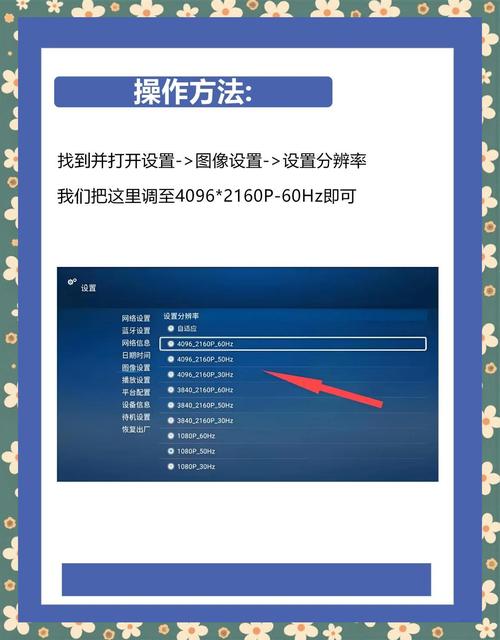
(图片来源网络,侵删)
核心概念:什么是分辨率?
分辨率就是屏幕上显示的像素点数量,它通常用“宽度 x 高度”来表示,1920x1080。
- 数字越大(如 3840x2160),屏幕上的像素点就越多,图像就越清晰、越细腻。
- 数字越小(如 1366x768),像素点越少,图像越大,但可能显得模糊。
在 Windows 系统上调整分辨率
Windows 10 和 Windows 11 的操作路径略有不同,但都很直观。
通过 Windows 11 的“设置”应用(推荐)
这是 Windows 11 最新的标准方法。
-
打开设置:
 (图片来源网络,侵删)
- 点击 开始菜单 (Windows 图标)。
- 选择齿轮状的 “设置” 图标。
- 或者使用快捷键
Win + I。
-
进入显示设置:
- 在设置窗口中,点击左侧的 “系统”。
- 然后点击右侧的 “显示”。
-
调整分辨率:
- 向下滚动,找到 “显示分辨率” 选项。
- 点击下拉菜单,你会看到系统推荐的“最佳分辨率”(通常是屏幕原生分辨率)和其他可用选项。
- 从列表中选择你想要的分辨率,系统会立即应用。
通过 Windows 10 的“设置”应用
-
打开设置:
- 点击 开始菜单。
- 选择齿轮状的 “设置” 图标。
- 或者使用快捷键
Win + I。
-
进入显示设置:
- 点击 “系统”。
-
调整分辨率:
- 在左侧菜单中选择 “显示”。
- 向下滚动到 “显示分辨率”。
- 点击下拉菜单,选择你想要的分辨率。
通过“控制面板”(传统方法,适用于所有 Windows 版本)
如果你习惯使用旧版界面,或者某些特殊情况下需要使用,可以按以下步骤操作:
-
打开控制面板:
在开始菜单的搜索框中输入“控制面板”,然后打开它。
-
进入外观和个性化:
- 将“查看方式”设置为“类别”,然后点击 “外观和个性化”。
-
调整屏幕分辨率:
- 在“显示”部分,点击 “调整屏幕分辨率”。
-
选择并应用:
- 在弹出的窗口中,点击“分辨率”下拉菜单。
- 选择一个分辨率,然后点击 “应用”。
- 系统会提示你确认更改,点击 “保留更改” 即可。
在 macOS 系统上调整分辨率
macOS 的操作路径非常统一,无论是 Intel 芯片还是 Apple Silicon (M1/M2/M3) 芯片的 Mac。
-
打开“系统设置”:
- 点击屏幕左上角的 苹果菜单 。
- 选择 “系统设置” (System Settings)。(在旧版 macOS 中,这里叫“系统偏好设置” System Preferences)。
-
进入显示器设置:
- 在左侧边栏中,找到并点击 “显示器” (Displays)。
-
调整分辨率:
- 你会看到你的显示器信息,在“分辨率”部分,你通常有两种选择模式:
- 默认用于显示器:这是最推荐的选项,它会自动为你的显示器提供最佳的清晰度和刷新率,你可以点击下方的“缩放”按钮来选择不同的文本和图标大小。
- 分辨率:这是一个下拉列表,列出了所有可用的具体分辨率(如 1920x1080, 1680x1050 等),选择这个选项后,你可以手动选择一个固定的分辨率。
- 选择你想要的模式或分辨率即可,更改会立即生效。
- 你会看到你的显示器信息,在“分辨率”部分,你通常有两种选择模式:
常见问题与解决方法
问题1:找不到想要的分辨率,或者分辨率选项很少?
这通常是由以下几个原因造成的:
-
显卡驱动程序未更新:这是最常见的原因,特别是对于使用独立显卡(NVIDIA, AMD)的用户,Windows 自带的驱动可能不完整。
- 解决方法:
- NVIDIA 用户:下载并安装 NVIDIA 控制面板,在“控制面板” -> “显示” -> “更改分辨率” 中进行设置和刷新。
- AMD 用户:下载并安装 AMD 软件 Adrenalin,在“显示” -> “桌面” -> “分辨率” 中进行设置。
- Intel 核显用户:可以去 Intel 官网下载最新的显卡驱动程序。
- 万能方法:使用驱动管理软件(如驱动精灵、驱动人生)更新显卡驱动。
- 解决方法:
-
HDMI/DP 线缆或接口不支持:老旧或质量不佳的视频线缆可能无法支持高分辨率。
- 解决方法:更换一根质量好的、符合你显示器分辨率标准的 HDMI 或 DP 线缆。
-
显示器本身不支持:检查你的显示器规格,确认它是否支持你想要设置的分辨率。
问题2:调整分辨率后屏幕闪烁、黑屏或无法应用?
- 解决方法:在应用更改后的确认窗口出现时,等待 15 秒,系统会自动恢复到之前的设置,或者手动点击“还原”或“取消”。
问题3:分辨率调高了,但图标和文字变得太小,看不清怎么办?
这是高分辨率屏幕(如 2K, 4K)常见的问题,解决方法不是降低分辨率,而是 调整缩放比例。
-
Windows:
- 在 “设置” -> “系统” -> “显示” 中,找到 “缩放与布局” -> “缩放比例”。
- 你可以尝试 125% 或 150% 等选项,这样可以在保持高分辨率清晰度的同时,让界面元素变得更大、更易读。
-
macOS:
- 在 “系统设置” -> “显示器” 中,直接在“分辨率”部分选择 “默认用于显示器”,然后点击“缩放”,选择“更大文本”或“更大空间”等预设方案即可。
希望这份详细的指南能帮助你顺利调整到最合适的屏幕分辨率!


